
Anleitung zum Herunterladen und Ansehen von CS:GO/CS2 Demos
Das Enthüllen der Geheimnisse des CS:GO/CS2-Gameplays liegt oft in der Fähigkeit, vergangene Spiele durch Demo-Aufnahmen zu analysieren.
Lass uns einen genauen Blick auf die schrittweisen Anweisungen zum Herunterladen und Ansehen von CS:GO/CS2 Demos werfen:
1) Die Demo herunterladen:
Starte CS:GO/CS2 und betritt die Benutzeroberfläche des Spiels.
Wechsle zum Tab "Ansehen".
Überprüf den Abschnitt "deine Spiele", in dem deine Spielerlebnisse dokumentiert sind.
Finde das Spiel, das du weiter erkunden möchtest, und verwende die Option, die Demo mit einem einzigen Klick herunterzuladen.
2) Die Demo-Datei öffnen:
Durchsuche die Verzeichnisse deines Computers, um die CS:GO/CS2 Demo-Datei zu finden, die du entdeckt hast.
Tauche in das Spielverzeichnis ein und suche nach dem Ordner, der die Demo-Dateien enthält: Unter ihnen findest du die heruntergeladene Demo-Datei, die du benötigst.
3) Zugriff auf die Demo und Anzeige:
Geh zurück zum "Watch"-Tab im Hauptmenü und dann erneut zum Tab "deine Matches".
Finde das Spiel, das der heruntergeladenen Demo-Datei entspricht, und klicke darauf, um die Spielinformationen anzuzeigen.
Suche nach der Option, die Demo anzusehen, normalerweise durch eine "Demo ansehen"-Schaltfläche oder Option gekennzeichnet. Klicke darauf, um den Demo-Betrachter zu starten.
4) Navigieren im Demo-Betrachter:
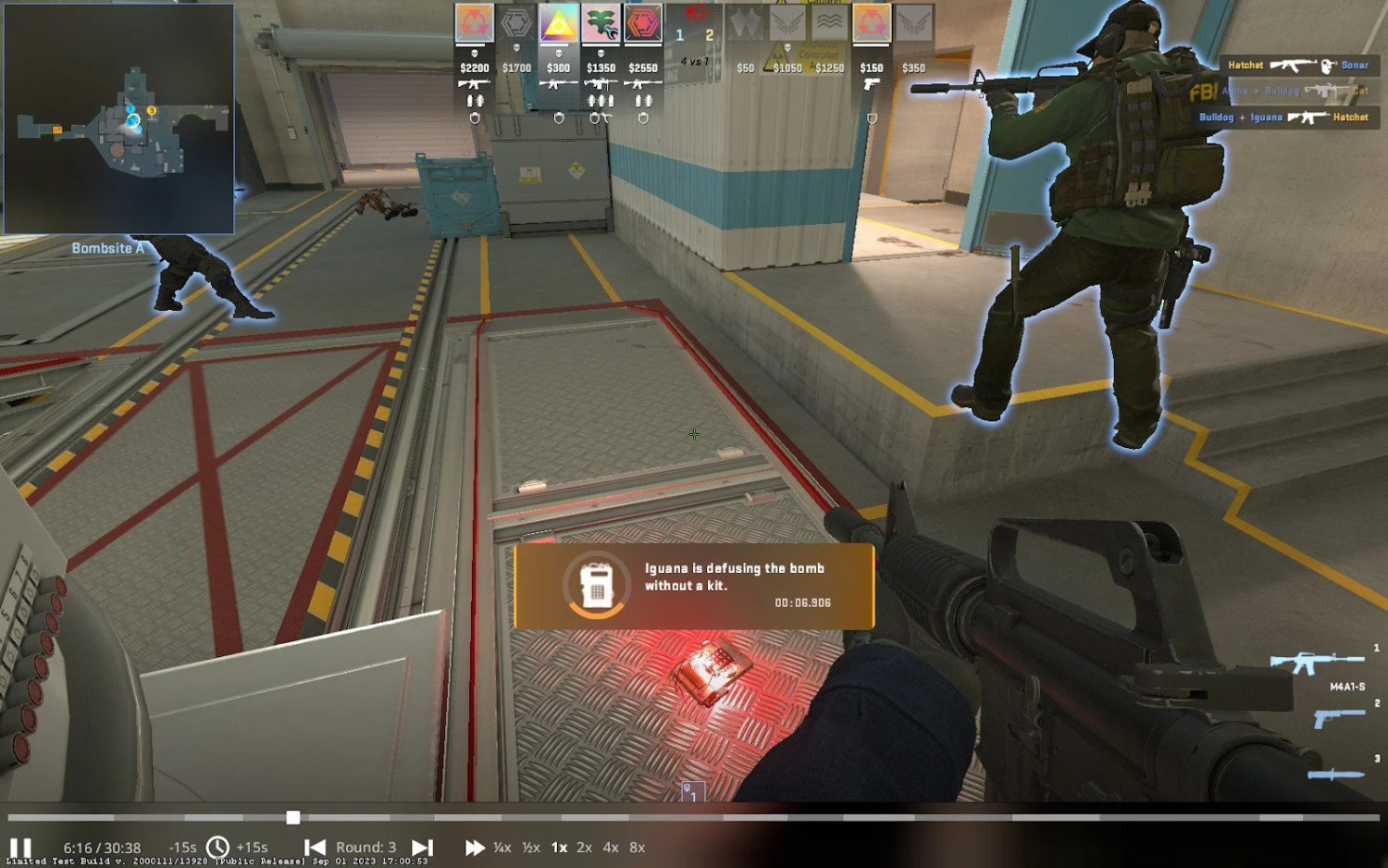
Im Demo-Betrachter kannst du die Wiedergabesteuerung verwenden, um durch die Demo zu navigieren.
Verwende den Zeitleisten-Regler, um zu bestimmten Momenten im Spiel zu springen.
Experimentiere mit den Wiedergabegeschwindigkeitsoptionen, um die Geschwindigkeit der Demo-Wiedergabe zu steuern.
Nutze andere Funktionen wie Kameramodi, Spielerperspektiven und freie Kamerabewegung, um das Gameplay aus verschiedenen Blickwinkeln zu analysieren.
Wie man CS:GO/CS2 Replay-Steuerungen benutzt
In CS:GO/CS2 ist die Möglichkeit, Gameplay-Aufnahmen über das Wiederholungssystem zu überprüfen und zu analysieren, ein nützliches Werkzeug für diejenigen, die ihre Fähigkeiten und Strategien verbessern wollen. Das Verständnis, wie man die Wiederholungssteuerungen navigiert und effektiv nutzt, ist notwendig, um das Beste aus dieser Funktion herauszuholen. Lass uns einen Blick auf die Funktionalität der CS:GO/CS2 Replay-Steuerungen werfen:
Wiederholungsmenü - Wie ruft man CS2 Replay-Steuerungen auf?
Um auf die Wiederholungssteuerungen in CS:GO/CS2 zuzugreifen, können Spieler die folgenden Schritte befolgen:
Zugriff auf das Wiederholungsmenü:
Während des Spiels oder im Hauptmenü, navigiere zum "Watch"-Tab.
Wähle "deine Matches", um eine Liste der verfügbaren Demos anzuzeigen.
Wähle die gewünschte Demo aus und klicke auf "Demo ansehen", um den Wiedergabe-Viewer zu starten.
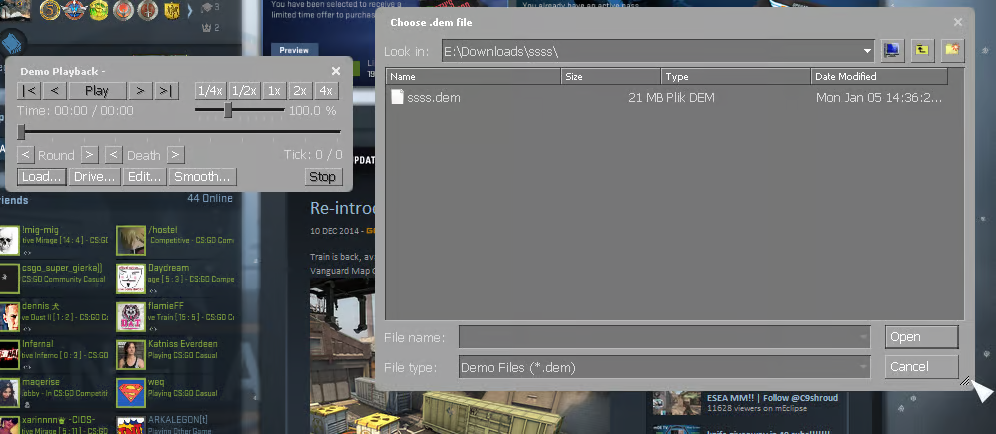
Navigieren im Wiedergabe-Viewer:
Einmal im Wiedergabe-Viewer können Spieler die Wiedergabesteuerung durch Drücken der entsprechenden Taste oder durch Auswahl der Menüoptionen aufrufen.
Wie kann man eine CS2-Wiedergabe schneller abspielen?
In CS:GO/CS2 können Spieler die Wiedergabe beschleunigen, um schnell durch das Filmmaterial zu navigieren. So geht's:
Verwendung der Demo-Steuerungen:
Beim Anschauen einer Demo kannst du mit der angegebenen Taste oder über die Menüoptionen auf die Wiedergabesteuerungen zugreifen.
Suche nach Optionen wie "Vorspulen" oder "Geschwindigkeit erhöhen", um die Wiedergabegeschwindigkeit der Demo zu erhöhen.
Passe die Wiedergabegeschwindigkeit nach deinen Vorlieben an, um schnell durch das Material zu navigieren.
Wie kann man Runden in CS:GO/CS2 Replay überspringen?
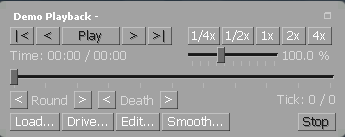
Das Überspringen von Runden in CS:GO/CS2-Replays ermöglicht es Spielern, schnell zu bestimmten Punkten im Match zu springen.
Hier ist, wie man Runden überspringt:
Beim Anschauen einer Demo kannst du mit der zugewiesenen Taste oder über die Menüoptionen auf die Wiedergabesteuerungen zugreifen.
Suche nach Optionen wie "Runde überspringen" oder "Nächste Runde", um zur nächsten Runde in der Demo zu gelangen.
Alternativ können Spieler den Zeitleisten-Scrubber verwenden, um zu einer bestimmten Runde oder Moment im Match zu springen.
Match-Demo ist in CS2 abgelaufen
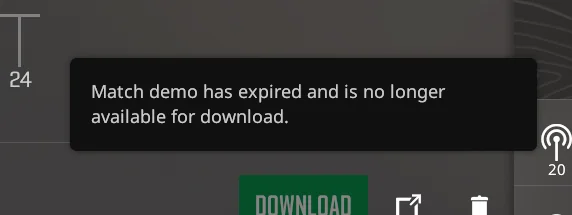
In CS2 kann die Fehlermeldung "Match-Demo ist abgelaufen" für Spieler, die vergangene Matches überprüfen möchten, verheerend sein.
Dieser Fehler tritt normalerweise auf, wenn die mit dem Match verbundene Demo-Datei gelöscht wurde oder aus verschiedenen Gründen nicht mehr zugänglich ist. Es gibt mehrere mögliche Gründe, warum dieser Fehler auftreten könnte:
Löschen der Demo-Datei:
Wenn die mit dem Match verbundene Demo-Datei manuell aus dem Spieleverzeichnis oder Speicherort gelöscht wurde, kann das Spiel nicht mehr darauf zugreifen und zeigt den Fehler "Match-Demo ist abgelaufen" an.
Speicherbegrenzungen:
CS2-Demodateien können den Speicherplatz auf deinem Speichergerät erheblich beanspruchen.
Wenn dein Speichergerät wenig Platz hat oder seine Kapazität erreicht hat, kann das Spiel ältere Demo-Dateien automatisch löschen, um Platz freizugeben, was zum Ablauf der Spiel-Demos führt.
Spielupdates oder Korruption:
Gelegentlich können Spielupdates oder Korruptionsprobleme zum Verlust oder zur Beschädigung von Demo-Dateien führen, wodurch sie unzugänglich werden und den Fehler "Spiel-Demo ist abgelaufen" verursachen.
Fehler mit Demo-Screenshots:
In einigen Fällen speichert CS2 Demo-Screenshots als separate Frames und erzeugt dadurch große Dateigrößen, die viel Speicherplatz verbrauchen. Dies kann wiederum zu Speicherbeschränkungen und potenziellen Problemen beim Zugriff oder der Verwaltung von Demo-Dateien führen.
Um den Fehler "Spiel-Demo ist abgelaufen" zu beheben und zukünftige Vorfälle zu verhindern, kannst du folgende Schritte unternehmen:
Speicherplatz verwalten:
Überwache regelmäßig deinen Speicherplatz und stelle sicher, dass ausreichend freier Speicherplatz vorhanden ist, um Demo-Dateien zu speichern. Beachte, dass du eventuell unnötige Dateien löschen oder sie auf externen Speicher übertragen solltest, um Platz für neue Demos freizugeben.
Demo-Dateien sichern:
Um den Verlust von Demo-Dateien auszuschließen, solltest du in Betracht ziehen, Sicherungen wichtiger Demos auf externen Speichergeräten oder Cloud-Speicherdiensten zu erstellen. Auf diese Weise hast du Kopien deiner Demos zur Verfügung, selbst wenn die Originaldateien gelöscht oder nicht mehr verfügbar sind.
Überprüfen der Integrität von Demo-Dateien:
Überprüf gelegentlich die Integrität von Demo-Dateien, um sicherzustellen, dass sie nicht beschädigt oder korrupt sind. Falls du Probleme beim Zugriff auf Demo-Dateien feststellst, überprüf die Integrität der Spieldateien über den Spielclient oder führe eine Neuinstallation des Spiels durch, um mögliche Korruptionsprobleme zu beheben.
Fehler mit Demo-Screenshots
In bestimmten Fällen speichert CS2 Demo-Screenshots als separate Frames, was wiederum zu großen Dateigrößen und einem übermäßigen Verbrauch von Speicherplatz führt. Wie zuvor erwähnt, können Speicherbeschränkungen und mögliche Probleme beim Zugriff oder bei der Verwaltung von Demo-Dateien auftreten. Um dieses Problem zu beheben, können Spieler unnötige Demo-Screenshot-Dateien manuell löschen oder Drittanbieter-Tools verwenden, um Demo-Dateien zu komprimieren und ihre Gesamtgröße zu reduzieren.
Durch proaktive Maßnahmen zur Verwaltung des Speicherplatzes, zur Sicherung von Demo-Dateien und zur Behebung möglicher Probleme mit der Integrität von Demo-Dateien können Spieler das Auftreten von Fehlern minimieren und sicherstellen, dass sie Zugriff auf ihre wichtigen Spielstand-Demos für Überprüfung und Analyse haben.






Kommentar schreiben