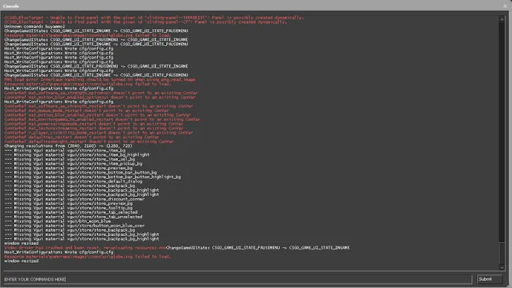

Was ist die CS2-Konsole?
Die Entwicklerkonsole von CS2 bietet die Möglichkeit, verschiedene Texteingaben mit bestimmter Auswirkung auf verschiedene Aspekte der Spielmechanik vorzunehmen. Dieses außergewöhnliche Tool ermöglicht es Modern und Entwicklern, Programme zu testen, zu debuggen und zu verbessern, indem sie verschiedene Zustände mühelos aktivieren können, ohne die üblichen Voraussetzungen zu erfüllen. Allerdings ist es wertvoll, über die erforderlichen Fähigkeiten zu verfügen, um die Konsole in CS2 zu öffnen und grundlegende Befehle zu verwenden, nicht nur für Entwickler oder Mod-Ersteller, sondern auch für Spieler. Hier sind einige Beispiele dafür, was mit den richtigen Konsolenbefehlen erreicht werden kann:
das Aussehen deines Fadenkreuzes ändern;
die Leistung steigern;
Demomitschnitte erstellen;
Servereinstellungen anpassen;
erstelle eine optimale Umgebung, um bestimmte Aspekte zu üben, wie z.B. Utility oder Kartenkenntnis.
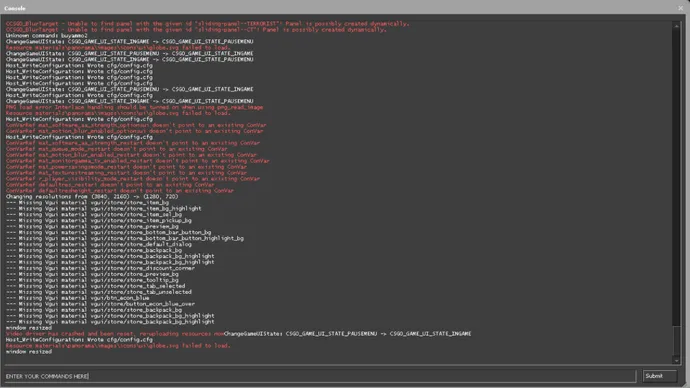
Beachte, dass die Verfügbarkeit der Konsolen-Eingabeaufforderungen je nach Spielmodus variiert. Insbesondere in einem Offline-Modus mit Bots, genieß die Verwendung von noclip (so erhalten eine Gelegenheit, sich frei bewegen, auch durch sonst unpassierbar Objekte) oder geben (um verschiedene Waffen zu bekommen). Dies ist für das Training von Vorteil, aber der Versuch, solche Eingaben in einem echten Spiel zu aktivieren, gilt natürlich als Betrug. Folglich sollte ein kompetenter Spieler nicht nur lernen, wie man die Konsole in CS2 öffnet, sondern auch die Einschränkungen verstehen, um sie auf die effektivste Weise zu nutzen. Zur Veranschaulichung: Ein Noclip-Befehl ist eine Quelle für lustige Momente, aber sein Hauptvorteil ist, dass er dir die Möglichkeit gibt, Karten gründlich zu erforschen und jeden Winkel zu betrachten, was wichtig ist, um kompetitive Erfolge in CS2 zu erringen.
Wie öffnet man die Konsole in CS:GO/CS2?
Um die Konsole in CS2 zu öffnen, wenn Sie zum ersten Mal darauf zugreifen, ist es notwendig, sie vorher einzuschalten. Zu diesem Zweck findest du im Menü Einstellungen die Option “Enable Developer Console”. Schalte ihn auf “Ja”um. Sie steht dir jetzt zur Verfügung, aber du brauchst auch eine bequeme Methode, um darauf zuzugreifen. Um sie zu erstellen, suche den Abschnitt, der den Tastatureinstellungen gewidmet ist. Geh auf die “Toggle Console” und gib eine gewünschte Taste ein, die gerade nicht durch einen anderen Zweck in CS2, Steam oder einer anderen gerade aktiven Software belegt ist. In zahlreichen alten und neuen Videospielen ist sie standardmäßig an die Taste ~ gebunden, da sie selten für etwas anderes verwendet wird. Manche sagen, das sei schon eine Art Tradition. Du kannst aber auch jede andere Taste verwenden, die du für eine schnelle Bedienung der Konsole für geeignet hältst.
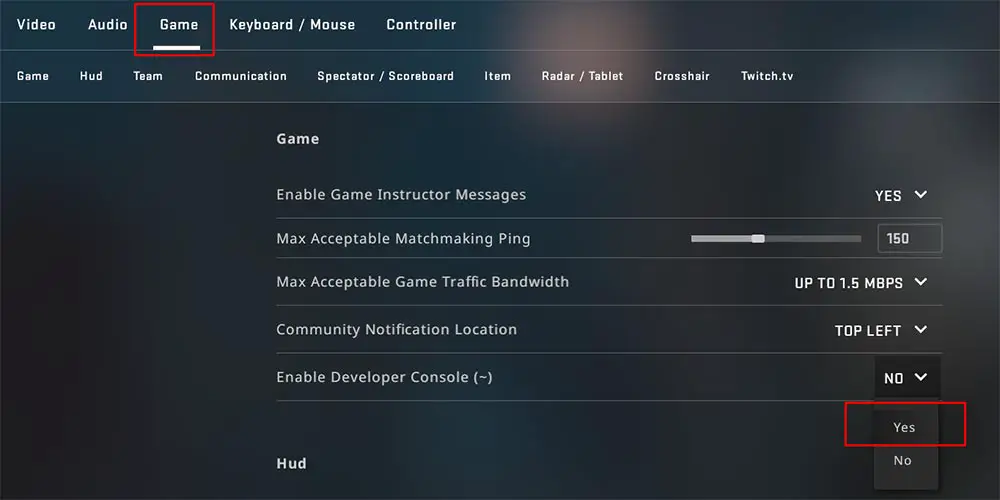
Nach Ausführung dieser Anweisung verwende die ausgewählte Taste, um die Konsole in CS2 zu öffnen und gib beliebige Befehle ein, die du benötigst.
Aktiviere es dann mit der Return-Taste. Beachte die Bedeutung der genauen Eingabe der richtigen Code-Wörter und ihrer Parameter, denn wenn du einen Tippfehler machst, werden sie nicht funktionieren. Manchmal erscheint die Konsole nach den oben genannten Anpassungen des Menüs nicht. Um dies zu beheben, starte einfach CS2 neu und versuche es erneut.
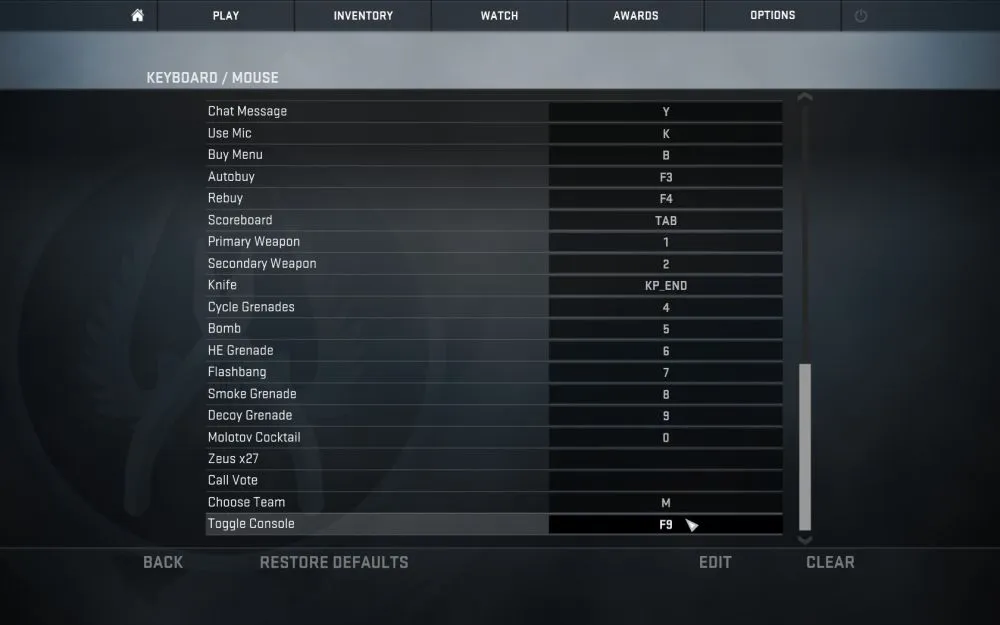
Wenn diese Methode aus irgendeinem Grund nicht funktioniert, gibt es einen alternativen Ansatz, der jedoch anspruchsvoller ist. Füge die Möglichkeit hinzu, die Konsole in CS2 durch Änderung der Konfiguration zu öffnen. Führe die folgenden Schritte aus:
Öffne die lokalen Dateien des Spiels und suche die Datei config.cfg.
Edit it with the Notepad.
Suche nach dem Abschnitt, in dem es viele Zeilen gibt, die mit “bind” beginnen. Gib Folgendes ein: bind "F9" "toggleconsole" — aber mit der Taste, die du verwenden willst.
Suche die Zeile, die mit "con_enable" beginnt, und setze den Parameter auf 1. Es wird wie folgt aussehen: con_enable "1".
Save your changes and launch the game. Die Konsole sollte mit dem Schlüssel geöffnet werden können, den Sie im Abschnitt "bind" hinzugefügt haben.
Das Aktivieren der Konsole erfordert nicht viel Zeit, verbessert aber dein Spiel erheblich. Nimm beliebige Anpassungen vor, um das Spiel ganz nach deinen Wünschen einzurichten. Nachdem du mit einer Konfigurationsdatei gearbeitet hast, wird der festgelegte Schlüssel jedes Mal funktionieren, um die Konsole zu öffnen, wenn du CS2 startest, und es sind keine zusätzlichen festgelegten Änderungen erforderlich.
Warum die CS2-Konsole nicht funktioniert
Manchmal treten Probleme auf, wenn du versuchst, die Konsole in CS2 zu öffnen. Dies kann geschehen, wenn die Einstellungen nach dem Spielupdate auf den Standardzustand zurückgesetzt wurden oder aus einigen anderen Gründen. Um die Probleme zu beheben, führe bitte folgende Schritte aus:
Bitte beziehen Sie sich auf die Spielseinstellungen und aktiviere die Konsole erneut. Manchmal ist es nützlich, die Option hin und her zu schalten.
Überprüf die Konfigurationsdatei wie oben beschrieben und passe sie bei Bedarf an.
Wenn der bestimmte Befehl nicht funktioniert, stelle sicher, dass du ihn korrekt eingeben und alle notwendigen Parameter angibst.
Stelle sicher, dass der Spielmodus, den du verwendest, einen bestimmten Konsolenbefehl zulässt.
In den meisten Fällen funktioniert die Konsole in CS2 reibungslos, aber es ist nützlich, grundlegende Fehlerbehebungsmethoden im Hinterkopf zu behalten.
Nützliche Konsolenbefehle für das Training
Einer der Hauptvorteile, wenn du weißt, wie du die Konsole in CS2 öffnen kannst, sind erweiterte Übungsmöglichkeiten.
Die folgenden Konsolenbefehle können im Wettkampfmodus nicht verwendet werden, da sie das Gameplay stark beeinflussen. Sie bieten jedoch eine großartige Möglichkeit, sich auf Wettkämpfe vorzubereiten und deine Fähigkeiten zu verbessern. Hier sind einige Beispiele:
Aktiviere mp_maxmoney gefolgt von einer hohen Zahl und dann mp_startmoney gefolgt von derselben Zahl, um alles zu kaufen, was du willst.
Gib mp_buy_anywhere 1 ein und dann mp_buytime 60000, um Zugriff auf das Kaufmenü von überall auf der Karte zu erhalten und unbegrenzte Zeit zum Auswählen dessen, was du kaufen möchtest. Dies ist nützlich, zum Beispiel, wenn du Utility-Würfe üben möchtest.
Kaufe dir eine unbegrenzte Menge an Ausrüstung und setze dein Training fort, bis du deine Würfe perfekt hinbekommst!
mp_roundtime_defuse 60 setzt die Zeit für die Bombenentschärfung auf 60 Minuten, was für einige Übungsszenarien nützlich ist. Du kannst auch die Gesamtlänge der Runde mit mp_roundtime 60 ändern. Es gibt auch einen ähnlichen Konsolenbefehl für den Modus Geiselbefreiung. Du hast es vielleicht schon erraten: mp_roundtime_hostage 60.
Denke daran, die Konsole in CS2 zu öffnen und die Anweisung sorgfältig auszuführen. Sogar ein Fehler in einem Zeichen bedeutet, dass der Befehl nicht funktioniert. Überprüf auf Tippfehler, wenn du auf Probleme stößt.
Konsolenbefehle für den Wettkampfmodus
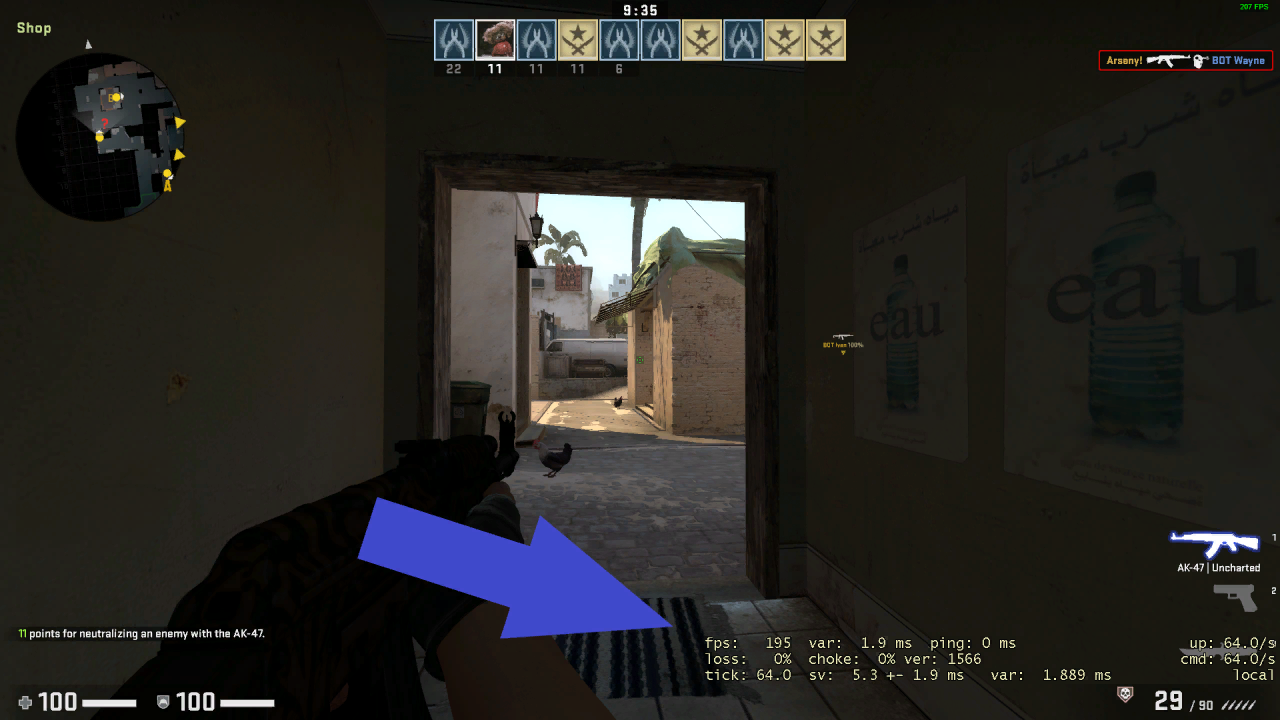
Ähnliche Konsolenbefehle wie oben beschrieben können im Wettkampfmodus nicht verwendet werden, was auch kein Wunder ist, da sie das Gameplay stark beeinflussen und dem Spieler einen unfairen Vorteil verschaffen. Es gibt jedoch viele Befehle, meistens im Zusammenhang mit Leistung und Benutzeroberfläche, die ohne Probleme verwendet werden können. Möglicherweise musst du etwas experimentieren, um herauszufinden, was für dich funktioniert. Danach empfehlen wir, deine optimalen Parameter zur Konfigurationsdatei hinzuzufügen, damit du beim Start von CS2 die Konsole nicht öffnen musst. Häufig verwendete Befehle sind wie folgt:
Wenn du Probleme mit der Verbindung hast, wie zum Beispiel Lags oder Verbindungsabbrüche, verwende net_graph 1. Es zeigt Daten über Ping, Tickrate und FPS an, sodass du die Parameter überwachen kannst, was bei der Problemlösung hilft.
Wenn du die Möglichkeit von Lags während des Spiels verringern möchtest, verwende mm_dedicated_search_maxping (x) bevor du nach einem Spiel suchst. Gib anstelle von (x) einen Ping-Wert ein. Dadurch werden nur Spieler mit niedrigeren Ping-Werten dem Matchmaking beitreten.
Wenn du einen leistungsstarken PC hast, kannst du unbegrenzte FPS aktivieren, indem du fps_max 0 eingibst. Wird von vielen Wettkampfspielern angewendet, da in ihren Matches selbst ein Bruchteil einer Sekunde entscheidend sein kann.
Die Einstellung cl_hud_playercount_showcount 1 wird in engen Wettbewerbssituationen angewendet, wenn du Ablenkungen entfernen musst. Es vereinfacht die Benutzeroberfläche und zeigt nur die Anzahl der noch lebenden Spieler an. Einige Spieler bevorzugen diese Art der Anzeige, da es für sie einfacher ist, Ablenkungen zu vermeiden.
Erweitere deine Kontrolle mit zwei Befehlen zur Anpassung der Benutzeroberfläche. hud_scaling (x) ermöglicht es dir, die Größe anzupassen, und cl_show_team_equipment zeigt die Ausrüstung anderer Spieler in deinem Team an, was die Planung und Koordination erleichtert.
Noch ein Grund, die Konsole in CS2 zu öffnen, ist die Beeinflussung des Mausverhaltens. Du kannst die Empfindlichkeit mit sensitivity (x) ändern und die Mausbeschleunigung mit m_customaccel 1 aktivieren/deaktivieren. Die Werte für beide Befehle hängen von persönlichen Vorlieben ab, also musst du ein wenig experimentieren, um herauszufinden, mit welchen Werten du dich am wohlsten fühlst.
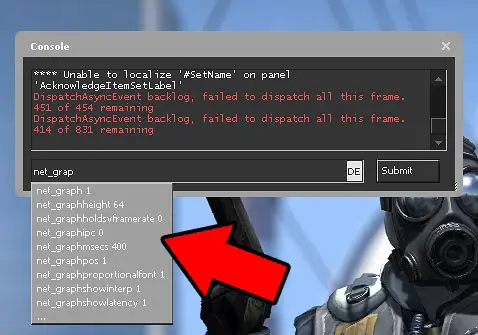
In CS2 gibt es eine Vielzahl von Konsolenbefehlen, die in verschiedenen Spielmodi vielfältige Zwecke erfüllen. Einige davon wiederholen das Einstellungsmenü, aber oft gibt es feinere Anpassungen. Für diejenigen, die in die CS2-Wettkampfszene eintauchen möchten, empfehlen wir, die Konfigurationen von Profispielern zu googeln und deren Fadenkreuz oder Mausparameter auszuprobieren. Um dieses Tool effektiv zu nutzen, musst du nicht nur wissen, wie du die Konsole in CS2 öffnest, sondern auch entsprechende Befehle eingeben. Nachdem du die Grundlagen hier beschriebenen hast, solltest du nach umfassenderen Listen von Befehlen suchen, mit denen du viele technische Parameter des Spiels anpassen und das Beste aus deiner PC-Konfiguration herausholen kannst.






great
Kommentar schreiben