
Was ist ein StatTrak-Tauschwerkzeug in CS2?
Ein StatTrak-Tauschwerkzeug ist ein spezieller Gegenstand im Spiel, mit dem Spieler StatTrak-Kills übertragen können. Mit diesem Tool kannst du deine Kills von einer Waffe auf eine andere desselben Typs übertragen. Beispielsweise kannst du deine 10.000 AK-47-Kills von einem StatTrak AK-47-Skin auf einen anderen übertragen und deinen Fortschritt beibehalten.
Dieses Tool ist praktisch für Spieler, die auf einen neuen Skin upgraden, aber ihre gesammelten Kills nicht verlieren möchten. Es funktioniert nur zwischen StatTrak-fähigen Waffen derselben Kategorie und kann jeweils nur einmal verwendet werden. Nach der Verwendung wird der Zähler deiner alten Waffe auf null zurückgesetzt, während die neue Waffe die übertragenen Kills übernimmt.
Wie funktioniert das StatTrak-Tausch-Tool?
Das StatTrak-Tausch-Tool funktioniert durch die Verknüpfung zweier StatTrak™ Waffen desselben Typs und die Anzahl der Kills von einer Waffe auf die andere übertragen. Nach der Aktivierung werden die StatTrak™-Statistiken, wie z. B. die Gesamtzahl der Kills, dauerhaft von deiner alten Waffe auf deine neue übertragen.
So verwendest du das StatTrak-Tausch-Tool
Die Verwendung dieses Tools ist ganz einfach. So geht's:
Öffne dein Inventar in CS2 und suche das StatTrak-Tausch-Tool.
Aktiviere das Tool, indem du mit der rechten Maustaste darauf klickst und „Benutzen“ auswählst.
Wähle deine Quellwaffe. Ein StatTrak™-Skin, der aktuell die Kills enthält, die du übertragen möchtest.
Wähle deine Zielwaffe. Es muss ebenfalls eine StatTrak™-Waffe sein. Version desselben Waffentyps (z. B. M4A4 zu M4A4).
Überprüfe deine Auswahl sorgfältig. Nach der Bestätigung ist die Übertragung dauerhaft.
Bestätige den Tausch. Die Kill-Anzahl wird sofort auf deinen neuen Skin übertragen und die alte auf null zurückgesetzt.
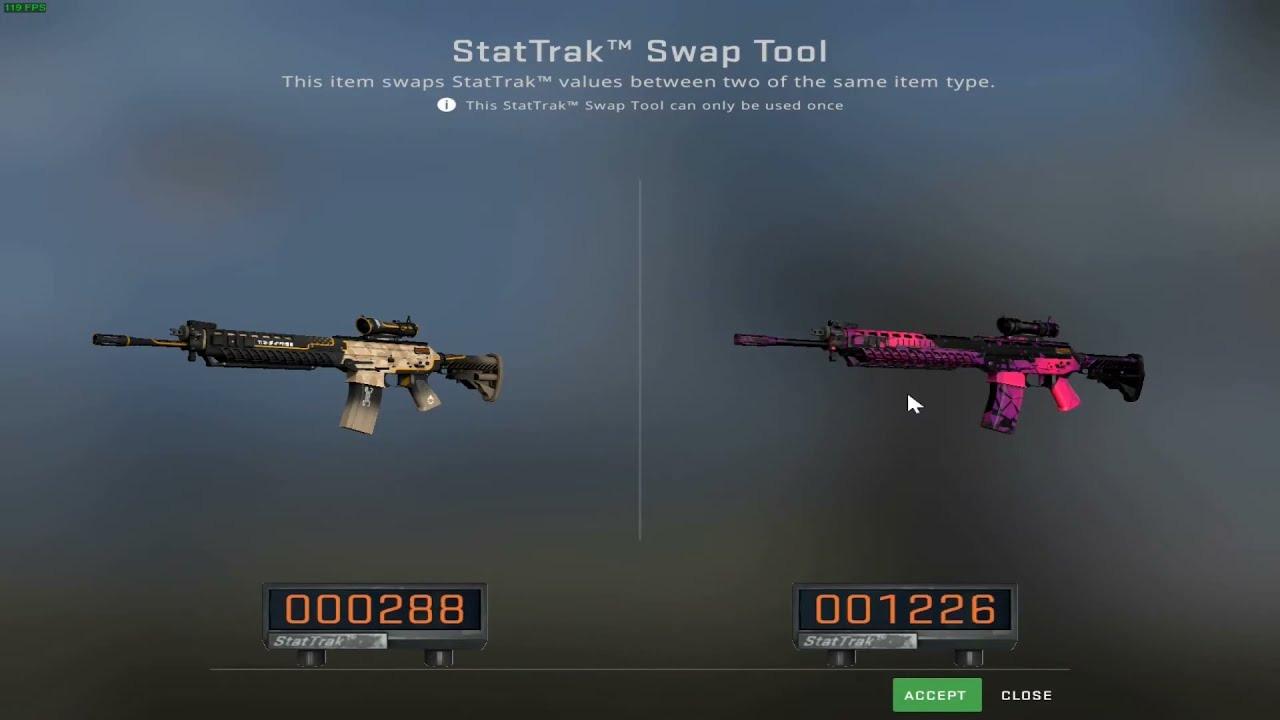
Das war's, ganz einfach und schnell. Aber vergiss nicht, dass dieser StatTrak-Tausch nur für Waffen desselben Typs funktioniert. Man kann also keine Kills von der AK-47 auf die M4A1-S übertragen.
Preis des StatTrak Swap Tools
Der Basispreis für die 2er-Pack-Version im Valve-Shop beträgt etwa $0,99, während man auf dem Steam Community Market die Standardversion für $0,52 kaufen kann. Nach den neuesten Informationen werden einzelne Tools nicht direkt im Shop, sondern nur über den Steam-Markt verkauft.
Der beste Ort, um das StatTrak Swap Tool zu kaufen, ist Skin.Land. Auf unserer Website bieten wir 27 % Rabatt, sodass Sie es für nur $0,38 erwerben können.
Hier bei Skin.Land kannst du Skins sicher kaufen und verkaufen und dabei verschiedene Zahlungsmethoden nutzen.
CS2 StatTrak Swap Tool – Häufig gestellte Fragen
Kann man das StatTrak Swap Tool für Musik-Kits verwenden?
Nein, es kann nicht für Musik-Kits verwendet werden.
Das Tool funktioniert nur mit StatTrak-Waffen desselben Typs. StatTrak™-Musiksets erfassen zwar auch Statistiken wie MVPs, können aber mit diesem Tool nicht verknüpft oder ausgetauscht werden.
Wie funktioniert das StatTrak-Tausch-Tool mit Messern?
Das StatTrak-Tausch-Tool funktioniert mit Messern genauso wie mit normalen Waffen. Es überträgt StatTrak™-Daten. Tötet Gegner mit einem Messer desselben Typs.
Was ist ein StatTrak Swap Tool Doppelpack?
Ein StatTrak Swap Tool Doppelpack ist einfach ein Paket, das zwei StatTrak Swap Tools in einem Kauf enthält.
Was tun, wenn das StatTrak Swap Tool nicht funktioniert?
Wenn dein StatTrak Swap Tool nicht funktioniert, gibt es mehrere häufige Gründe und Lösungen, die du ausprobieren kannst:
Waffenkompatibilität prüfen
Sicherstellen, dass das Tool nicht verwendet wird
Inventar und Verbindung prüfen
CS2 neu starten
CS2 aktualisieren







Kommentar schreiben