

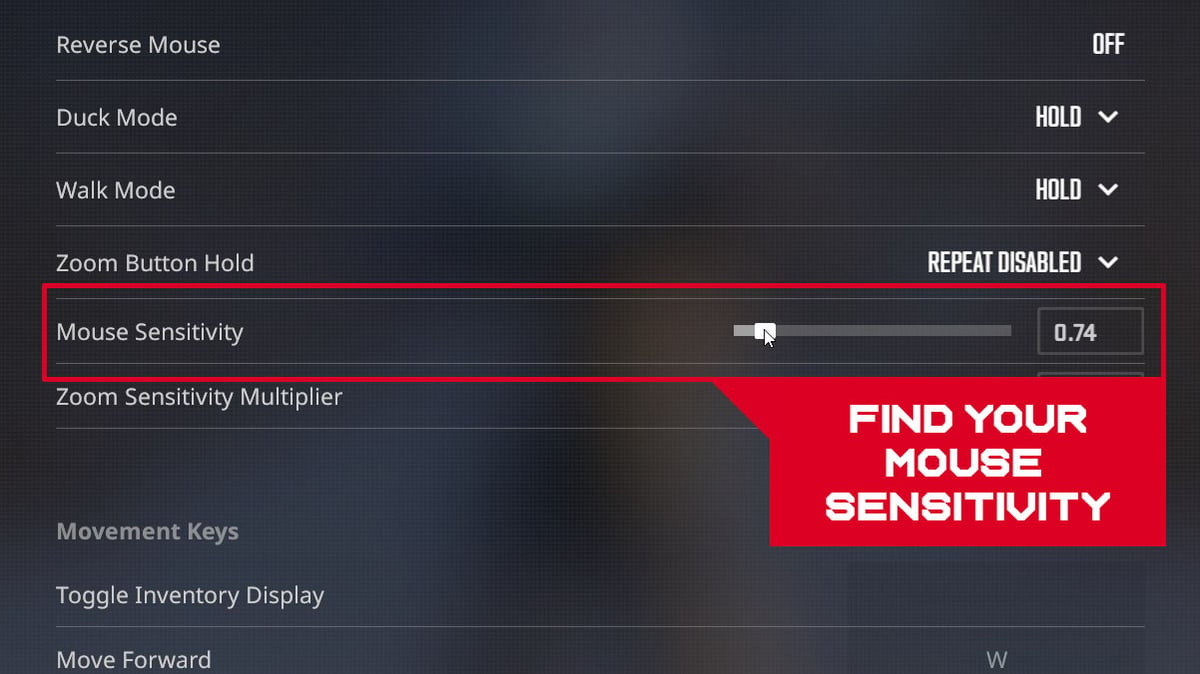
Hauptgrund, warum die CS2-Empfindlichkeit nicht gespeichert wirdDie
Gründe, die wir im Folgenden erörtern, können nicht nur zu Problemen mit der Empfindlichkeit führen, sondern auch zu Problemen mit anderen Einstellungen des Spiels, wie z. B. dem Fadenkreuz und dem Sound.
Updates
Manchmal kommt es vor, dass die Valve-Entwickler Updates durchführen, die Spieleinstellungen von sich aus ändern und die Spieler nicht rechtzeitig benachrichtigen.
Noch schlimmer ist es, wenn ein Update den Spielcode ändert, was in der Regel dazu führt, dass deine gespeicherten Einstellungen auf die Standardeinstellungen zurückgesetzt werden.
Versagen von KonfigurationsdateienDer
Zweck von Konfigurationsdateien ist es, deine Spieleinstellungen zu speichern, damit du sie nicht jedes Mal neu eingeben musst, wenn du das Spiel starten und deine Zeit verschwendest.
Wie jede andere Datei sind Konfigurationsdateien jedoch nicht zu 100 % vor Fehlern oder Abstürzen geschützt, die während des Spiels auftreten können.
Wenn es bei dir zu Hause zu einem unerwarteten Stromausfall kommt und dein Computer nicht ordnungsgemäß heruntergefahren wird, kann dies auch deine Konfigurationsdateien beschädigen. Das Problem besteht darin, dass ein falsches Beenden des Spiels dazu führen kann, dass die Einstellungen falsch gespeichert werden und möglicherweise nicht mehr funktionieren.
Fehlerhafte
Spieldateien
Dies ist nicht der Hauptgrund für die Empfindlichkeitsprobleme in CS2, aber es kommt manchmal vor. Es kann sein, dass du eine fehlende Datei in deinem Spielverzeichnis hast, z. B. mit Texturen für die Karte Mirage, und diese Datei beeinflusst irgendwie, nur den Entwicklern bekannt, die Empfindlichkeitseinstellungen.
Konflikt mit anderen Programmen
In der Praxis von Spielern gab es Fälle, in denen Bildschirmaufzeichnungssoftware, wie Fraps, die Mausempfindlichkeit und andere Einstellungen störte. Gleichzeitig funktionierte andere Software perfekt mit CS2.
Wir halten es auch für notwendig zu erwähnen, dass das Spielen mit aktiviertem Discord zu einem Fehler in den Einstellungen führen kann.
Wenn Sie gerne verschiedene Befehle in das Feld für die
Startoptionen
schreiben, die dein Spiel einfacher machen oder dir ein besseres Spielerlebnis bieten, dann solltest du vorsichtig sein. Möglicherweise hast du unwissentlich einen Befehl eingegeben, der deine Empfindlichkeitseinstellungen stört.
Eine weitere mögliche Ursache für deine Probleme ist ein Konflikt zwischen der auf deinem Computer gespeicherten Speicherdatei und der in der Steam-Cloud gespeicherten Speicherdatei. Der Konflikt entsteht, weil diese beiden Speicherungen unterschiedliche Konfigurationsdateien enthalten können. Steam bevorzugt Cloud-basierte Speicher.
Spielfehler
Wenn keiner der oben genannten Gründe auf deine Situation zutrifft, kann es sein, dass du Bugs oder Fehler im Spiel hast, die von den Entwicklern verursacht wurden.
So behebst du, dass CS2 deine Einstellungen ständig zurücksetzt
Die Entwickler und die Community haben diese Probleme nicht unbeaufsichtigt gelassen. Im Folgenden werden die Schritte erläutert, die du unternehmen kannst, um das Zurücksetzen der Empfindlichkeit zu beheben.
Rolling Back Updates
Wenn du deine Empfindlichkeitseinstellungen durch die Installation eines neuen Updates verloren hast, versuche, zur alten Version zurückzukehren. In diesem Fall ist es ratsam, auf die Veröffentlichung eines Patches oder einer korrigierten Version des Updates durch Valve zu warten.
Lösen von Problemen mit Konfigurationsdateien
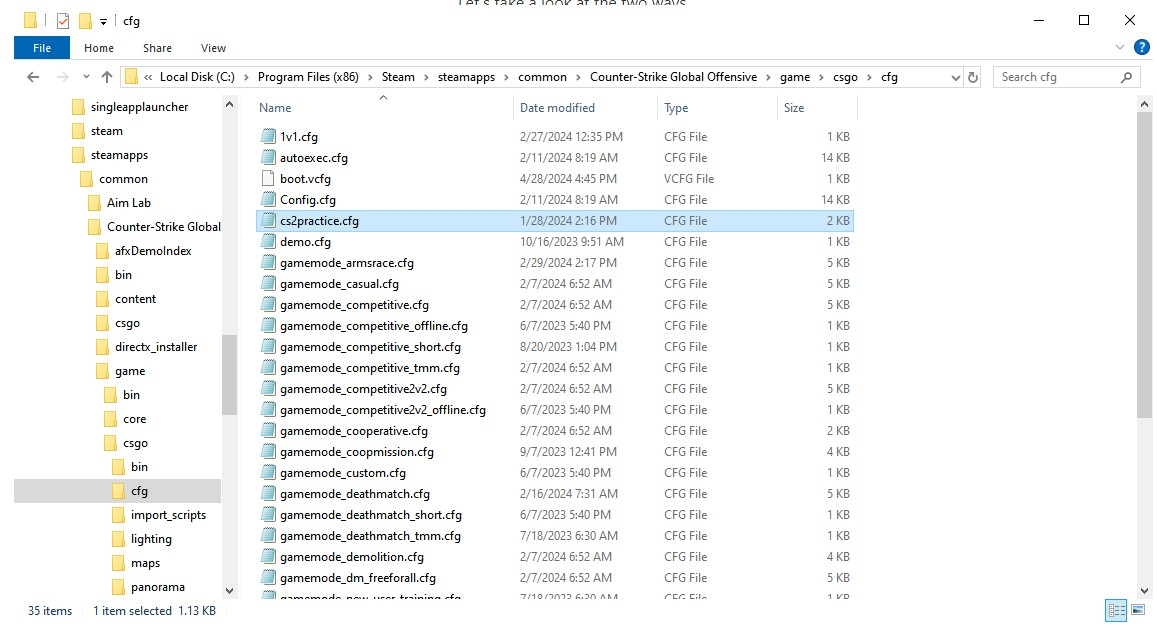
Es gibt zwei Möglichkeiten, dieses Problem zu lösen.
Die erste Möglichkeit. Du musst zum Spielordner auf deinem Computer gehen und den Unterordner cfg finden, der die Konfigurationsdateien enthält. Anschließend musst du eine neue autoexec.cfg-Datei erstellen, die automatisch die gewünschten Konfigurationseinstellungen aktiviert. Du kannst diese Datei mit dem Programm Notepad erstellen. Gib in der Datei die gewünschten Empfindlichkeitseinstellungen ein, z. B. sensitivity 1.5. Du kannst auch andere Einstellungen hinzufügen, wenn Sie dies wünschen. Füge schließlich den Befehl host_wtiteconfig am Ende der Datei hinzu, um sicherzustellen, dass die Einstellungen automatisch gespeichert werden. Speichere die Datei und lege sie im Unterordner cfg ab.
Die zweite Möglichkeit. Weis der Konfigurationsdatei einen “Nur-Lese-Parameter” zu. Auf diese Weise schützen Sie die von dir vorgenommenen Einstellungen vor dem Überschreiben. Jedes Mal, wenn du das Spiel erneut startest, extrahiert der Computer die Einstellungen aus deiner Datei genau in den von dir angegebenen Einstellungen.
So wird es gemacht. Erstelle im Unterordner cfg eine völlig neue Konfigurationsdatei. Gib alle Einstellungen ein, die du für nützlich oder notwendig halten und die Sie nicht jedes Mal neu konfigurieren möchtest, wenn Sie sich in das Spiel einloggen'. Speichere die Datei. Aktiviere nun die Option "Read-only". Klicke mit der rechten Maustaste auf die Datei, geh zu Eigenschaften und aktiviere das Kontrollkästchen "Schreibgeschützt".
Reparieren von Spieldateien
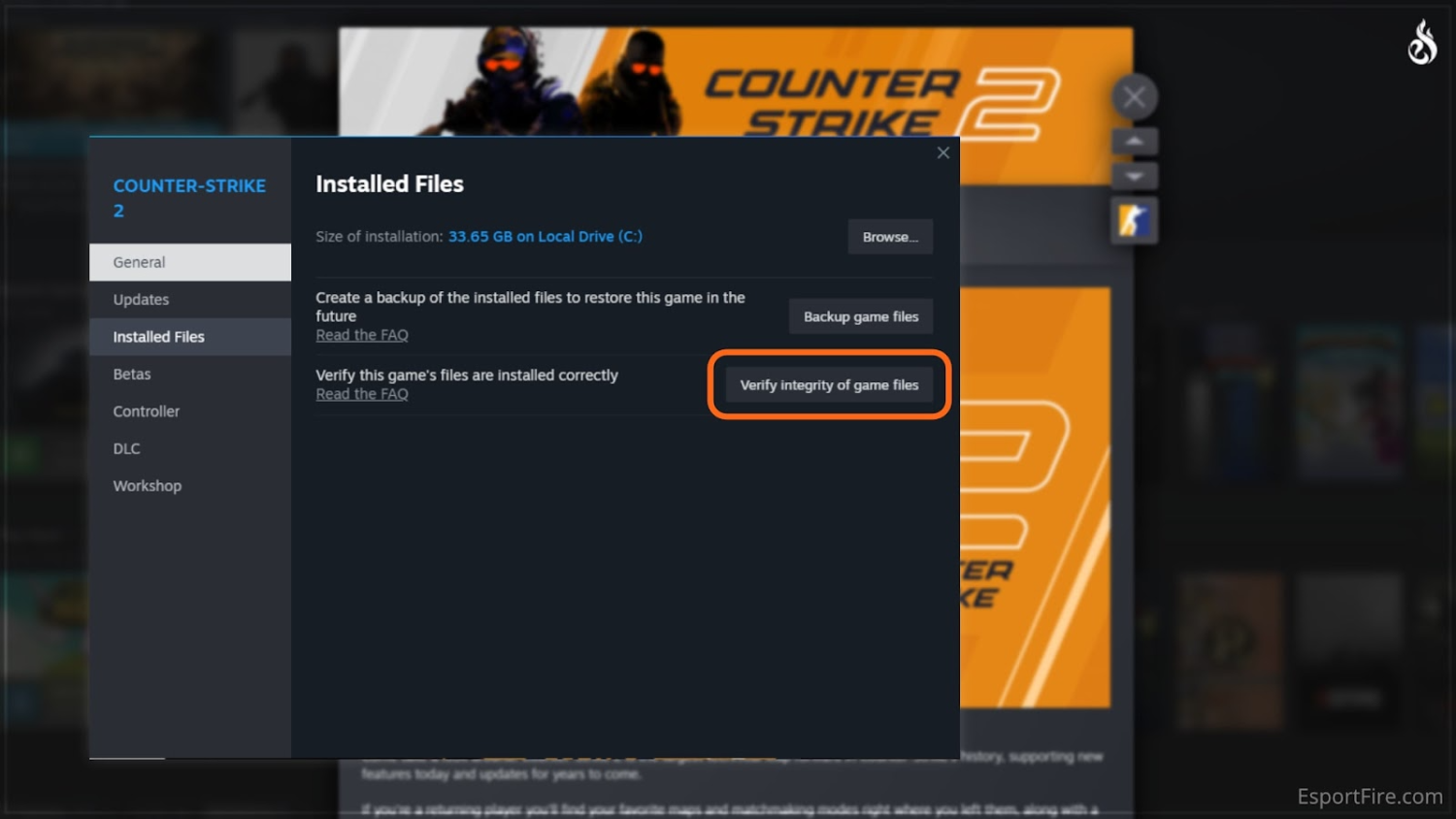
Um die Spieldateien zu überprüfen, musst du zu Steam gehen und CS2 in der Liste der Spiele finden. Danach musst du das Menü öffnen, indem du mit der rechten Maustaste auf das Spielsymbol klicken und Eigenschaften wählst. Sobald sich das neue Fenster öffnet, suche die Registerkarte "Installierte Dateien". Klicke es an. Klicke dann auf die Schaltfläche "Integrität der Spieldateien überprüfen".
Als Nächstes musst du dich gedulden. Die Prüfung kann lange dauern, bis zu 30 Minuten. Sobald die Prüfung abgeschlossen ist, ersetzt Steam automatisch alle beschädigten Dateien.
Versuche dann, die Empfindlichkeitseinstellungen, die du interessierst, erneut einzustellen.
Auflösen von Konflikten mit anderen Programmen
Im Prinzip ist es hier nicht kompliziert. Du musst eine einfache Entscheidung treffen: Willst du CS2 jetzt spielen oder ein Drittanbieterprogramm verwenden? Führe entweder das eine oder das andere Programm aus.
Wenn Sie ein Bildschirmvideo aufnehmen und dein Programm die Empfindlichkeitseinstellungen in CS2 stört, ersetze dieses Programm durch ein anderes.
In den Einstellungen findest du das Feld für die Startoptionen, in das du Befehle eingibst. Versuche, alle Befehle von dort zu entfernen und das Spiel neu zu starten. WICHTIG: Speichere diese Befehle an einem anderen Ort, um zu vermeiden, dass du sie wieder einsammeln müssen und Zeit verlierst.
Wenn sich die Empfindlichkeit ohne Befehle nicht ändert', versuche, einen einzelnen Befehl in das Feld für die Startoptionen einzufügen und das Spiel erneut zu starten. Überprüf die Empfindlichkeitseinstellungen erneut. Wenn alles in Ordnung ist, füge einen weiteren Befehl hinzu und überprüf ihn erneut. Füge dann einen weiteren Befehl hinzu. Mach das so lange, bis du den Befehl gefunden hast, der dein Spiel ruiniert.
Was den Konflikt zwischen lokalen und Cloud-Speichern angeht. Hier empfehlen wir dir, das Speichern in der Cloud zu deaktivieren. Alles wird, wie üblich, über Steam abgewickelt. Du suchst das CS2-Symbol, klicke mit der rechten Maustaste auf das Menü. Klicke dann auf Eigenschaften. Nachdem sich das Fenster geöffnet hat, geh auf die Registerkarte Allgemein. Deaktiviere dort die Synchronisierung.
Von nun an bleiben alle gespeicherten Konfigurationen und Einstellungen nur auf deinem Computer.
Fehler
sind das einzige Problem, für das es in der Regel keine schnelle Lösung gibt. In diesem Fall musst du das Problem über den Steam-Supportdienst melden und hoffen, dass die Entwickler den Code schnell genug beheben. Manchmal finden andere Spieler interessante Lösungen, die dazu beitragen, durch Fehler verursachte Probleme zu beseitigen. Wir empfehlen dir, regelmäßig das offizielle Spielforum zu besuchen, um über neue Informationen auf dem Laufenden zu bleiben.
Warum CS2 die Videoeinstellungen nicht speichert und wie man das Problem behebt
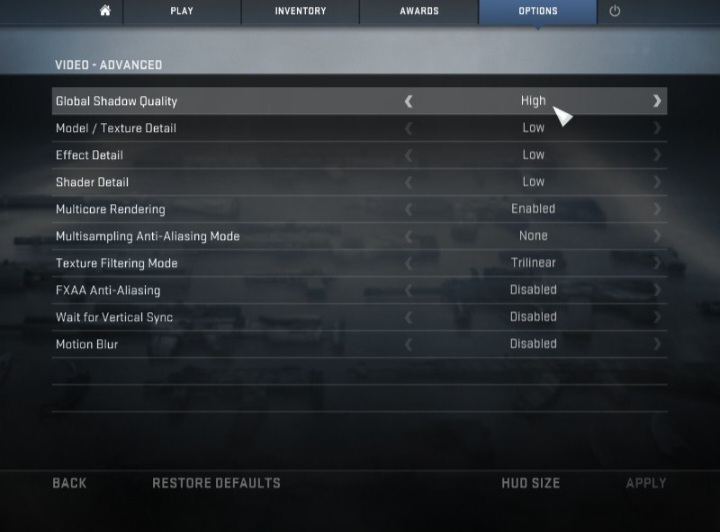
Wenn du diese Zeilen liest, dann ist dir das Problem des Speicherns von Videoeinstellungen nicht fremd. Du musst Schatten, Texturqualität und Shader-Details jedes Mal neu einstellen, wenn du das Spiel startest. Das ist natürlich sehr mühsam. Wenn du es leid bist, immer wieder das Gleiche zu tun, bieten wir dir eine Möglichkeit, das Problem zu lösen:
Geh zu Steam und starte das Spiel.
Geh zu Einstellungen und geh zu Bild. Klicke dann auf Erweiterte Einstellungen.
Gib die gewünschten Videoeinstellungen ein.
Beende Counter Strike 2. Suche den Ordner cfg im allgemeinen CS2-Spielordner auf deinem Computer.
Sobald du im cfg-Ordner bist, suche die Datei video.txt. Du musst sie schreibgeschützt machen. Klicke dazu mit der rechten Maustaste auf die Datei und wähle Eigenschaften. Klicke im Fenster Eigenschaften auf die Option Schreibgeschützt. Aktiviere das Kästchen daneben.
Ihre Einstellungen sollten nun festgelegt sein und werden nicht zurückgesetzt'.
Du hast die gewünschten Videoeinstellungen vorgenommen und können die von dir gewählte Grafikqualität genießen. Das Spielerlebnis ist jedoch nicht komplett ohne einen coolen und modischen Skin für deine Waffe oder dein Messer. Wir haben ein ganzes Lager davon. Du kannst Skins in jedem Stil und in jeder Farbe finden, und natürlich in jedem Budget. Die Transaktionen werden über Steam abgewickelt, so dass du dich darauf verlassen kannst, dass dein Kauf geschützt ist. Unser Ruf als zuverlässiges Geschäft wird durch zahlreiche Bewertungen untermauert. Der neue Skin ist nur einen Klick entfernt.






Kommentar schreiben