
La mejor configuración de gráficos de Rust para FPS
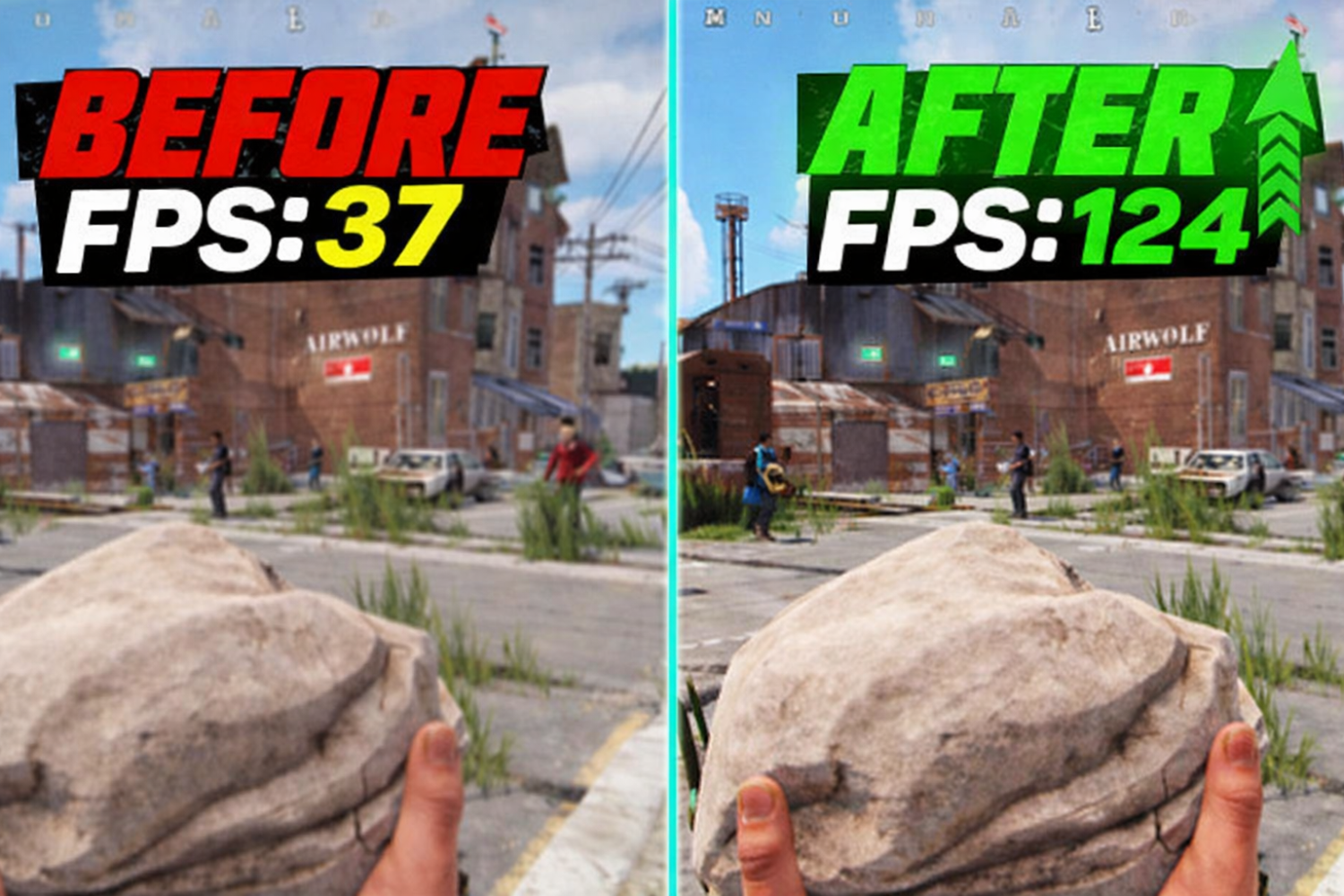
Antes de tocar cualquiera de estos controles deslizantes, es importante comprender una cosa: la configuración de gráficos de Rust afecta el rendimiento de manera muy diferente a lo que estamos acostumbrados a ver en otros juegos de disparos. Rust es un juego que depende de la CPU. Significa que incluso con una tarjeta gráfica RTX 4090, sin una buena CPU, el tartamudeo es inevitable. Al mismo tiempo, una configuración de gráficos adecuada proporciona un aumento notable de FPS. Para hacer esto correctamente, es esencial comprender qué configuraciones afectan el rendimiento y qué configuraciones casi no tienen ningún impacto en él.
"Calidad de gráficos" es la configuración principal que controla FPS. Si su valor se establece en 0-1, significa que FPS está en su máximo. Si está configurado en 2 o 3, es mejor para hardware de gama media con una calidad de gráficos aceptable. Es mejor comenzar con "Calidad de gráficos" establecida en 1 y aumentarla gradualmente para observar los resultados usando el contador interno (F1 → perf 1).
A continuación se muestra una lista de las mejores configuraciones de gráficos de Rust para jugadores que priorizan el rendimiento:
Parámetro | Valor recomendado | Impacto de FPS |
Calidad de gráficos | 0-1 | Alto |
Oscuridad | 0 (apagado) | Alto |
Calidad del agua | 1 | Medio |
Reflejos del agua | 0 | Medio (+8% FPS) |
Distancia de dibujo | 2000 | Medio |
Nivel de sombreador | 350-450 | Medio |
Antialiasing | Apagado o SMAA | Medio |
Desenfoque de movimiento | Apagado | Bajo, pero distrae |
Profundidad de campo | Apagado | Bajo |
Oclusión ambiental | Apagado | Bajo |
Gibs máximos | 0 | Medio |
Floración de alta calidad. | Apagado | Bajo |
RSS | Apagado | Medio |
Sombras de hierba | Apagado | Bajo-Medio |
campo de visión | 90 | - |
Algunas cosas requieren atención especial. Draw Distance 2000 da como resultado una visibilidad del 95% del valor máximo con una pérdida de rendimiento de solo el 5%. Max Gibs se utiliza para controlar el nivel de basura después de destruir estructuras. Si se establece en 0, significa que el servidor no está desperdiciando recursos renderizando basura, especialmente durante las redadas. El suavizado debe estar desactivado o configurado solo en SMAA. Suaviza los gráficos sin afectar significativamente los FPS. Otros efectos como Motion Blur o Depth of Field solo interfieren con la visión durante las batallas PvP – el ojo no está hecho para percibir movimientos como este.
Resolución: para un rendimiento óptimo, la mayoría de los jugadores activos prefieren una resolución de 1440 x 1080. Es una resolución ampliada – que hace que la imagen sea un poco más ancha en el eje horizontal, aumenta los FPS y hace que los modelos enemigos parezcan un poco más grandes. Para aquellos que prefieren la calidad de imagen a FPS, 1920 x 1080 es una buena opción. El modo de visualización está best configurado en Pantalla completa exclusiva – y tiene el retraso de entrada más bajo en comparación con Sin bordes.
Cómo aumentar los FPS en Rust
Una de las preguntas más frecuentes en la comunidad es cómo aumentar los FPS en Rust sin cambiar el hardware. La buena noticia: el sistema se puede optimizar para ganar más FPS que reduciendo la configuración del juego. La mala noticia: la mayoría de los jugadores no'no saben cómo hacer esto, y su Windows'tampoco está optimizado.
Para empezar, analicemos el sistema's. Por ejemplo, si el uso de la CPU es del 100% y el uso de la GPU es del 50-60%, entonces el cuello de botella es la CPU, que es el caso más común de Rust. Pero si el uso de la GPU es del 100%, reducir la configuración de gráficos será la forma de aumentar los FPS. Puede verificar el uso con el Administrador de tareas (Ctrl+Shift+Esc → Performance) o MSI Afterburner, que muestra el uso en tiempo real.
Esto's es lo que realmente ayuda si quieres saber cómo aumentar FPS en Rust sin cambiar el hardware:
Lo primero que debes hacer, si quieres saber cómo aumentar FPS en Rust, es habilitar el modo Ultimate Performance en Windows. Esto liberará más recursos del sistema, que normalmente se guardan cuando la configuración de Windows está en modo normal. Para habilitar el modo Ultimate Performance, abra el símbolo del sistema con derechos de administrador y escribe lo siguiente: powercfg -duplicatescheme e9a42b02-d5df-448d-aa00-03f14749eb61. Esto habilitará el modo Ultimate Performance, que estará disponible en la configuración de Windows. Esta es una de las formas más simples y efectivas de aumentar FPS en Rust en cualquier PC.
A continuación, Modo de juego (Configuración > Juego > Modo de juego) y Programación de GPU acelerada por hardware (HAGS). Estas dos configuraciones reducen la sobrecarga y el retraso en las respuestas de entrada. Al mismo tiempo, desactive la superposición de Discord, cierre Chrome y elimine los programas innecesarios que se inician. – Rust consume mucha RAM y 16 GB ya se está convirtiendo en el mínimo en servidores grandes.
Un último punto que a menudo se pasa por alto son los controladores de GPU. Los controladores obsoletos son una fuente común de retrasos y disconnectiones. La actualización de los controladores lleva unos minutos y puede afectar significativamente el juego. Los usuarios de NVIDIA también deben asegurarse de que en su panel de control, la Optimización de subprocesos esté configurada en AUTO y que "Preferir rendimiento máximo" esté habilitado.
Por último, cómo aumentar FPS en Rust usando comandos de consola. Si presionas F1 en Rust, puedes habilitar "pool.clear_memory," que borra el grupo de memoria y elimina toda la basura que se recopila durante largas sesiones de juego. Asegúrate de que Rust esté instalado en un SSD –. Las velocidades de lectura se correlacionan directamente con las velocidades de carga y la fluidez al renderizar el mundo del juego.
Opciones de lanzamiento de Rust para FPS y rendimiento
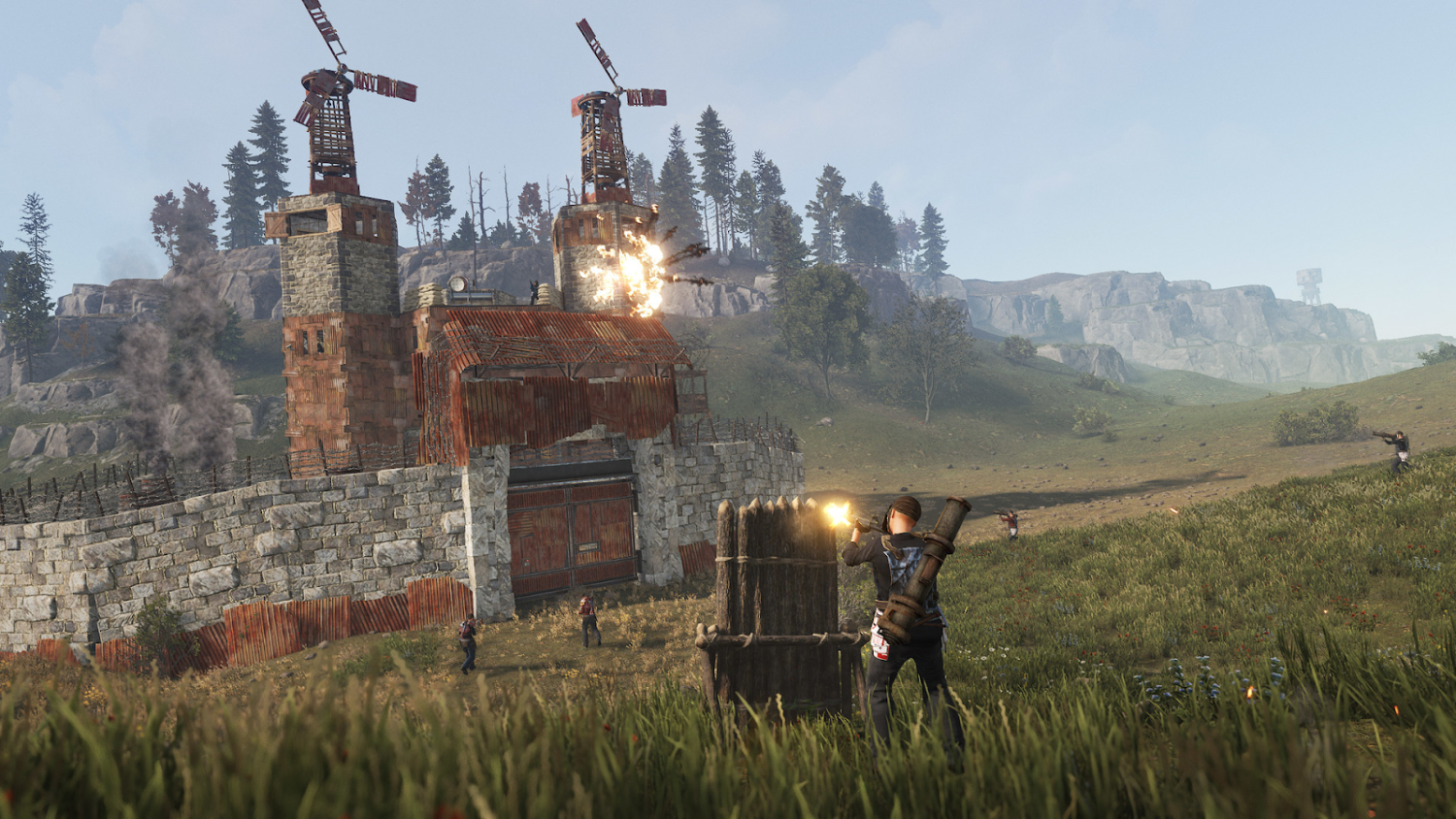
Las opciones de inicio de Rust para FPS son parámetros que se pasan al motor del juego al inicio y pueden afectar notablemente el rendimiento incluso antes de que el jugador acceda a un servidor. Configúrelos a través de Steam: haz clic derecho en Rust en la biblioteca → Propiedades → Opciones de inicio. Algunos jugadores subestiman esta herramienta, y eso es un error – el conjunto correcto de opciones puede eliminar parte de la carga y hacer que la velocidad de fotogramas sea más estable.
Aquí hay un conjunto probado de parámetros utilizados por jugadores y streamers experimentados, como en las guías de configuración de blooprint Rust:
-high – aumenta la prioridad del proceso Rust en el sistema.
-headlerp 100 – afecta la interpolación de la animación de la cabeza y reduce la carga.
-graphics.waves 0 – deshabilita la animación de olas en el agua.
-effects.maxgibs -1 – limita la cantidad de residuos (control adicional además de la configuración del menú).
-maxMem=X – establece el límite de RAM para el juego; reemplace X con el valor en MB (por ejemplo, -maxMem=8192 para 8 GB de RAM).
Es importante especificar el valor correcto para -maxMem: debe coincidir con la RAM instalada real y no excederla. Si tiene 16 GB en el sistema, es razonable asignar entre 12 y 14 GB. Los errores aquí pueden provocar fallas o efectos inversos. Después de agregar parámetros, inicie el juego y compare las lecturas de FPS antes y después. El efecto – no se nota por igual en todas las configuraciones, por lo que la optimización de Rust siempre requiere pruebas individuales.
Además, a través de la consola F1, puede ingresar comandos después de unirse a un servidor. graphics.quality X (donde X es de 0 a 5) cambia la calidad general de los gráficos sin reiniciar. grass.on false desactiva la hierba – solución controvertida para la visibilidad, pero ofrece ganancias en hardware débil. Estas herramientas brindan flexibilidad para realizar ajustes en servidores y situaciones específicas.
Las mejores configuraciones de Rust para PC de gama baja
Jugar a Rust en una PC débil es un deporte aparte. El juego no está optimizado para hardware antiguo, pero eso no significa que sea imposible obtener la mejor configuración aceptable de Rust para PC de gama baja. Con el enfoque correcto, puedes lograr 60 FPS estables incluso en una GTX 1060 o RX 580 combinada con un procesador como Ryzen 5 2600. La clave es priorizar: la visibilidad del enemigo importa más que el agua bonita.
Algunos principios que funcionan especialmente bien para hardware débil. Primero, la mejor resolución extendida para Rust es 1440×1080 o incluso 1280×1080. Ambas variantes reducen la carga de la GPU y cortan los píxeles para el cálculo, mientras que en los monitores panorámicos la imagen sigue siendo bastante legible. Para eliminar las barras negras con estiramiento, establezca la misma resolución en la configuración de NVIDIA (panel de control → Cambiar resolución) o AMD Adrenalin antes de iniciar el juego.
A continuación se muestran las configuraciones mínimas establecidas para la configuración de Rust para el rendimiento en hardware débil:
Calidad de gráficos: 0
Sombras: 0 (completamente deshabilitado)
Calidad del agua: 0-1
Reflejos del agua: 0
Distancia de dibujo: 1000-1500
Nivel de sombreador: 200-300
Calidad de la malla: 50%
Antialiasing: Desactivado
Todos los efectos de imagen (desenfoque de movimiento, profundidad de campo, floración, SSR, oclusión ambiental): desactivado
Gibos máximos: 0
Sombras de hierba: desactivadas
Partículas blandas: desactivado
Tres o cuatro pasos adicionales que muchos olvidan: instalar Rust en SSD en lugar de HDD (la diferencia en la velocidad de carga y el renderizado mundial es notable incluso en unidades SATA), habilitar el modo Alto rendimiento o Máximo rendimiento en Windows y verificar las temperaturas de los componentes a través de HWiNFO – El sobrecalentamiento de la CPU o GPU por encima de 80°C provoca aceleración y FPS nítidos drops independientemente de la configuración. Si las temperaturas son críticas, es útil volver a pegar el compuesto térmico o mejorar la ventilación de la caja.
Configuración de Rust para PvP
PvP en Rust es una historia diferente. Aquí no necesitas gráficos bonitos –, necesitas la máxima legibilidad de la silueta, un retraso de entrada mínimo y una velocidad de fotogramas segura sin drops en el momento más caluroso. La configuración de Rust para PvP es un compromiso entre rendimiento y visibilidad: los gráficos demasiado bajos hacen que los enemigos sean difíciles de distinguir del paisaje, demasiado altos matan los FPS en las peleas.
Los jugadores experimentados y los streamers populares cuyas configuraciones se discuten activamente en la comunidad (como las configuraciones de hjune Rust y blooprint Rust) han llegado durante mucho tiempo a conclusiones similares: los parámetros clave para PvP son la visibilidad, el mouse y la interfaz, no la calidad de la textura.
Mejores configuraciones recomendadas de Rust PVP:
Golpe cruzado: En – el marcador de golpe es de vital importancia para comprender dónde caen las balas.
Brújula: On – permite una rápida orientación espacial y coordinación con los compañeros de equipo.
FOV: 90 – estándar para la mayoría de los reproductores; Un FOV más alto ofrece más visión pero reduce los FPS.
Antialiasing: SMAA o Desactivado – SMAA suaviza los bordes sin desenfocarlos, Desactivado proporciona el máximo FPS.
VSync: Off – la sincronización vertical agrega retraso de entrada, inaceptable en PvP.
Punto de mira (integrado): Off – la mayoría de los jugadores usan un punto de mira personalizado o golpean un punto de mira.
Desenfoque de movimiento: Desactivado – el desenfoque de movimiento interfiere con la lectura del movimiento enemigo.
Resolución: 1440×1080 – elección popular entre los jugadores PvP para FPS y equilibrio de legibilidad.
Para la configuración del mouse, los valores en el rango de 400-800 DPI son populares – exactamente los mejores DPI que usan los mejores streamers de Rust. El legendario hJune, conocido por su control de retroceso de AK-47, juega a 400 DPI con una sensibilidad de 0,475 – sensibilidad muy baja que requiere una alfombrilla de ratón grande, pero que ofrece precisión a largas distancias. La configuración de sensibilidad de Rust pvp es estrictamente individual, pero el rango de 400-800 DPI con baja sensibilidad en el juego se considera estándar para juegos serios.
Otro punto: el sonido en PvP está tan subestimado como en CS2. Pasos del jugador, sonidos de apertura de cerraduras, disparos silenciados – todo esto se lee a través del audio. Los auriculares de calidad con la configuración de sonido adecuada brindan una ventaja competitiva independientemente de cuán optimizadas estén en la pantalla las configuraciones de Rust para PvP.
Jugar con la configuración adecuada es solo el comienzo
Cuando la velocidad de fotogramas dejó de saltar y la mira finalmente escucha –, es hora de pensar en otra forma de mejorar la experiencia del juego. Skins in Rust cambia la apariencia del equipo y haz que cada barrido sea un poco más personal. En Skin.Land puedes encontrar skins para weapons, armor y equipo –, desde minimalista hasta completamente loco. La configuración adecuada brinda ventaja en el combate y el aspecto adecuado brinda el estado de ánimo adecuado antes de una incursión.
Preguntas frecuentes sobre los ajustes de FPS en Rust
¿Rust depende más de la CPU o de la GPU?
Rust depende sobre todo de la CPU. Incluso con una GPU potente como una RTX 4090, un procesador flojo provoca tirones, sobre todo en servidores grandes durante los raids. Para localizar el cuello de botella mira el uso en el Administrador de tareas: si la CPU está cerca del 100 % y la GPU en el 50-60 %, te limita la CPU y bajar gráficos servirá de poco.
¿Cómo subir FPS en Rust sin cambiar de hardware?
Empieza activando el modo Máximo rendimiento de Windows, el Modo de juego y la programación de GPU acelerada por hardware, y cierra apps en segundo plano como Chrome o el overlay de Discord. Actualiza los drivers de la GPU, instala Rust en un SSD y baja la Calidad gráfica del juego a 0-1. En conjunto liberan recursos y suavizan bastante la tasa de fotogramas.
¿Qué resolución usan los jugadores de Rust?
Muchos jugadores competitivos usan 1440×1080 estirado. Sube los FPS, reduce los píxeles que el sistema debe renderizar y hace que los modelos enemigos se vean algo más grandes y fáciles de acertar. Si prefieres nitidez antes que fotogramas, 1920×1080 estándar es mejor opción. Usa Pantalla completa exclusiva para el menor input lag.
¿Qué opciones de lanzamiento mejoran el rendimiento de Rust?
Se ponen desde Steam: clic derecho en Rust, Propiedades y Opciones de lanzamiento. Un conjunto probado incluye -high para subir la prioridad del proceso, -graphics.waves 0 para desactivar la animación de las olas y -maxMem para limitar la RAM (por ejemplo -maxMem=12288 en un sistema de 16 GB). Mide los FPS antes y después, porque el efecto varía según el equipo.






Escriba un comentario