

¿Qué es el FOV y el viewmodel en CS:GO/CS2?
FOV es la abreviatura de Campo de Visión y designa el área del mundo del juego que el jugador puede ver de un vistazo. Cambiar el FOV tiene un impacto en la visión periférica del jugador: si el campo de visión es más amplio, se debería poder detectar más fácilmente a los enemigos escondidos a los lados. Consecuentemente, se vuelve posible reaccionar más rápido a los jugadores enemigos, lo que permite un enfoque más agresivo. Por otro lado, si el FOV es bajo, la visión periférica no es tan útil. Sin embargo, se vuelve más fácil concentrar la atención en la mira y seguir el objetivo actual.
Naturalmente, diferentes parámetros de FOV son adecuados para diferentes estilos de juego. Si prefieres enfrentarte directamente a tus enemigos o eres un francotirador, usar un FOV más estrecho será una mejor opción. Si prefieres emboscar a tus oponentes y basar tu táctica en reacciones rápidas, un FOV más amplio debería ser tu elección.
Los ajustes del viewmodel definen cómo se ve y se posiciona el arma del jugador en la pantalla. Puedes ajustar el tamaño del modelo, influyendo en qué parte del espacio de la pantalla ocupa. Si el arma está posicionada más alta en la pantalla, crea una experiencia más realista e inmersiva, sin embargo, se vuelve ligeramente más difícil notar a los jugadores enemigos a tiempo, ya que el arma puede obstruir la vista. Consecuentemente, los jugadores competitivos suelen preferir bajar el modelo del arma.
¿Cuáles son los mejores ajustes de FOV y ViewModel?
Para ajustar el FOV y el viewmodel de CS2 a lo que te va bien, solo hace falta experimentar. Prueba distintas combinaciones o mira las configuraciones de jugadores profesionales para estudiar sus ejemplos: el viewmodel y la configuración completa de NiKo y los ajustes de viewmodel de donk son un buen punto de partida. Eso sí, no olvides que los mejores ajustes de FOV y viewmodel en CS2 dependen mucho del estilo de juego, así que lo que le funciona a una persona puede no funcionarle a otra.
Entre otros factores que influyen en tus ajustes, es necesario mencionar la resolución de pantalla y la relación de aspecto.
Si ejecutas el juego en una relación de aspecto panorámica, se recomienda establecer el viewmodel_fov en 68 para aprovechar al máximo el área de tu pantalla. Por el contrario, si juegas con baja resolución, es preferible un FOV más bajo.
¿Cómo cambiar la configuración de FOV y viewmodel en CS:GO/CS2?
Al igual que con muchos otros ajustes y configuraciones en CS2, hay dos métodos principales para cambiar el viewmodel y el FOV:
Para hacerlo a través de la consola, usa el botón ~ y luego escribe los comandos y los parámetros deseados. Ten en cuenta que si es la primera vez que usas la consola, tendrás que activarla en Configuración > Juego > Habilitar consola de desarrollador.
Si prefieres no escribir los valores uno por uno, usa las posiciones predefinidas: viewmodel_presetpos acepta 1 para Desktop, 2 para Couch y 3 para Classic. Es también la forma más rápida de devolver el viewmodel a sus valores por defecto.
Comandos de FOV y viewmodel en CS:GO/CS2
Muchos jugadores prefieren cambiar la configuración del FOV a través de la consola, ya que es más rápido y les permite ver el efecto en el juego de inmediato. A continuación puedes ver todos los comandos clave que necesitas para ajustar la posición del arma a tu gusto.
viewmodel_fov. Toma valores de 54 a 68 y determina la distancia entre las manos del jugador y la cámara. El valor predeterminado es 60.
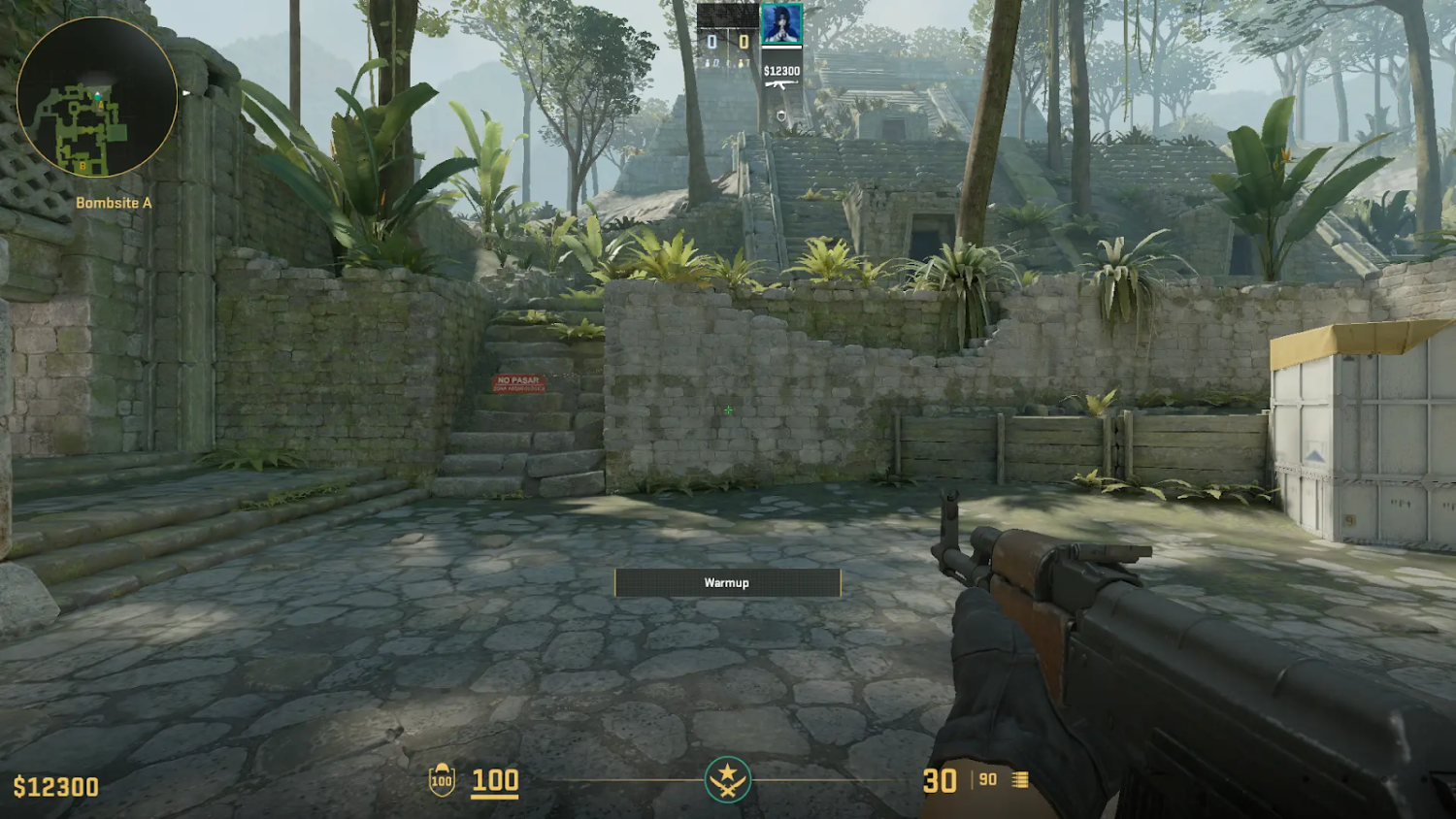
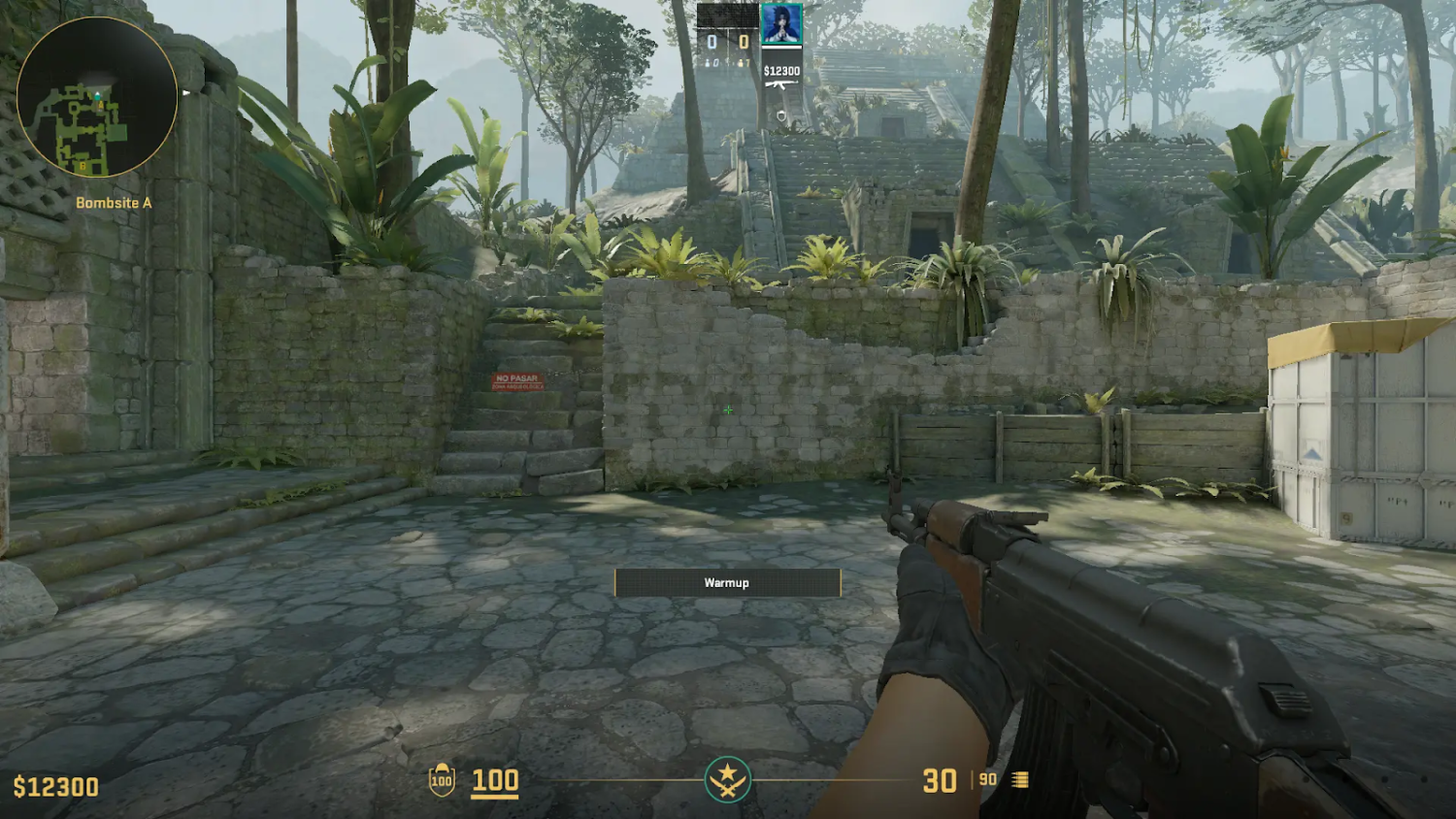
En la primera imagen puedes ver el valor mínimo de FOV y en la segunda la opción máxima (FOV = 68).
viewmodel_offset_x Toma valores de -2 a 2.5 y determina el ángulo del arma apuntando hacia el punto central. Con parámetros negativos apuntará directamente hacia el centro, y con valores positivos estará sesgado en diagonal.
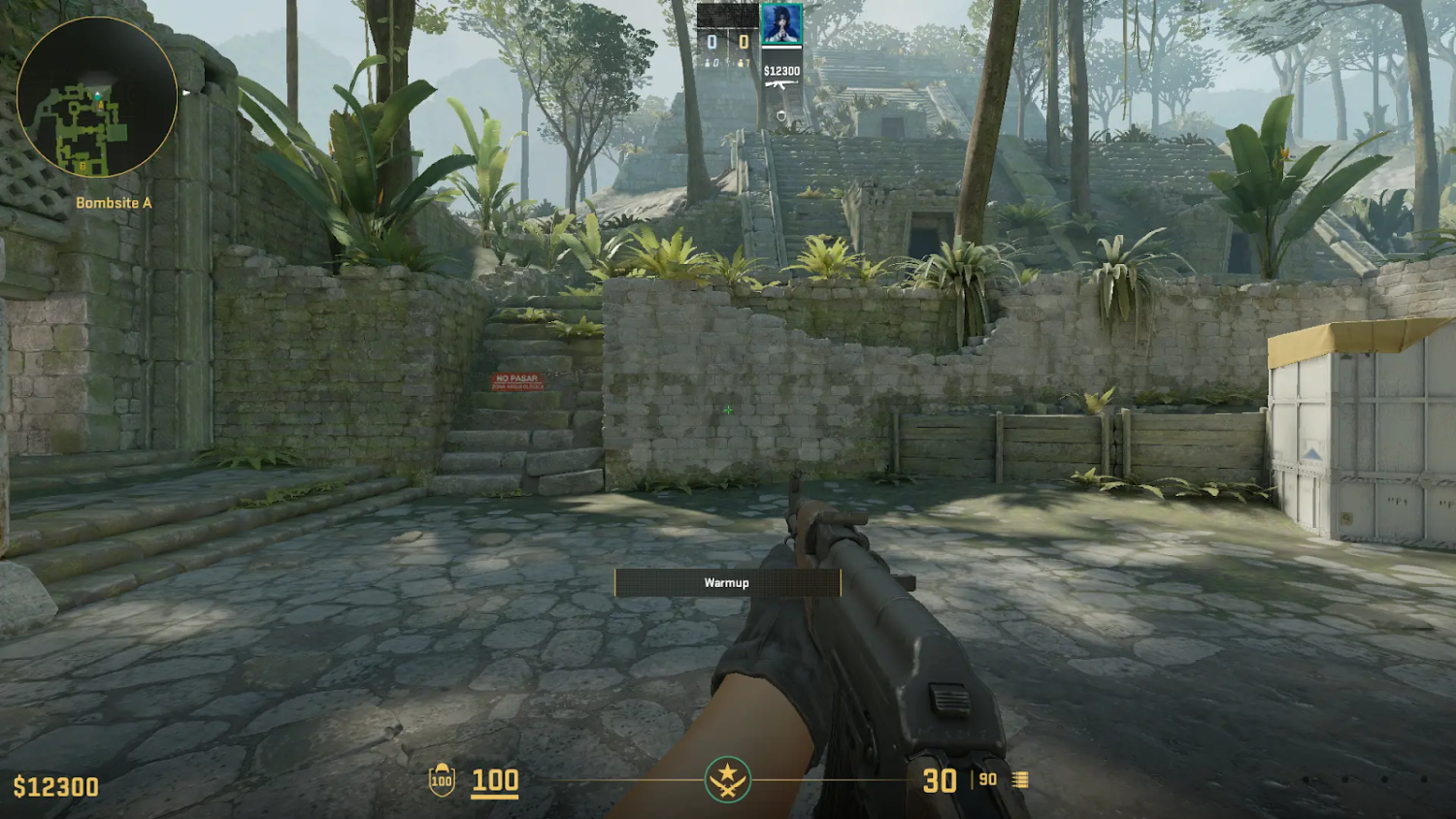
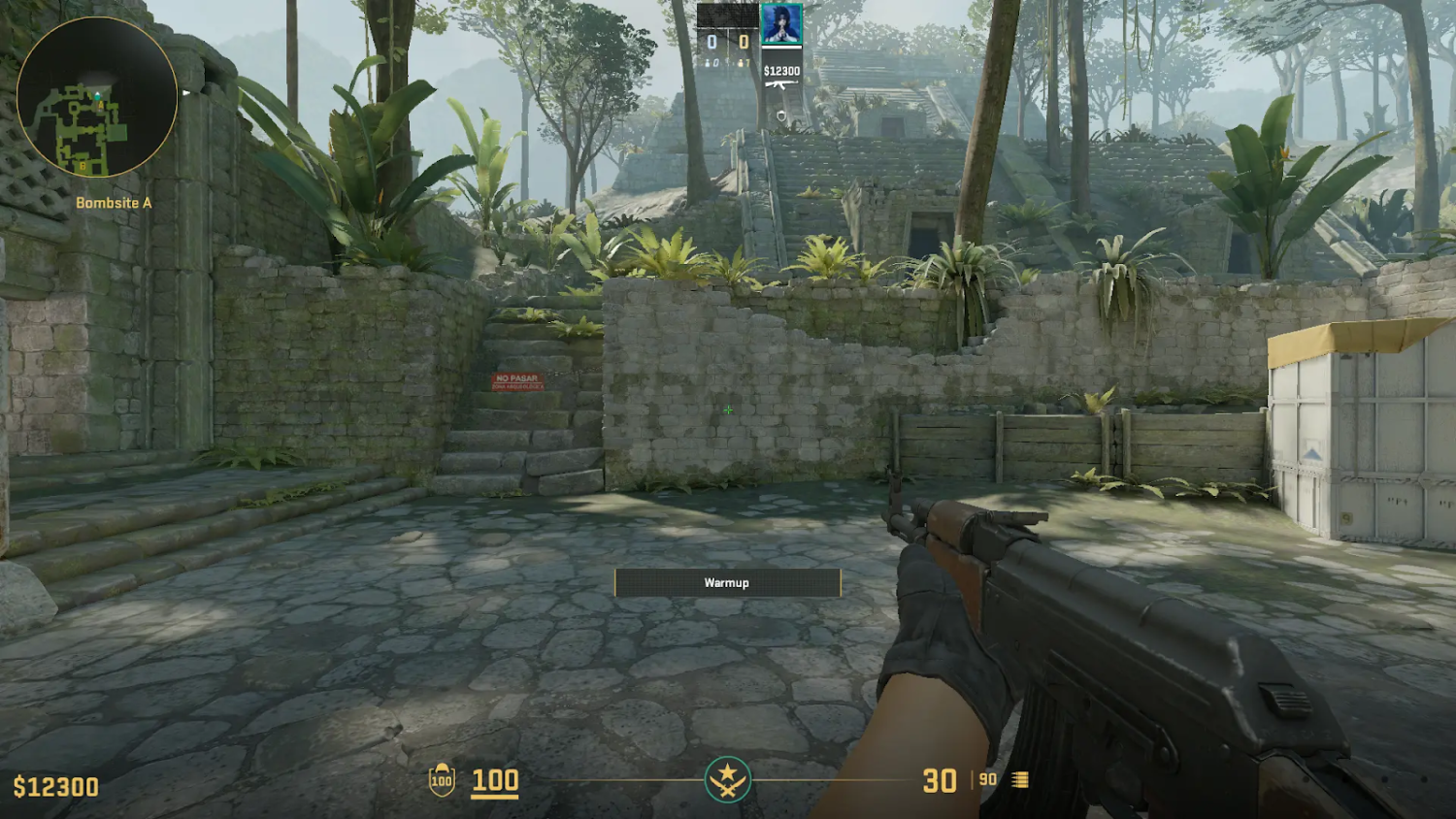
Aquí puedes ver cómo cambia el arma con el aumento del valor.
viewmodel_offset_z El comando funciona de manera similar al anterior y puede tomar valores de -2 a 2. Influye en la ubicación del arma y las manos a lo largo del eje Z.
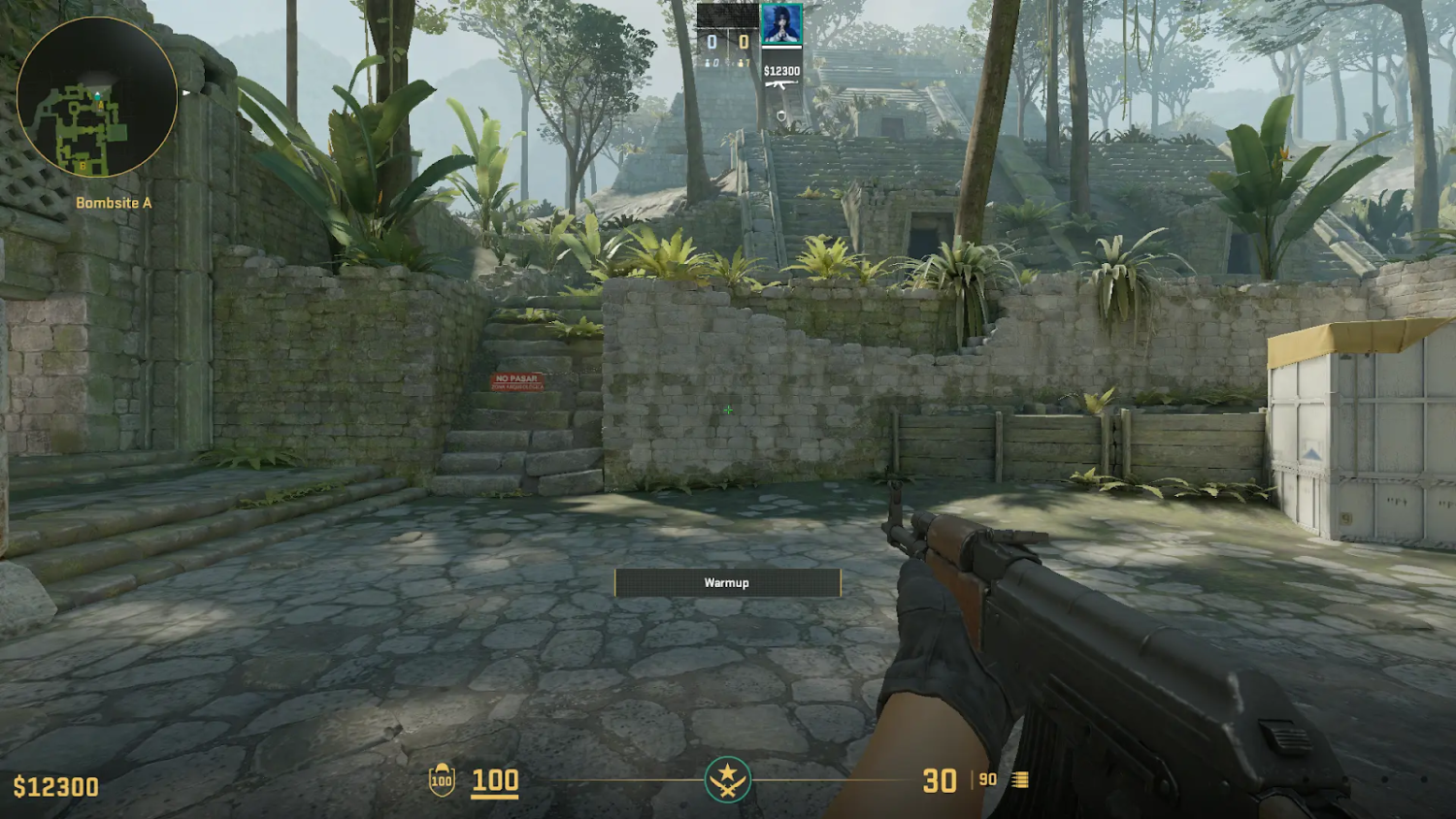
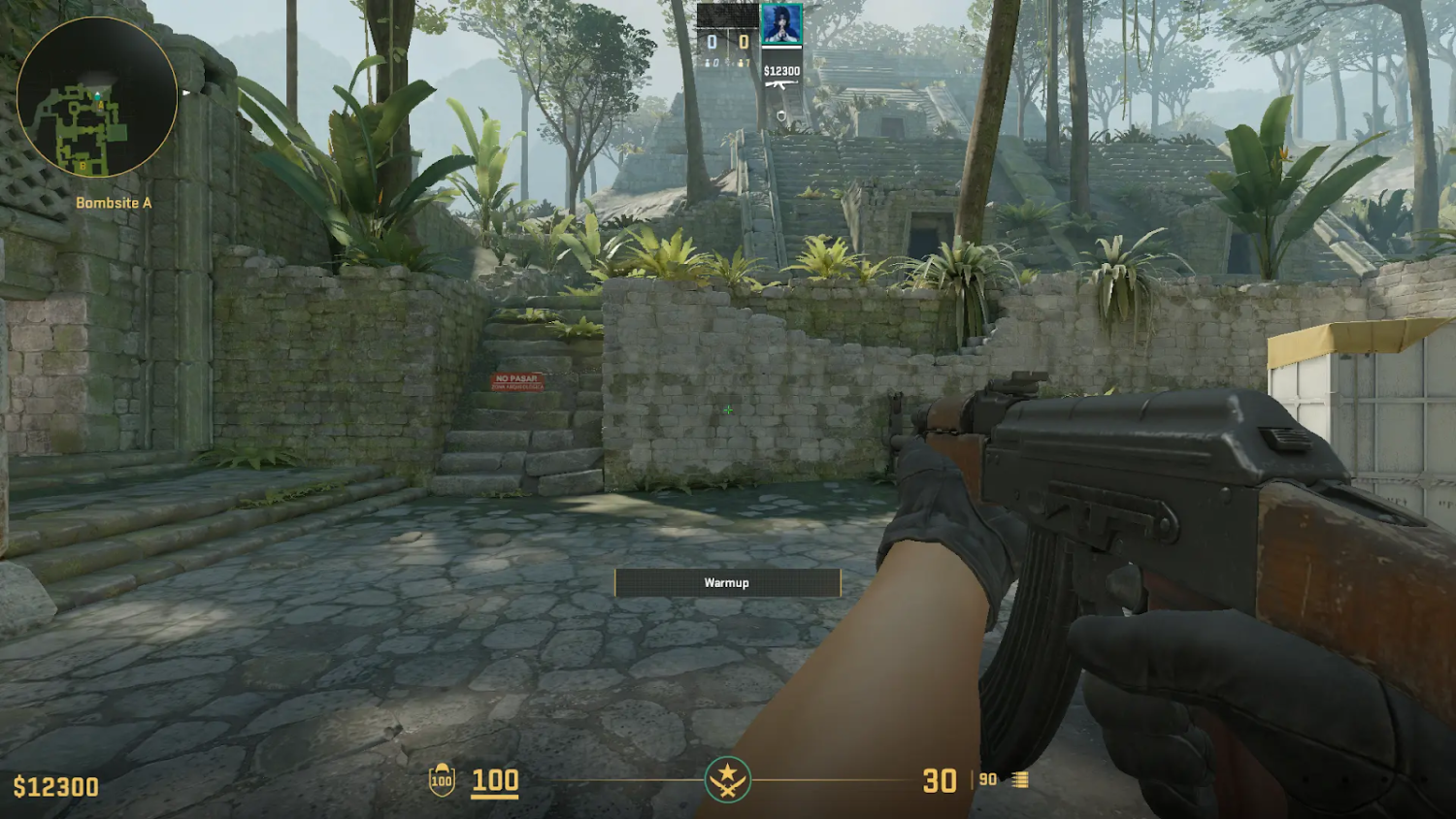
El aumento del valor Z hace que el arma se posicione más alta.
viewmodel_offset_y. Influye en la ubicación del arma y las manos en el eje Y. Con valores negativos, las manos se acercan al centro de la pantalla, mientras que con valores positivos se inclinan hacia el borde.
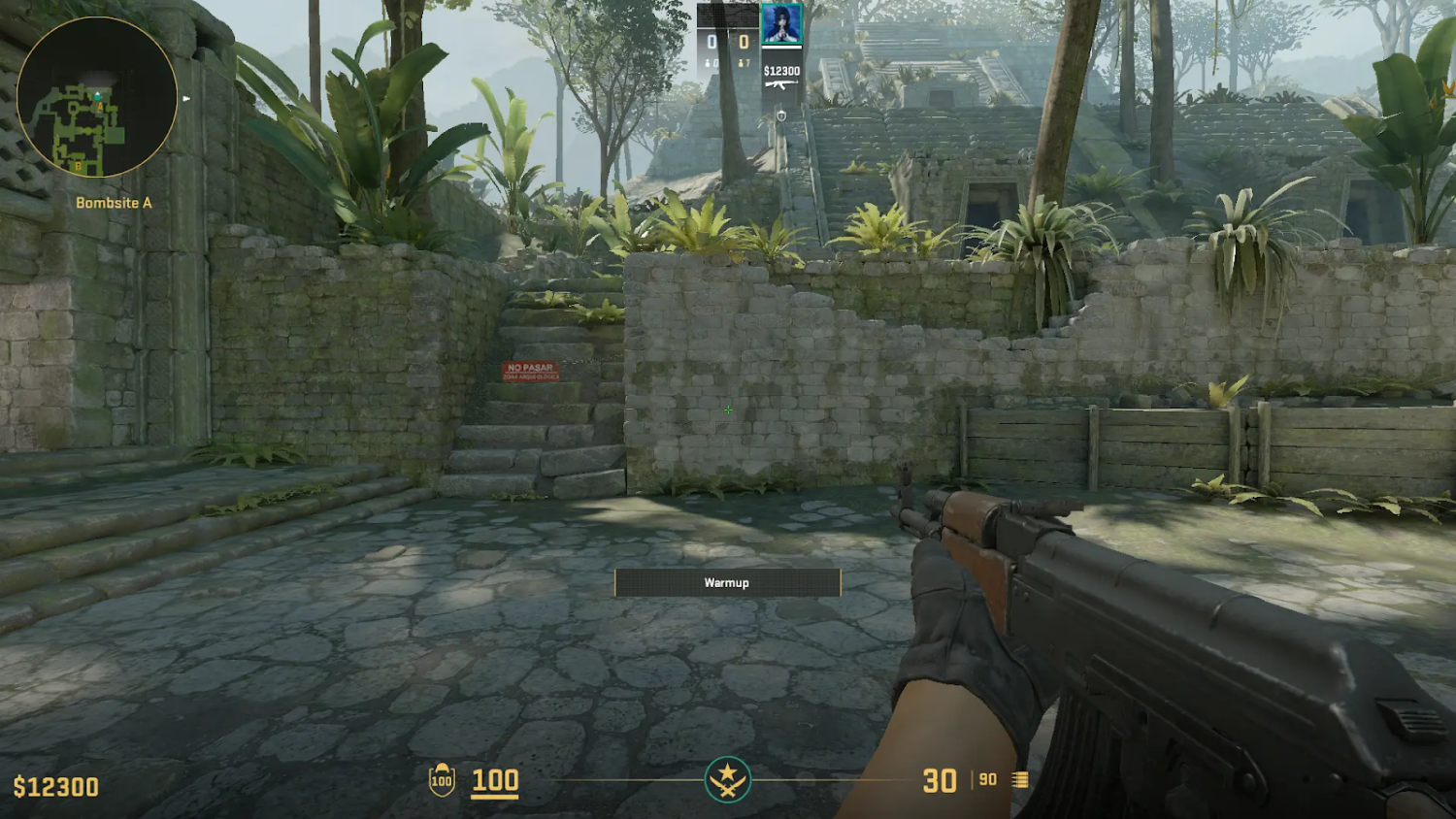
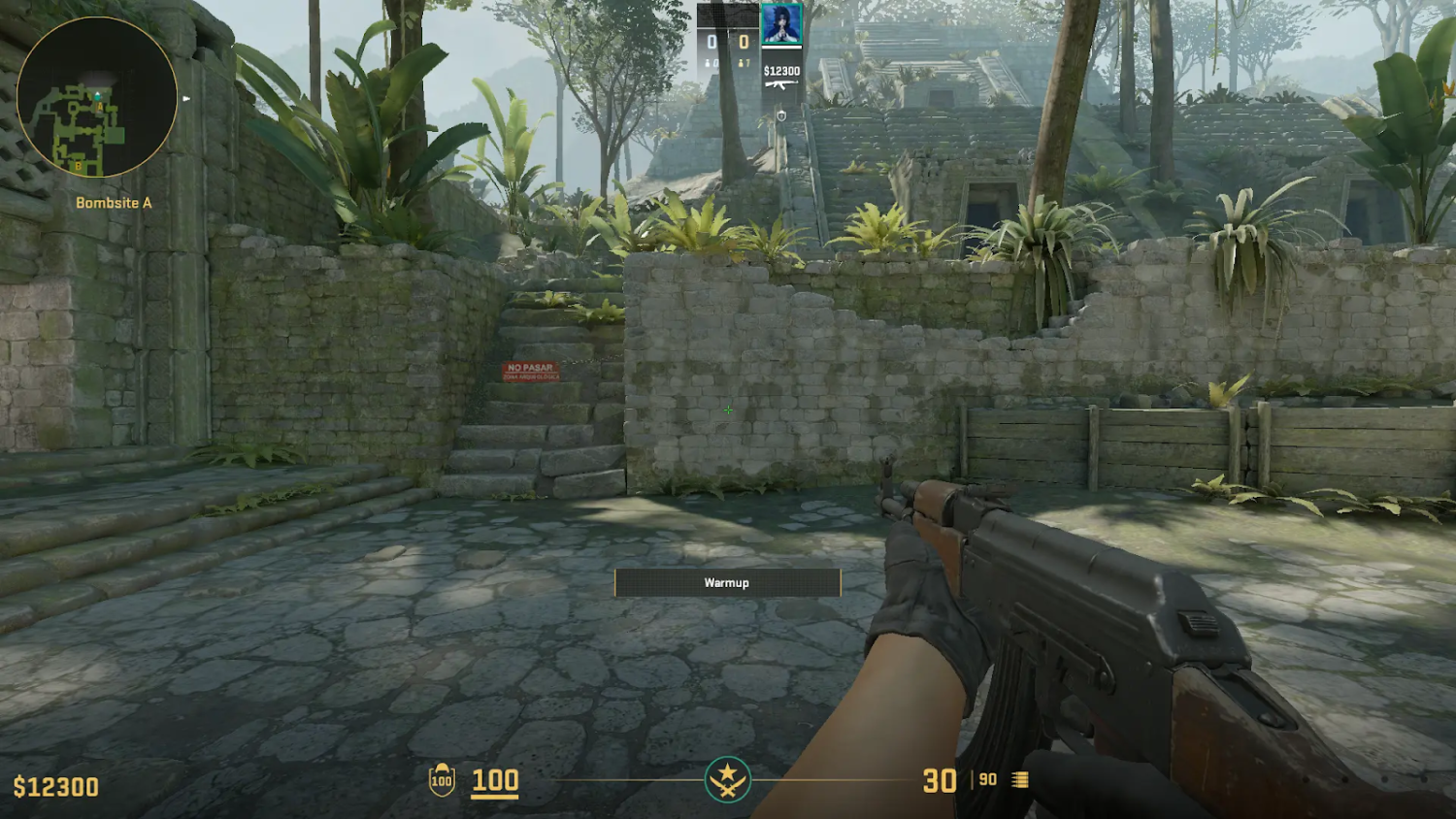
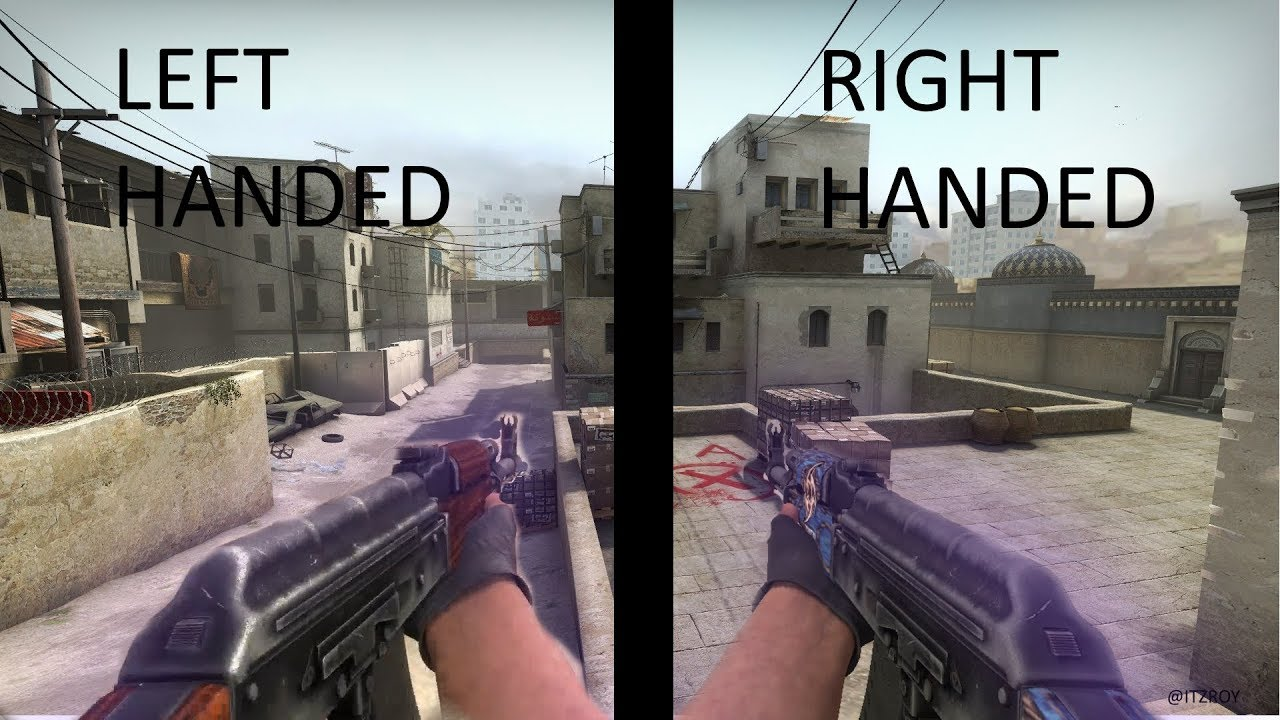
Con el aumento del parámetro Y, el arma se desplaza hacia adelante.cl_righthand. Además, vale la pena mencionar este comando, que solo puede tomar valores estrictamente 0 ó 1 y ofrece una opción para cambiar de manos. Si necesitas más detalles, consulta nuestra guía sobre el comando de mano izquierda en CS2.
Al utilizar una variedad de comandos de consola, puedes ajustar el juego para obtener la mejor experiencia y una jugabilidad más cómoda. Aprende cómo cambiar el FOV y el viewmodel en CSGO, experimenta con la configuración para encontrar la que se adapte a tu estilo de juego, y notarás cómo mejora tu rendimiento.
CS:GO/CS2 FOV y Viewmodel Preguntas Frecuentes
¿Puedes cambiar el FOV en CS2?
Sí. El FOV en CS2 funciona igual que en CS:GO: se cambia con el comando viewmodel_fov en la consola. En el menú de ajustes de CS2 no hay ningún control deslizante de FOV, así que la consola es la única vía.
¿Cómo aumentar el FOV en CS:GO/CS2?
Para aumentar el FOV, utiliza viewmodel_fov con valores de hasta 68.
¿Cuál es el FOV predeterminado de CS2?
El FOV predeterminado en CS2 está configurado en 60.
¿Cómo restablecer el viewmodel en CS:GO/CS2?
Lo más rápido para volver al viewmodel por defecto es el comando viewmodel_presetpos 1; también puedes probar 2 (Couch) y 3 (Classic). Como alternativa, introduce los valores por defecto uno a uno: viewmodel_fov 60, viewmodel_offset_x 1, viewmodel_offset_y 1 y viewmodel_offset_z -1.
¿Qué es el generador de viewmodel de CS2?
El generador de viewmodel de CS2 es un mapa personalizado para CS2, que ofrece a los jugadores una forma conveniente de usar configuraciones de viewmodel preestablecidas o ajustar manualmente la posición del viewmodel. Puede ser instalado a través del Workshop de Steam.





wee
qew
kox
dzk
199
www
Perfect Site
ellerin dert görmesin eyvallah
Escriba un comentario