
¿Cómo cambiar la configuración del minimapa de CS2?
El minimapa de CS2 es una herramienta importante para los jugadores, ya que garantiza información vital sobre la disposición del mapa y las posiciones tanto de los compañeros de equipo como de los adversarios. Además, puedes echar un vistazo a algunos consejos que pueden guiarte en el proceso de ajuste de la configuración del minimapa en CS2 para que se adapte específicamente a tu estilo de juego.
Para empezar a ajustar la configuración de tu minimapa en CS2, te sugerimos que sigas los siguientes pasos:
Abre el menú de configuración: inicia CS2 y desplázate al menú principal. Desde ahí, busca el icono del engranaje y haz clic en él para acceder al menú de configuración.
Sigue hasta los Ajustes del juego: Dentro del menú de ajustes, detecta y elige la pestaña "Juego" : te mostrará opciones para realizar ajustes relacionados con el juego.
Localiza la Configuración del radar: Desplázate hacia abajo para descubrir la sección "Radar" : allí podrás personalizar el minimapa.
Al acercarte a la sección de ajustes del radar, puedes ajustar varias opciones cruciales para optimizar tu minimapa:
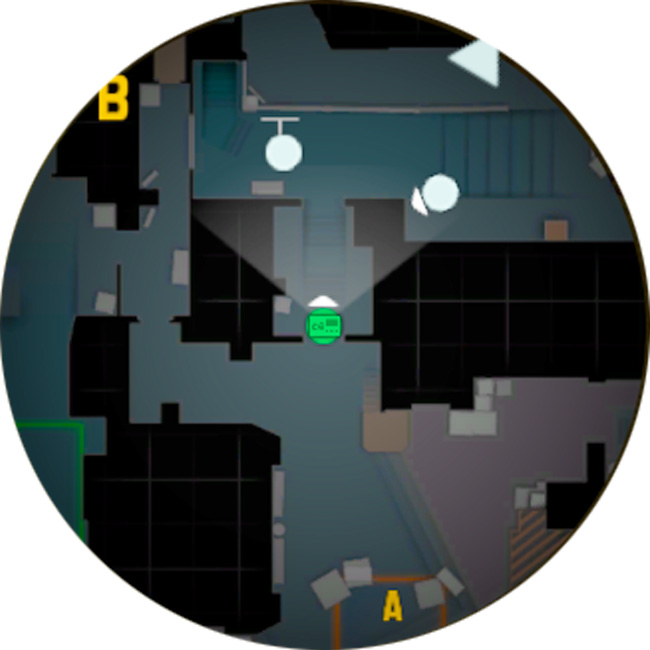
Escala del radar: cl_radar_scale (0.25–1.0, por defecto 0.7) determina cuánto mapa entra en el radar. Una escala mayor representa una visión más detallada de tu entorno instantáneo. Al mismo tiempo, una escala menor garantiza una visión más amplia del mapa completo. Ajusta esta opción según prefieras más detalle o una visión general del mapa.
Tamaño del radar en pantalla: cl_hud_radar_scale (0.8–1.3) cambia lo grande que se dibuja el radar en tu pantalla. Un radar más grande se lee mejor de un vistazo, a cambio de algo más de espacio.
Rotar Radar: Aplicar esta opción hace posible que el radar rote con la vista de tu personaje, alineando el minimapa con tu perspectiva real. Esta configuración tiene como principal ventaja facilitar la interpretación de las indicaciones y navegar por el mapa de forma intuitiva.
Centrar Radar: Esta opción centra el radar en tu personaje, lo que hace que tu posición sea estable en el centro del minimapa. Entre los pros de esta configuración podemos destacar su capacidad para mantener la conciencia de tu entorno real en todo momento.
También se recomienda distinguir la visibilidad de los iconos del equipo y del adversario en el minimapa. Este simple acto puede ayudarle a evitar confusiones durante las partidas importantes.
Después de aplicar todos los ajustes y cambios, pruébalos en una partida para entender cómo influyen en tu experiencia de juego. Es probable que vayas afinando los ajustes en función de tu experiencia hasta encontrar el formato óptimo.
Comandos de cambio de mapa de CS:GO y CS2
En CS:GO y Counter-Strike 2 (CS2), ser capaz de cambiar de mapa con rapidez y eficacia es una habilidad importante tanto para la práctica como para el juego competitivo. Incluso si lo que quieres es practicar mapas concretos o organizar partidas personalizadas, saber cómo cambiar de mapa mediante comandos puede ahorrarte tiempo y agilizar tu experiencia de juego.
Los comandos de cambio de mapa permiten descargar diferentes mapas directamente desde la consola, sin necesidad de pasar por los menús. Los comandos pueden ser especialmente útiles para administradores de servidores, sesiones de práctica y configuraciones de juego personalizadas.
Comandos básicos de cambio de mapa
Para cambiar los mapas mediante la consola, debes realizar los siguientes pasos:
Abre la consola de desarrollador:
Asegúrate de que la consola de desarrollador está incluida en tu configuración. Ve a Ajustes > Ajustes del juego > Activa la consola de desarrollador y pon "Sí".
Pulsa la tecla de la tilde (~) para abrir la consola mientras juegas.
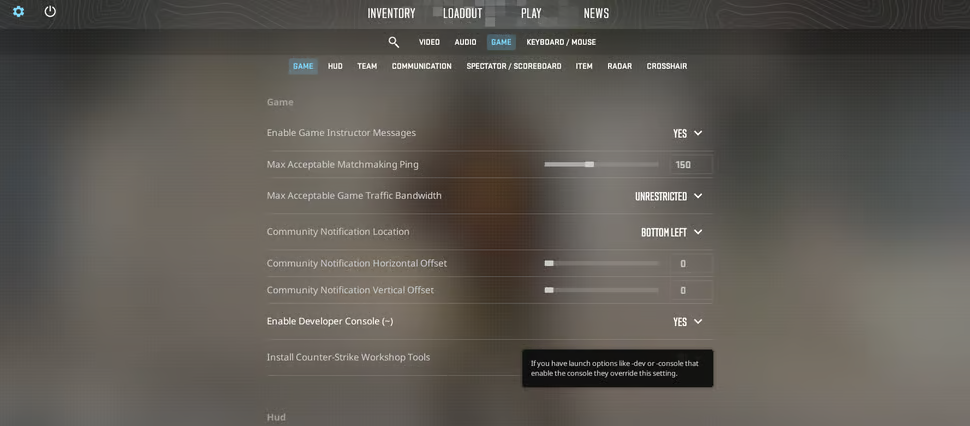
Usa el comando map:
El comando principal para cambiar los mapas es el comando "map", seguido del nombre del mapa que quieras cargar. Por ejemplo, para cargar el mapa "Dust II," tienes que introducir el siguiente comando en la consola:
map de_dust2
Siguiendo los pasos mencionados puedes cambiar el mapa en un segundo.
Lista de comandos populares de mapas:
Familiarízate con algunos comandos de mapa comunes que puedes utilizar:
map de_dust2: Dust II, un mapa clásico.
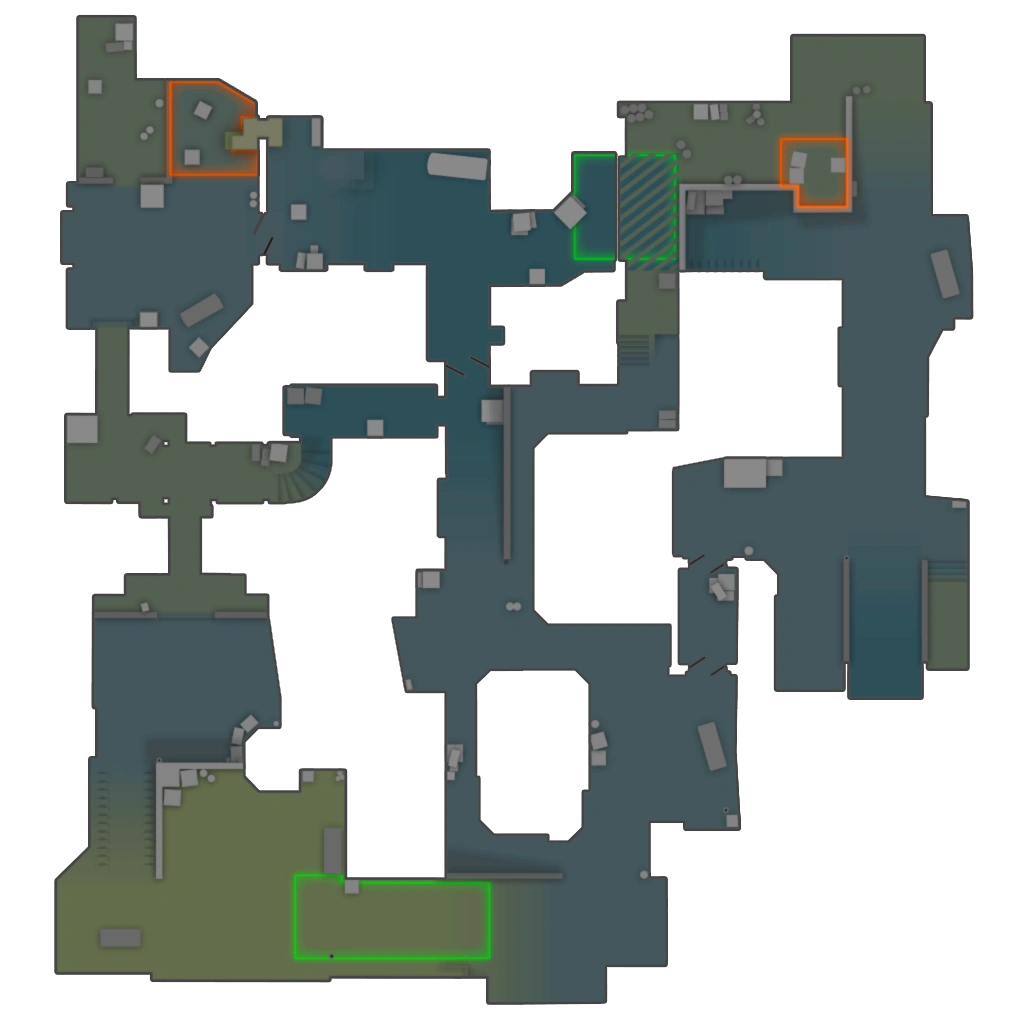
map de_mirage: Mirage, otro popular mapa competitivo.
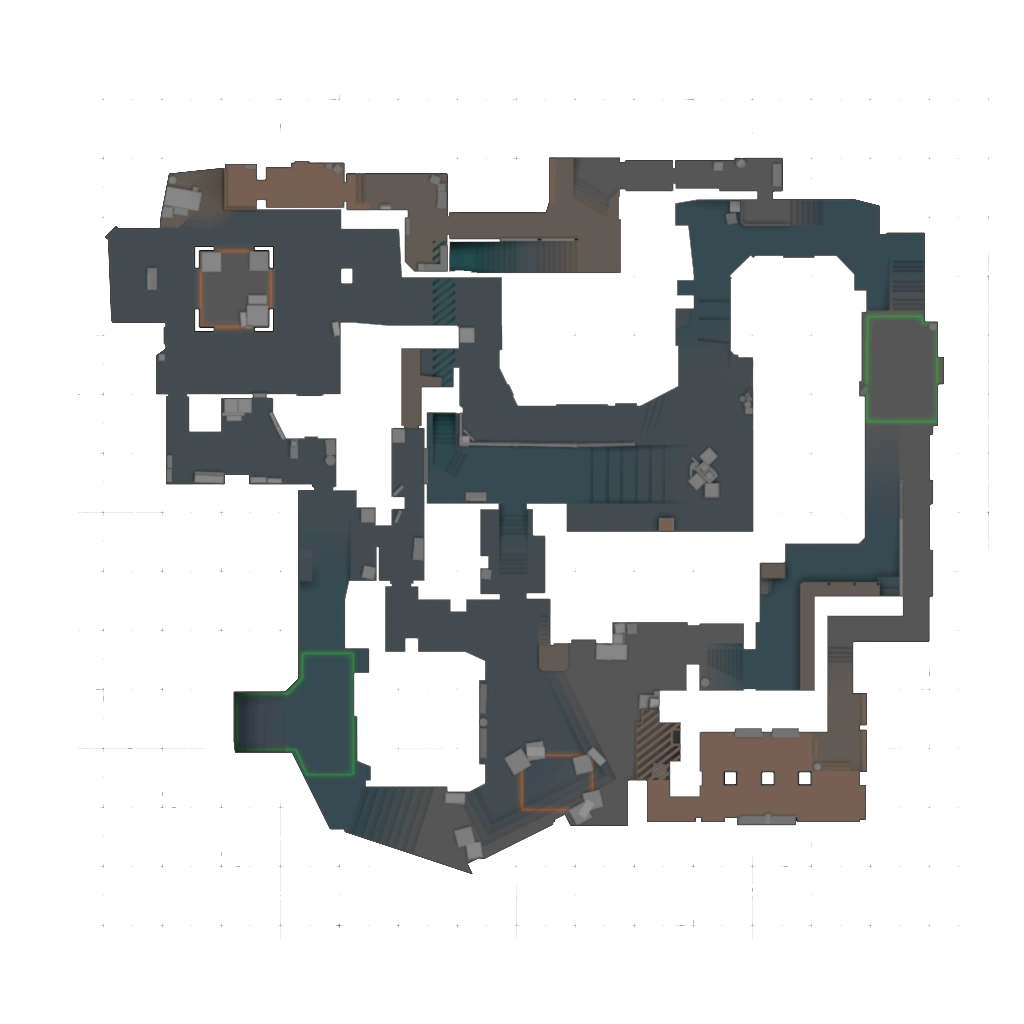
map de_inferno: Conocido por su jugabilidad estratégica.
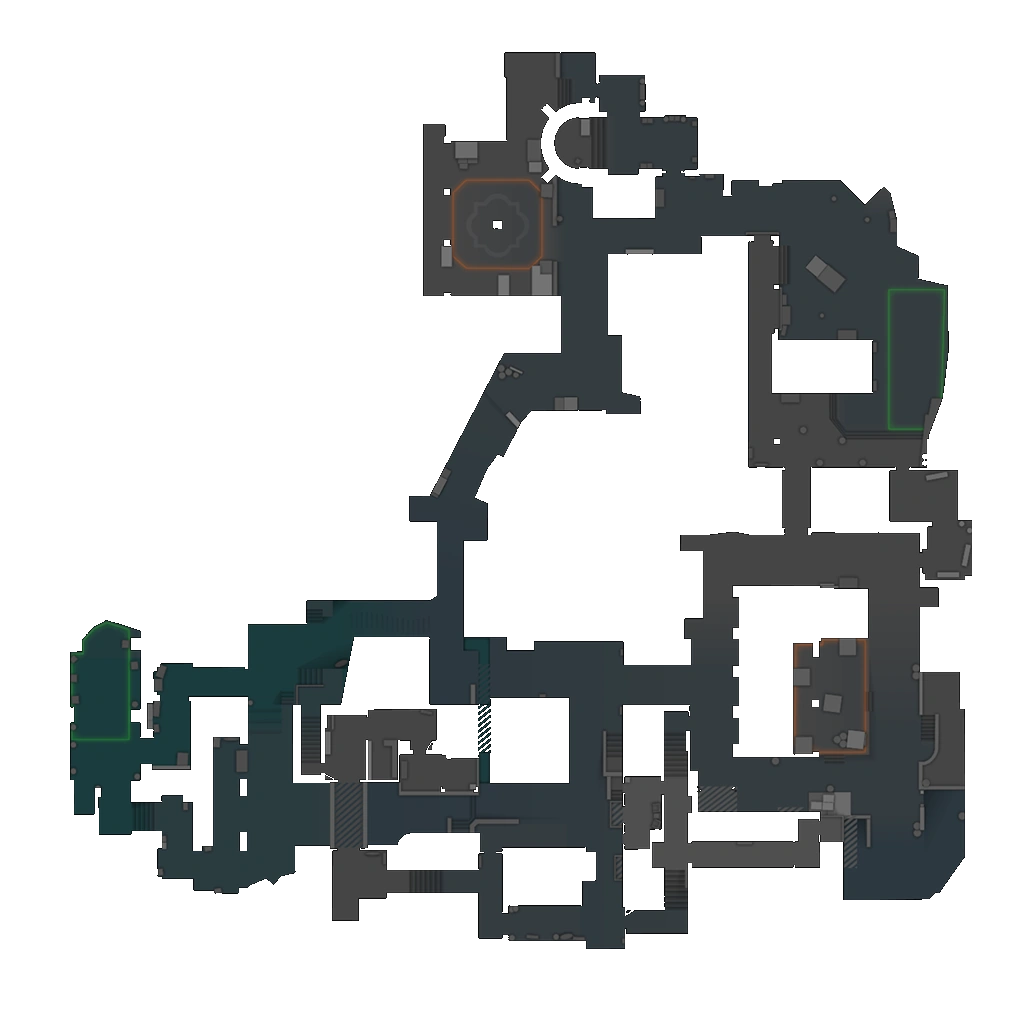
map de_cache: Carga Cache, un mapa favorito de los fans.
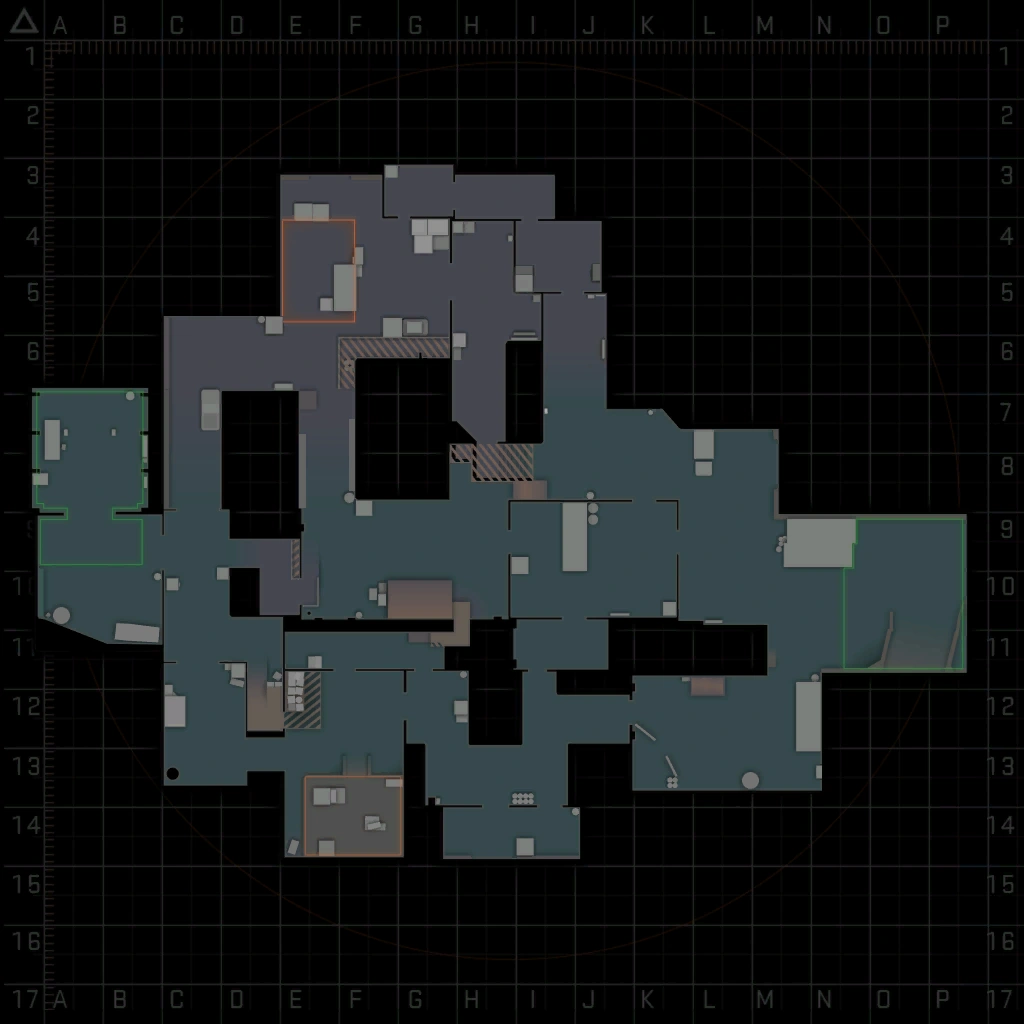
map de_nuke: Carga Nuke, famoso por su verticalidad.
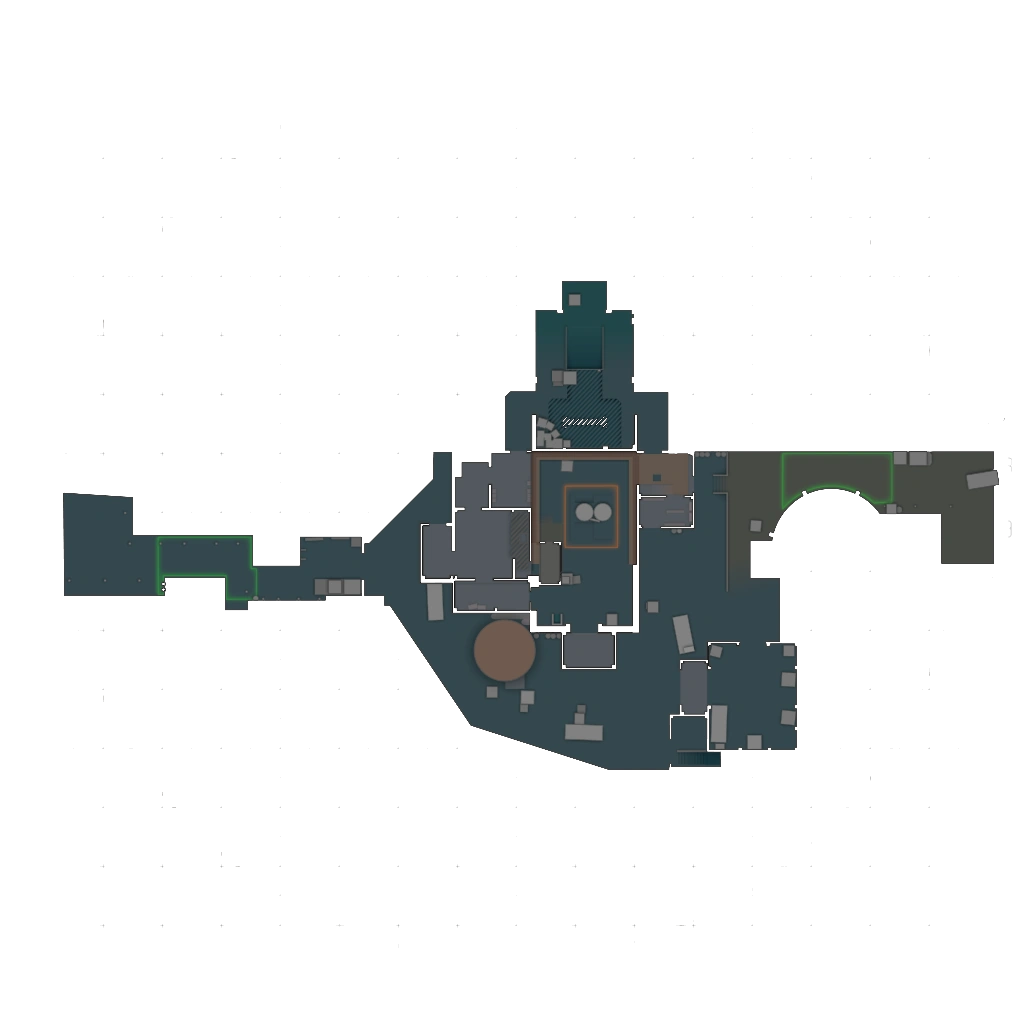
map de_overpass: Mapa con cambios de elevación únicos.
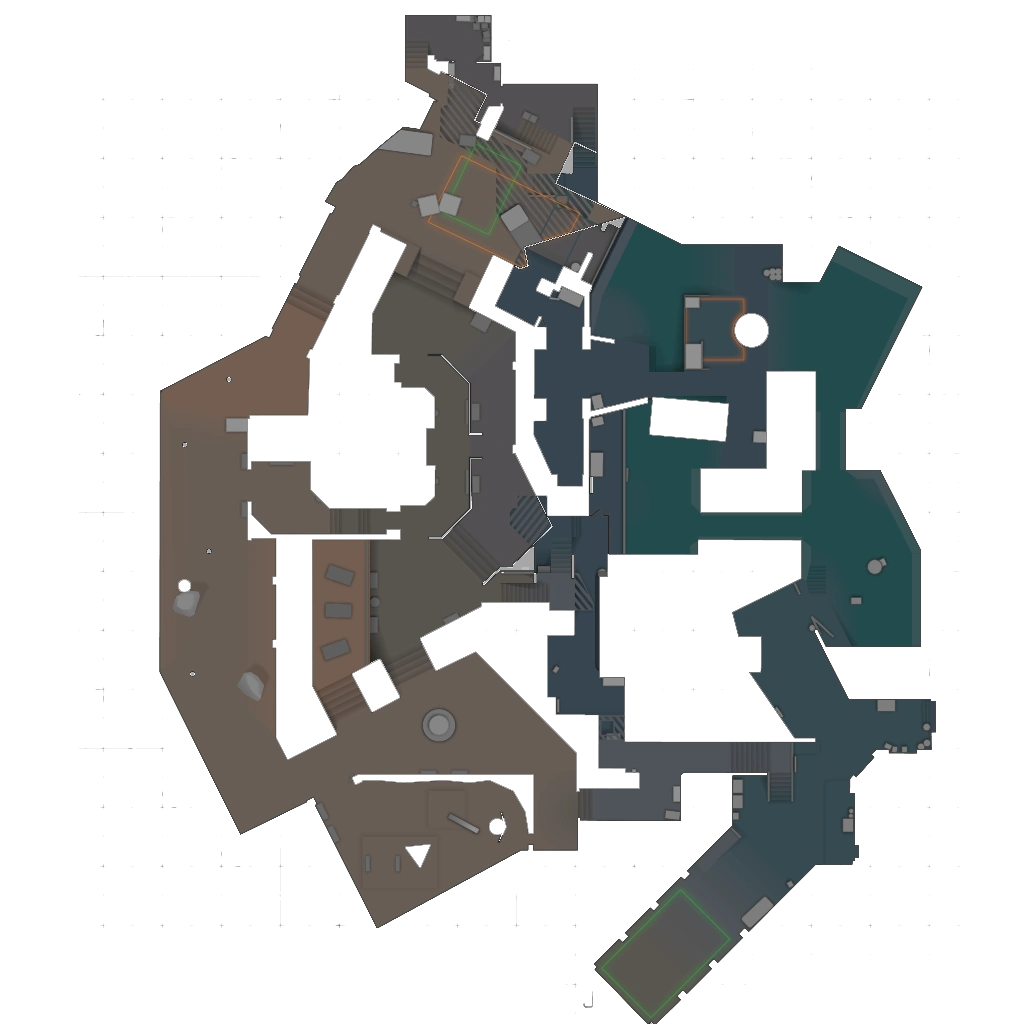
Mejor configuración de radar profesional en CS:GO y CS2
Los jugadores profesionales de CS:GO y Counter-Strike 2 (CS2) optimizan la configuración de sus radares para ampliar su conocimiento del mapa y aumentar la eficacia del juego. Jugadores como s1mple, m0NESY y ZywOo son famosos por sus habilidades únicas y su uso estratégico de las herramientas del juego, incluido el radar. Si adopta configuraciones de radar similares, podrá desarrollar su propia jugabilidad y obtener ideas sobre planteamientos estratégicos.
Ejemplos de configuración de radar de profesionales
1. Ajustes de radar de s1mple
Oleksandr "s1mple" Kostyliev es famoso por su increíble precisión y conciencia. La configuración de su radar está optimizada para una visibilidad máxima y un acceso inmediato a la información.
Escala de radar: 0.35 (escala más pequeña para una mayor visión general del mapa)
Centrado de radar: Activado (mantiene al jugador centrado en el radar)
Rotar radar: Desactivado (radar estático para una orientación coherente del mapa).
Para aplicar la configuración de s1mple, usa los siguientes comandos de consola:
cl_radar_scale 0.35
cl_radar_always_centered 1
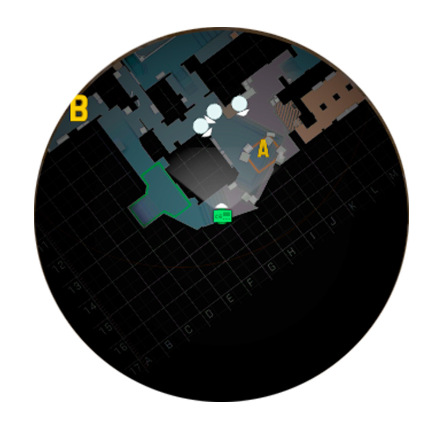
cl_radar_rotate 0
cl_radar_icon_scale_min 0.6
2. Ajustes de radar de m0NESY
Ilya "m0NESY" Osipov puede caracterizarse como un joven talento de agudos reflejos. Sus ajustes de radar se centran en la claridad y el procesamiento rápido de la información.
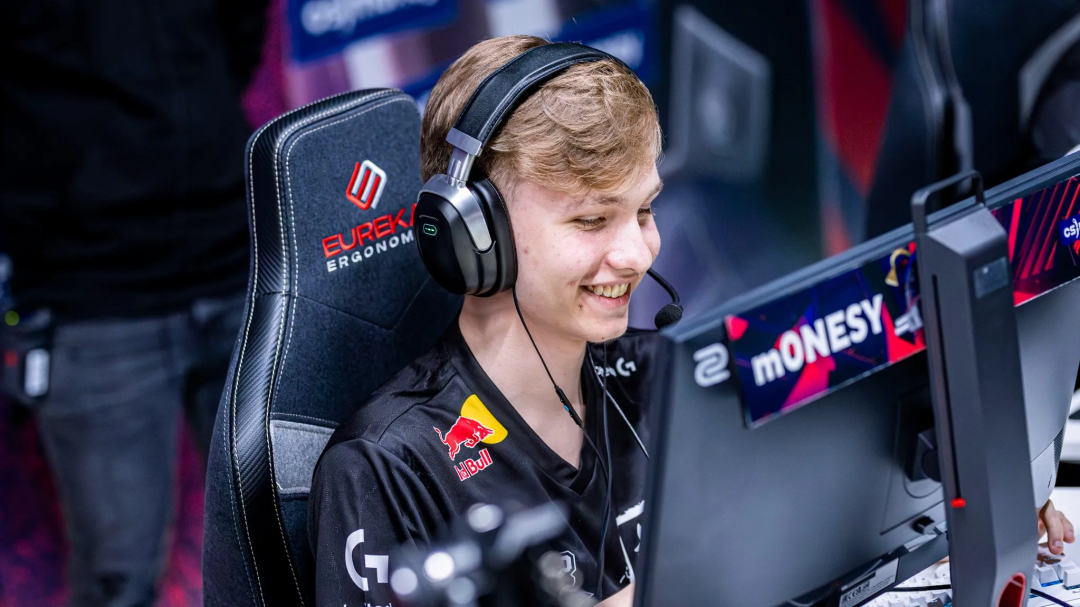
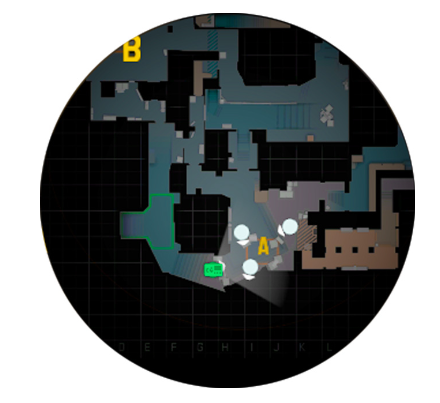
Escala de radar: 0.4 (proporciona un radar ligeramente más grande)
Centrado de radar: Desactivado (se centra más en el entorno)
Girar radar: Activado (radar dinámico para conocimiento de la situación)
Para configurar el radar de m0NESY, usa los siguientes comandos:
cl_radar_scale 0.4
cl_radar_always_centered 0
cl_radar_rotate 1
cl_radar_icon_scale_min 0.7
3. Ajustes de radar de ZywOo
Mathieu "ZywOo" Herbaut destaca por su eficacia constante y su capacidad de adaptación. Sus ajustes de radar ofrecen un equilibrio entre el control del mapa y el detalle.
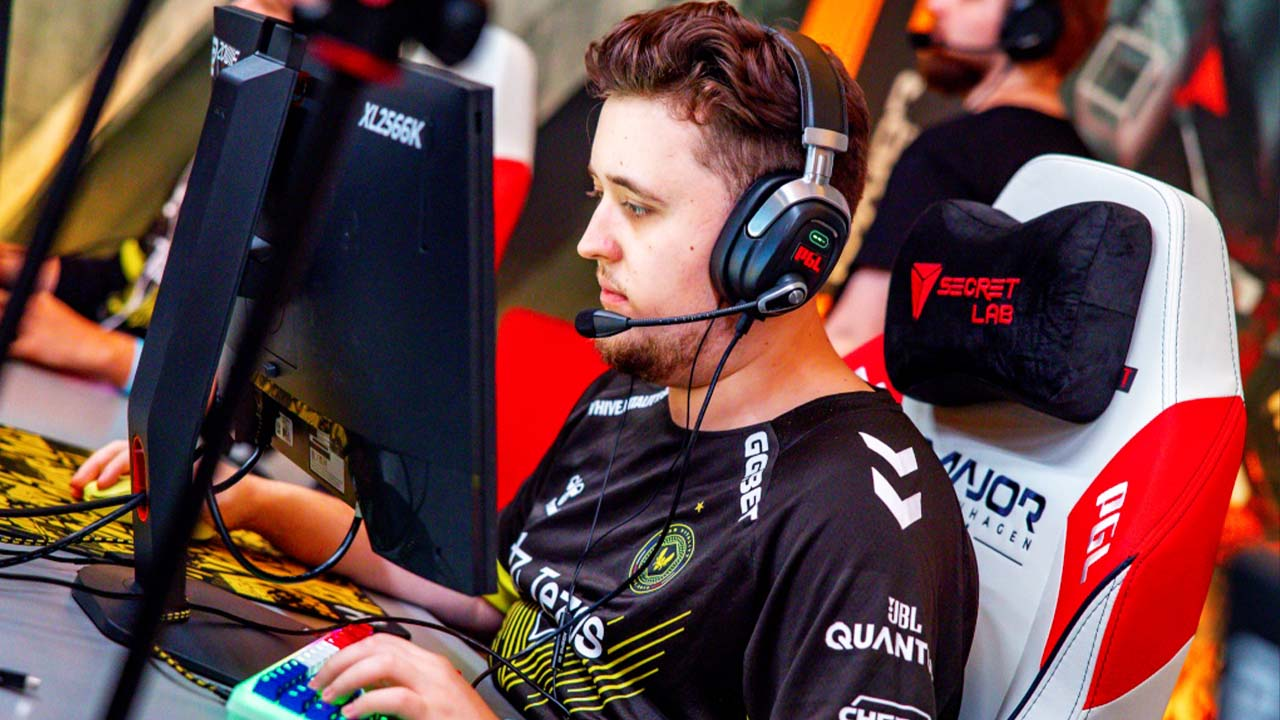
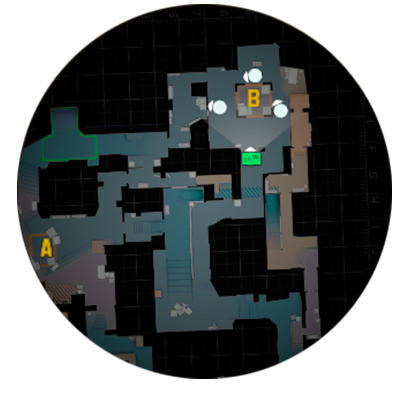
Escala de radar: 0.45 (ligeramente mayor para más detalles)
Centrado de radar: Activado (centra al jugador para orientarlo)
Rotar Radar: Activado (gira con la vista del jugador)
Puedes aplicar los ajustes de radar de ZywOo con los siguientes comandos:
cl_radar_scale 0.45
cl_radar_always_centered 1
cl_radar_rotate 1
cl_radar_icon_scale_min 0.8
Cómo restablecer la configuración predeterminada del radar CS
En caso de que hayas terminado de experimentar con varios ajustes de radar en CS:GO y quieras volver a los ajustes por defecto, tienes que saber que es absolutamente sencillo. Puedes empezar de cero reseteando el radar a su estado por defecto y asegurarte de que estás usando los ajustes originales del juego, que están construidos para proporcionar una información armoniosa tanto a los jugadores noveles como a los experimentados.
Te aconsejamos que restablezcas la configuración del radar si has realizado cambios que no te funcionan o si te has confundido con la configuración original. Los ajustes por defecto están bastante bien equilibrados y son una base excelente que pretende ayudarte a familiarizarte de nuevo con la funcionalidad estándar del radar.
Pasos para restablecer la configuración del radar
Para restablecer la configuración del radar a sus valores predeterminados, puedes utilizar la consola dentro del juego o ajustar manualmente la configuración a través del menú.
Método de uso de los comandos de consola
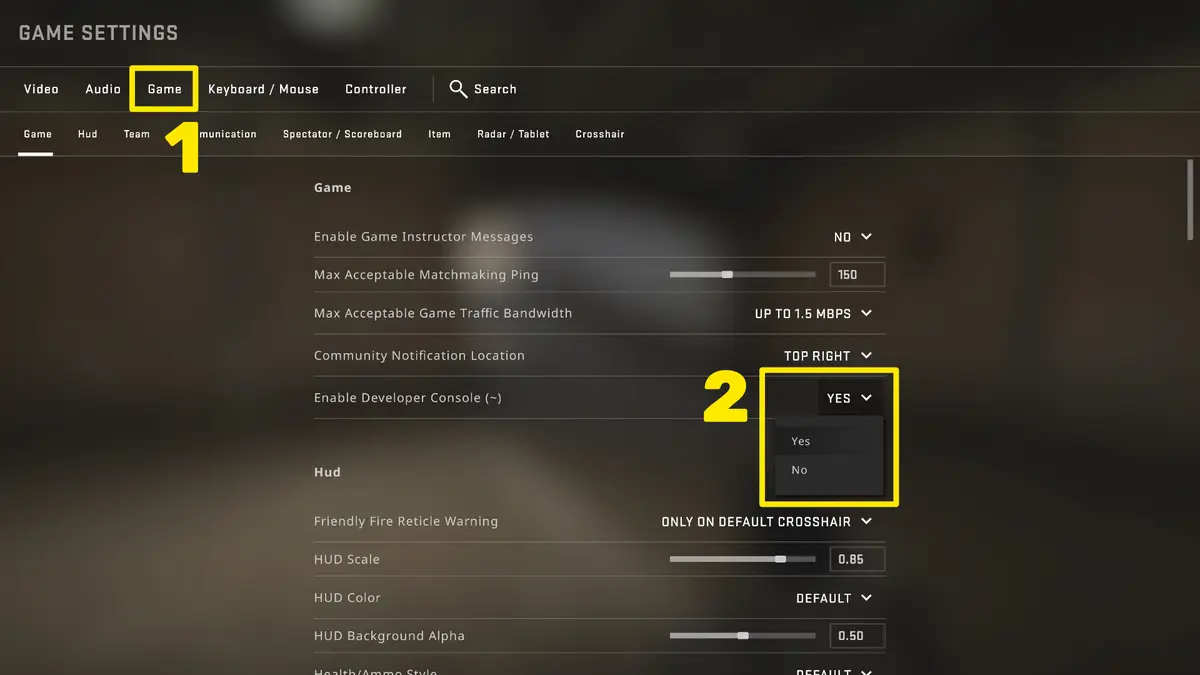
Abre la consola de desarrollador: Asegúrate de que la consola de desarrollador está incluida en tu configuración. Ve a Ajustes > Juego > Habilitar Consola de Desarrollador y pon "Sí."
Pulsa la tecla de tilde (~) para abrir la consola.
Introduce los comandos por defecto:
cl_radar_always_centered "1"
cl_radar_scale "0.7"
cl_radar_rotate "1"
cl_radar_icon_scale_min "0.6"
cl_radar_square_with_scoreboard "0"
cl_radar_locked "0"
Los comandos indicados anteriormente pueden ayudarte a restablecer la escala, el centrado y la rotación predeterminados del radar.
Para aplicar los cambios hay que pulsar "Enter" después de cada comando.
Método de uso de los ajustes del juego
Accede a la configuración del juego: inicia CS y ve al menú principal.
Haz clic en el icono Configuración y ve a la pestaña Juego.
Restablecer opciones de radar: Desplázate hasta la sección Radar. Ajusta manualmente cada configuración para que coincida con los valores predeterminados indicados anteriormente.
Guardar y salir: Después de ajustar la configuración, comprueba que has guardado los cambios y sal del menú.
Cuando se restablece la configuración del radar, puedes asegurarte de que se ha cambiado a la configuración predeterminada jugando un partido y comprobando el comportamiento del radar. El radar tiene que estar centrado en tu posición, escalar para proporcionar una visión estable de tu entorno y rotar con tu perspectiva.
Preguntas frecuentes sobre el radar de CS2
¿Cuál es el mejor cl_radar_scale para CS2?
No hay un valor único, pero la mayoría de profesionales usa entre 0.35 y 0.45 para ver más mapa a la vez; el valor por defecto es 0.7, que acerca mucho la imagen. Un buen punto de partida es cl_radar_scale 0.4 y afínalo a tu gusto.
¿Cómo hago el radar más grande en la pantalla?
Usa cl_hud_radar_scale (de 0.8 a 1.3): sube el valor para dibujar el radar más grande en tu HUD. No lo confundas con cl_radar_scale, que cambia cuánto mapa entra dentro del radar, no su tamaño en pantalla.
¿Cómo cambio de mapa con la consola en CS2?
Activa la consola de desarrollador en Ajustes > Juego, ábrela con la tecla ~ y escribe map seguido del mapa, por ejemplo map de_dust2 o map de_mirage. El mapa se carga al instante, sin pasar por los menús.
¿Es mejor el radar centrado o rotado?
Es cuestión de gustos. cl_radar_always_centered 1 te mantiene siempre en el centro del radar; ponlo en 0 para ver más del mapa a tu alrededor. cl_radar_rotate 1 gira el radar con tu personaje (más intuitivo); en 0 el mapa queda fijo, lo que ayuda a memorizar posiciones.






KenzyTares-
Tessekürler
ASİL
RRADA
Escriba un comentario