
¿Cómo cambiar la entrada de micrófono en CS2?
No te preocupes si no puedes cambiar la entrada de micrófono en CS2. Es bastante fácil, sólo tienes que seguir estos pasos:
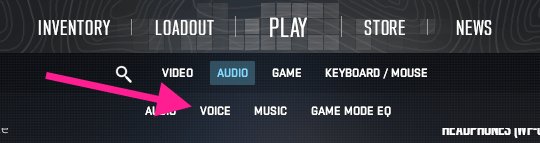
Inicia CS2 y ve a la pestaña Configuración en la esquina superior derecha.
A continuación, ve a la pestaña Audio situada debajo de las opciones del menú principal
Haz clic en el botón Voz para acceder a todos los ajustes relacionados con el micrófono
Pulsa en el menú desplegable y selecciona el micrófono que desee.
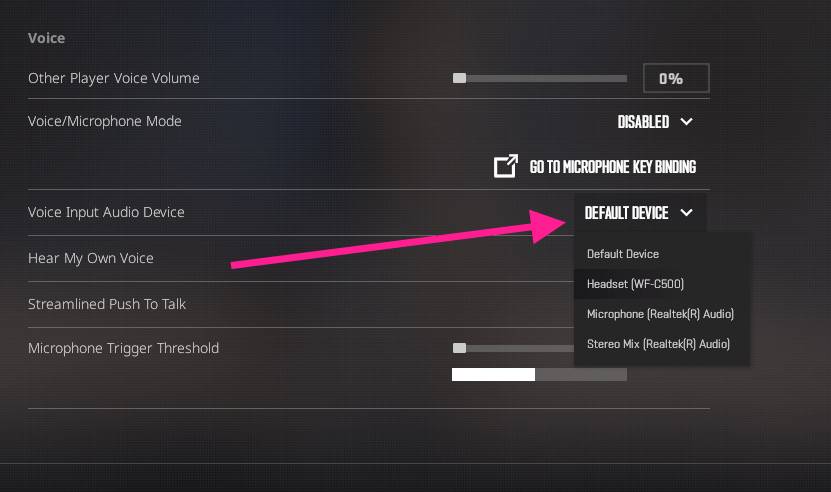
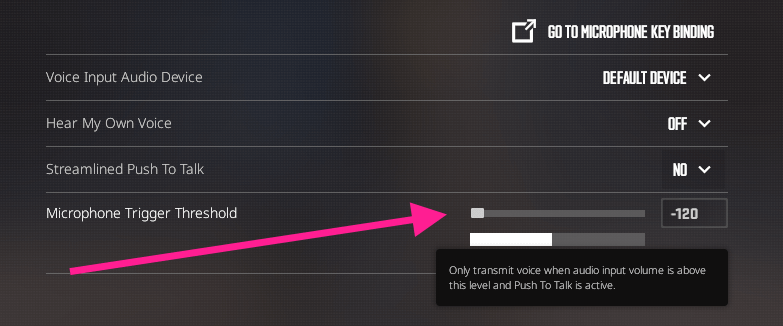
Pruebe su micrófono hablando y comprobando si el medidor de entrada de voz responde. Además, asegúrate de establecer un umbral de activación del micrófono óptimo, para que sus compañeros de equipo puedan oírle claramente. Pero no lo hagas demasiado alto.
¡Importante!
Asegúrate de que la configuración de su sistema operativo no entra en conflicto con CS2. Los usuarios de Windows saben lo propenso que es este sistema operativo a las sorpresas repentinas, incluido el cambio del dispositivo de audio predeterminado sin su conocimiento. Hay sitios web como Mic Test que te permiten ver si tu micrófono funciona fuera de CS2. También puedes probar tu micrófono en Discord o TeamSpeak. Si el problema prevalece en Windows, entonces esto es lo que tienes que hacer:
Haz clic con el botón derecho del ratón en el icono del altavoz situado en la esquina inferior derecha de la pantalla
Haz clic en Ajustes de sonido
Selecciona un dispositivo de entrada adecuado que desee utilizar en CS2
Corregir micrófono no funciona en la configuración de CS2
Si tu micrófono no funciona en CS2, el problema puede estar en la configuración del juego. He aquí algunos pasos para solucionar el problema:
Comprueba si tu micrófono está activado yendo a Ajustes > Audio
Cambia el modo Voz/Micrófono a “Abrir micrófono” o “Pulsar para hablar”, según prefiera.
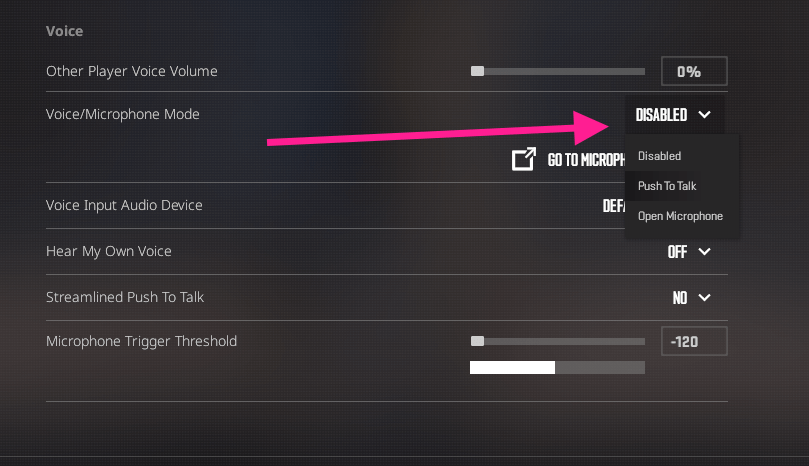
Debajo del menú desplegable Modo Voz/Micrófono hay un botón “Go To Microphone Key Binding” que permite enlazar una tecla Push to talk con la que te sientas cómodo.
Otra opción que parece ayudar a algunos usuarios con este problema es activar Streamlined Push To Talk, así que intenta activar esta opción también.
Arreglar el micrófono que no funciona en Steam
A menudo, el problema puede ocurrir en el extremo de vapores, así que aquí está lo que puede intentar en ese caso:
Inicia Steam y haz clic en el botón Steam de la esquina superior izquierda de la pantalla.
Ir a Ajustes
A continuación, ve a la pestaña Voz
Selecciona el micrófono deseado en el menú desplegable Dispositivo de entrada de voz
Ajustar el volumen del micrófono
También puede realizar una prueba de micrófono pulsando el botón Iniciar prueba de micrófono
Arreglar CS:GO/CS2 Micrófono no funciona en la configuración del PC
Si el problema persiste, es posible que se trate de un problema de todo el sistema. He aquí cómo comprobar la configuración de Windows:
Haz clic con el botón derecho del ratón en el icono del altavoz situado en la esquina inferior derecha de la pantalla
Haz clic en Ajustes de sonido
Selecciona un dispositivo de entrada adecuado que desee utilizar en CS2
Si el problema persiste, desplázate hasta Avanzado y haz clic en Dispositivos de entrada junto a Solucionar problemas comunes de sonido
Pulsa la tecla Windows, escriba Configuración y ve a Configuración
Ve a Privacidad & Seguridad, desplázate hasta Micrófono
Asegúrate de que CS2 tiene acceso a su micrófono
Si el micrófono sigue sin funcionar, prueba a actualizar o reinstalar los controladores de audio.
Preguntas frecuentes sobre el micrófono que no funciona en CS2
- ¿Cómo utilizar un micrófono en CS2?
Mantén pulsado el botón ‘K (por defecto, también puede vincularlo a cualquier otra tecla) mientras habla. Una vez que sueltes un botón, tu voz no se oirá para tus compañeros de equipo. También puedes configurar tu micrófono como Micrófono abierto en Ajustes.
¿Por qué no funciona el micrófono en CS2 pero sí en todos los demás sitios?
Esto podría deberse a un dispositivo incorrecto seleccionado en la configuración de CS2. Además, debe comprobar los permisos en CS2, para que su cliente tenga acceso a su dispositivo de entrada.
¿Por qué no funciona el micrófono del CS2 cuando está muerto?
Si esto ocurre, pulsa Consola, copia y pega el comando sv_deadtalk 1 y pulsa Intro.






CS enjoyer
My mic works on everything besides CS2 - CS2 suddenly stopped accessing my mic - I have checked sound settings and updated drivers.
Deadrock7
1 year complete playing CS2, but still my mic is not working on CS2. I have checked all settings, and YouTube still does not work with the mic.
Escriba un comentario