
¿Cómo iniciar y abrir CS2?
Para instalar, iniciar y abrir CS2, haga lo siguiente:
Inicie Steam y vaya a la pestaña Store
Introduce “Counter-Strike 2” en la pestaña de búsqueda y haz clic en el banner emergente.
Una vez que estés en la página del juego, desplázate hacia abajo y pulsa “Play Game” junto a Free To Play.
Una vez instalado el juego, puedes iniciarlo directamente desde Steam yendo a la Biblioteca y haciendo doble clic en el icono del juego. También puede iniciarlo haciendo doble clic en el icono CS2 del escritorio.
¿Por qué CS2 no se inicia'y cómo solucionarlo?
Cuando CS2 no se inicia, puede deberse a varios factores: la integridad del juego está comprometida, el controlador gráfico no está actualizado o las opciones de inicio defectuosas están causando problemas. Aquí tienes algunos ajustes que puedes aplicar para arreglar el cliente CS2:
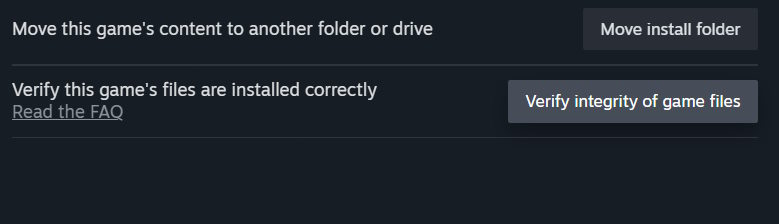
Si CS2 no se inicia después de la actualización, lo más obvio que se me ocurre es comprobar la integridad del juego. Simplemente vaya a su biblioteca de Steam > encuentre el CS2 en la lista > haga clic con el botón derecho y vaya a Propiedades > vaya a la pestaña Archivos instalados y haga clic en Verificar la integridad de los archivos del juego. En algunos casos, esto por sí solo resuelve el problema.
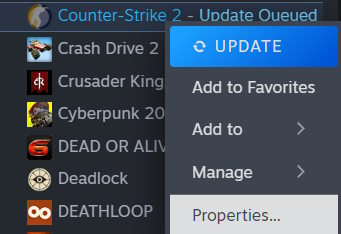
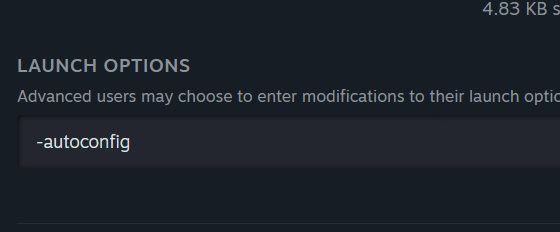
Si CS2 sigue sin funcionar, vaya a Propiedades de CS en la biblioteca de Steam, introduzca “-autoconfig”, o “-windowed”, o “-vulkan” en la pestaña Opciones de inicio de Propiedades e intente iniciar el juego de nuevo. El comando -autoconfig se supone que restablece las opciones de lanzamiento a las predeterminadas, mientras que el comando -vulkan cambia la API de renderizado del juego de DirectX a Vulkan. Puede leer más sobre las opciones de lanzamiento aquí.
Si el problema persiste, prueba a actualizar el controlador de la tarjeta gráfica pulsando a la vez Win+X y, a continuación, accede al Administrador de dispositivos, donde deberías encontrar tu tarjeta GPU en la sección Adaptadores de pantalla. Haga clic con el botón derecho y actualice el controlador si su controlador actual está obsoleto. Alternativamente, puedes ir a la página web de Nvidia o AMD donde puedes descargar la tarjeta gráfica manualmente.
Si Counter Strike 2 no responde, puedes intentar trastear con los permisos del lanzador. Otra solución sencilla es iniciar Steam como Administrador, lo que puede eludir ciertas restricciones que se interponen en el camino de iniciar el juego correctamente.
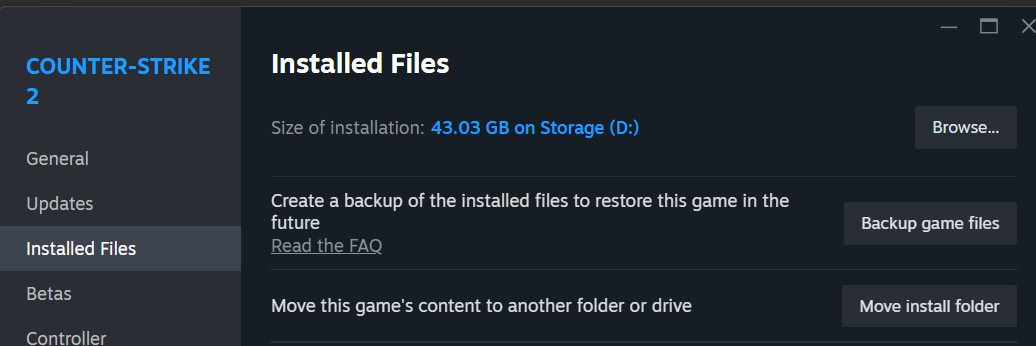
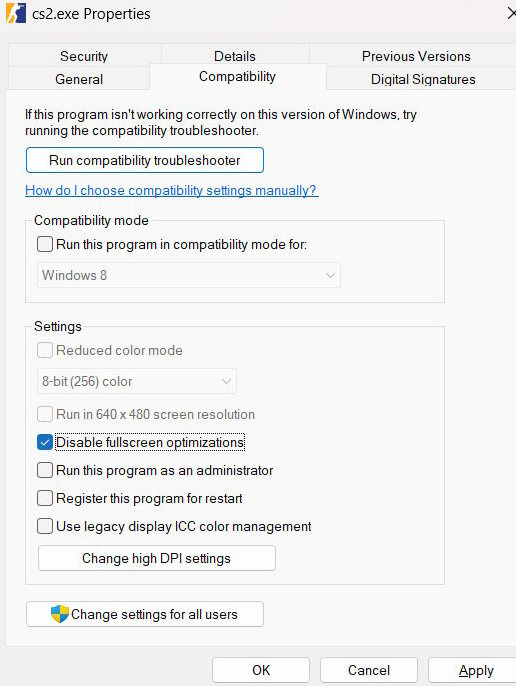
Por último, puedes probar a desactivar la optimización a pantalla completa yendo a Propiedades de CS, luego a Archivos instalados y pulsando Examinar. Vaya al juego > bin > Win64. En esa carpeta, encontrarás un cs2.exe, haz clic con el botón derecho y haz clic en Propiedades, luego ve al menú Compatibilidad, marca la casilla junto a la pestaña “Desactivar optimizaciones de pantalla completa” y pulsa Aplicar.
CS2 no se inicia en Linux
Si CS2 no se ejecuta en su dispositivo con Linux, lo mejor que puede hacer es actualizar el sistema. Teniendo en cuenta que CS2 se ejecuta de forma nativa en Linux, no aconsejamos utilizar Proton o Wine, ya que no mejorará el rendimiento en modo alguno. Además, usar Protón podría traerte problemas con VAC. A diferencia de la versión del juego para Mac, Valve ha decidido mantener la compatibilidad con Linux.
CS2 no se inicia en Mac
Bueno, oficialmente, CS2 no es compatible con Mac. Desde el final de la tirada de la versión heredada de CS:GO, ya no es posible ejecutar CS2 a través de Steam en Mac sin algunos trucos de magia. Por suerte para ti, tenemos toda una guía preparada para ello, a la que puedes acceder en a través de este enlace. Esta guía te explicará detalladamente cómo acceder a Counter-Strike 2 en tu ordenador Apple de varias maneras. Si necesitas un TL;DR, entonces simplemente usa CrossOver o Whisky, programas de Game Porting Toolkit que permiten ejecutar juegos/aplicaciones de Windows en Mac O usa servicios de juego en la nube como GeForce Now (con un retraso notable).
Conclusión
Obviamente, nadie quiere reinstalar y descargar el juego una y otra vez. La mayoría de las veces, el problema de que CS2 no se cargue puede resolverse simplemente verificando la integridad de los archivos del juego o actualizando el controlador de la tarjeta gráfica, pero en algunos casos, hace falta un poco de esfuerzo para que el lanzador se ponga en marcha. Asegúrate de dejar un comentario abajo si un método específico de la lista resolvió el problema. Además, si buscas actualizar tu inventario una vez que el juego esté en funcionamiento, no dejes de visitar el mercado en línea Skin.Land, donde no solo podrás comprar skins a los mejores precios, ¡sino también venderlas por dinero real de forma rápida y sin riesgos!






PIGzSkin
I've tried all of these steps and they super easy to follow. However my game is still going unresponsive as soon as I see The "valve" message. Any idea what my next steps should be? The game worked a week ago and now it won't even open.
Escriba un comentario