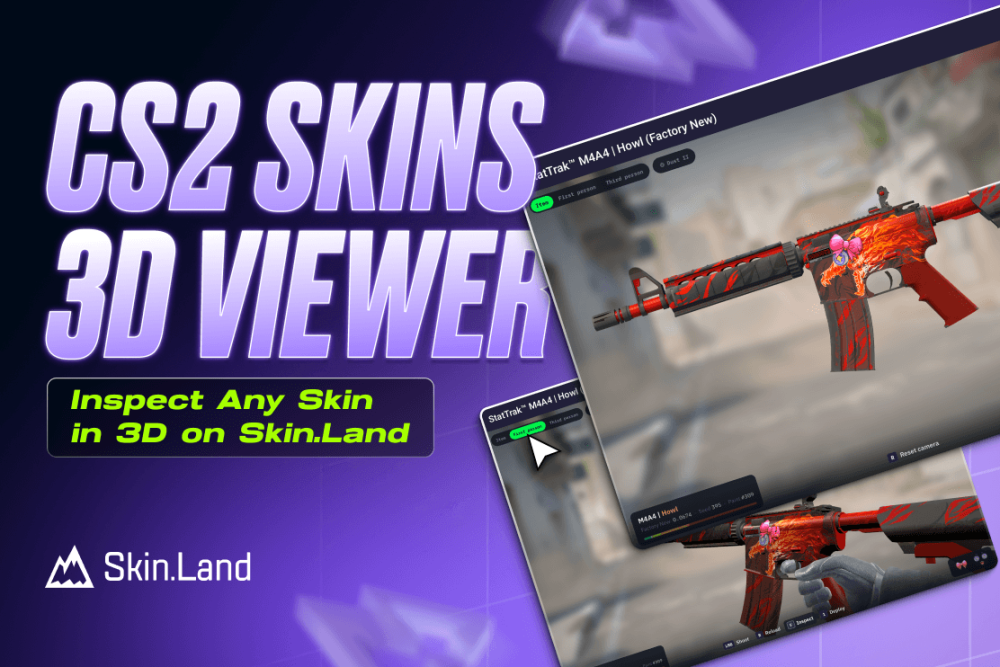

¿Qué es el CS2 Visor 3D de skins?
Las fotografías del catálogo solo muestran una skin desde un ángulo plano. El visor 3D soluciona eso: carga un modelo 3D completo y giratorio del artículo real que estás viendo, no una representación genérica, para que puedas juzgar exactamente lo que estás comprando. Se abre directamente en la página del producto, funciona para armas, cuchillos y guantes, y no necesita juego ni enlace de Steam inspect.
Cada sesión te ofrece tres formas de mirar la skin, que se cambian con las pestañas en la parte superior:
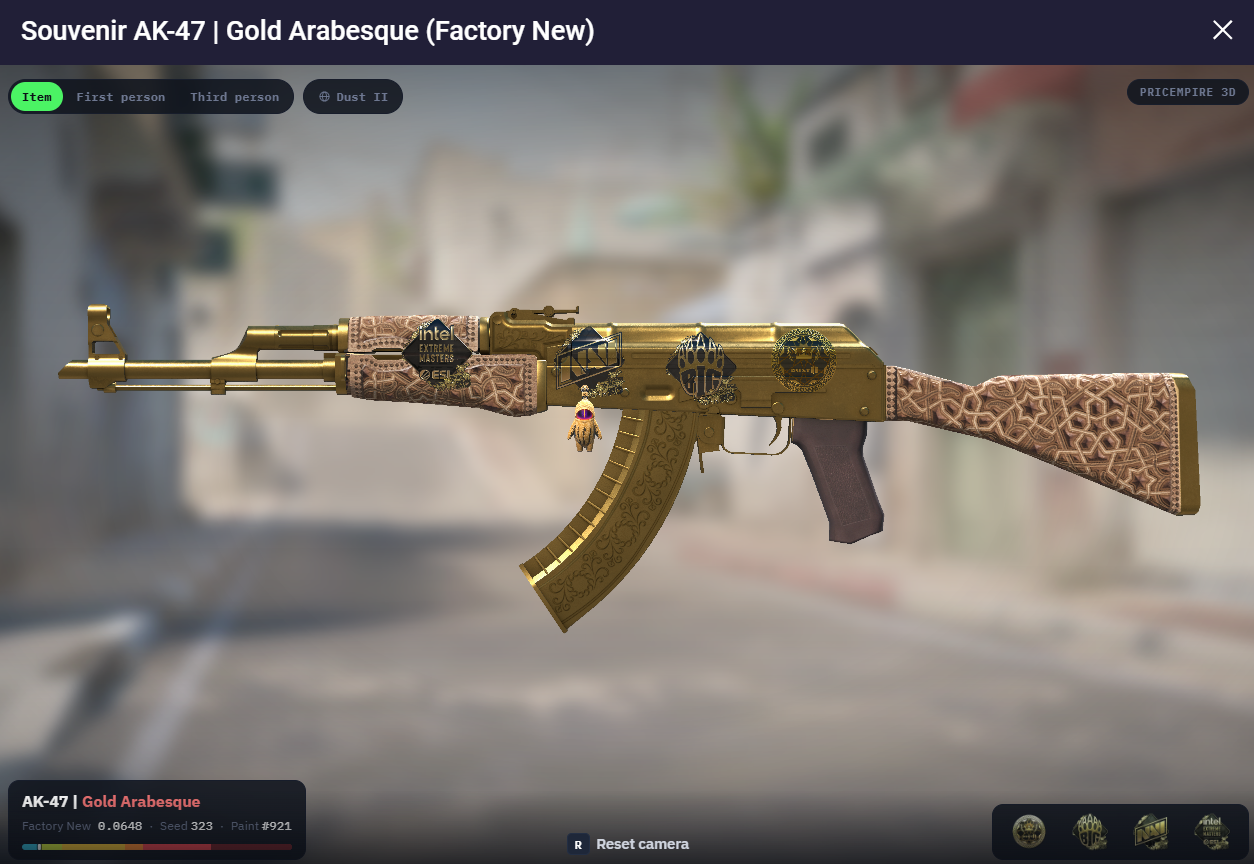
Item: la skin flotando en el espacio, gírala y haz zoom desde cualquier ángulo.
Primera persona: la skin en tus manos, en el juego, con animaciones.
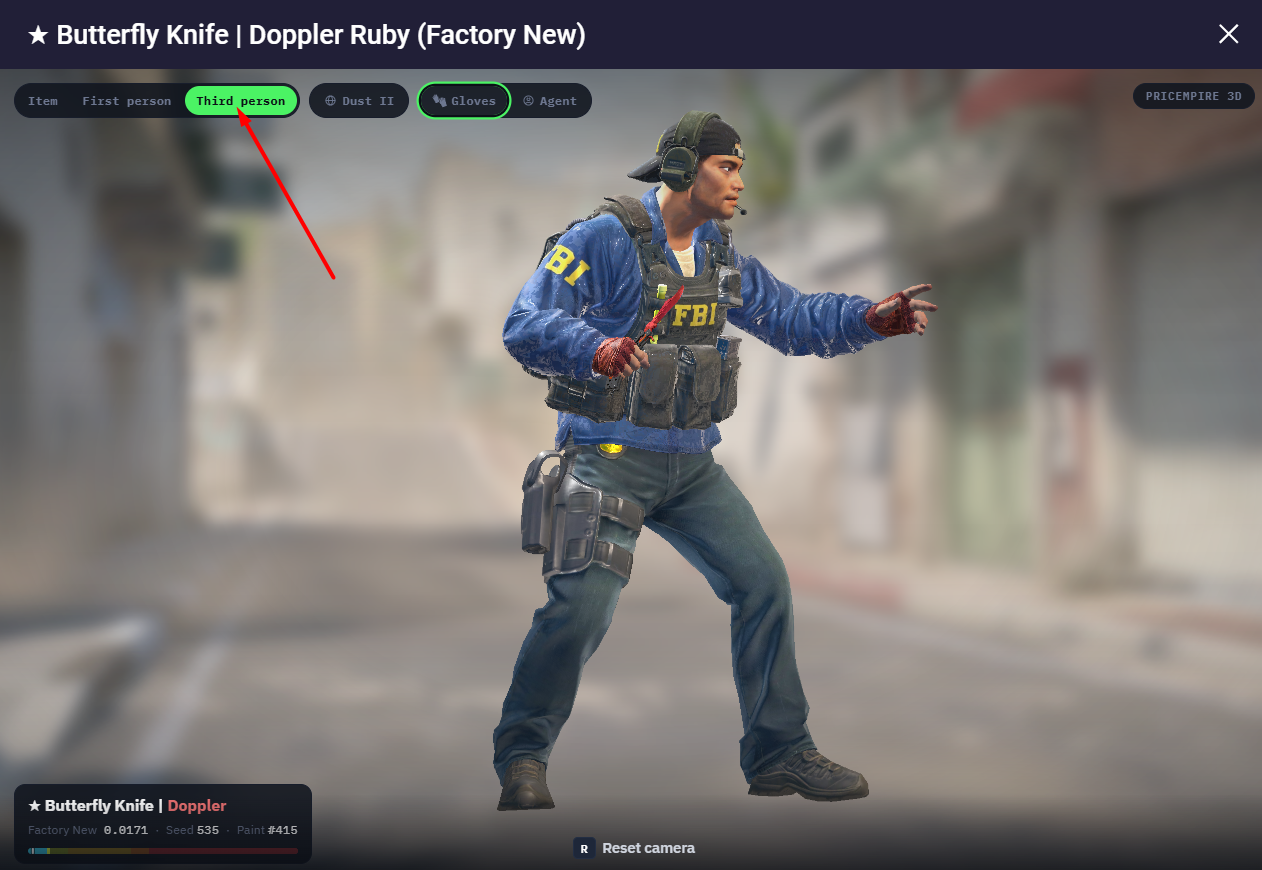
Tercera persona: un modelo de agente completo que sostiene la skin en un mapa.
Cómo abrir la skin CS2 en el visor 3D
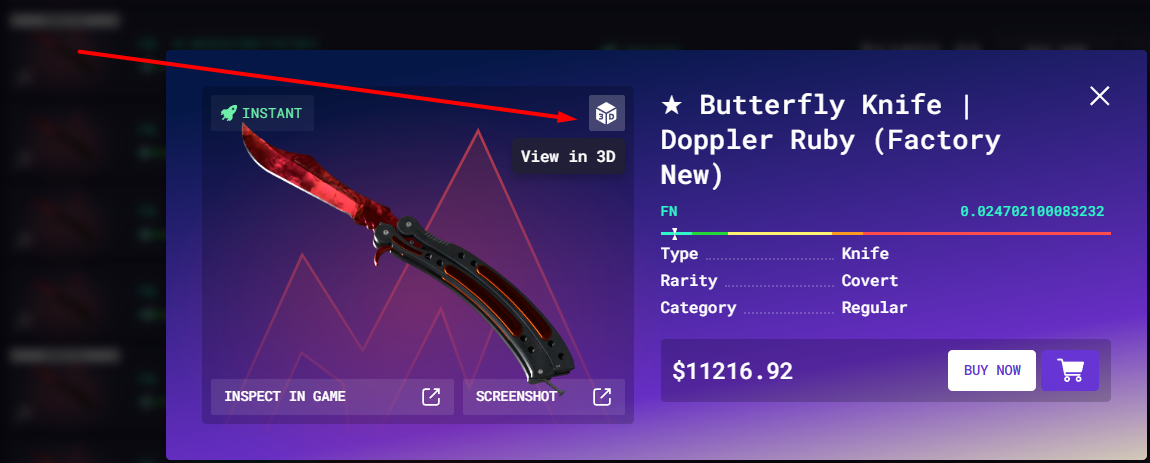
En cualquier página de arma, cuchillo o guante, busque el icono de cubo con la etiqueta "Ver en 3D" en la esquina superior derecha de la imagen del elemento (al lado de la estrella favorita). Haga clic en él y el visor se abrirá en una ventana de pantalla completa, ya cargada con el float, la semilla y la pintura exactos de ese elemento.
Dos cosas que vale la pena saber:
Está en la imagen principal y en cada oferta. El botón 3D se encuentra en la imagen principal del producto de la página, pero también está en cada listado individual en la lista de ofertas, para que puedas inspect la copia exacta que estás a punto de comprar, con su propio float, semilla, pegatinas y colgante, en lugar de un sustituto.
Se abre instantáneamente en el navegador: no hay juego, no hay cliente Steam y no se necesita ningún enlace inspect.
Las tres vistas
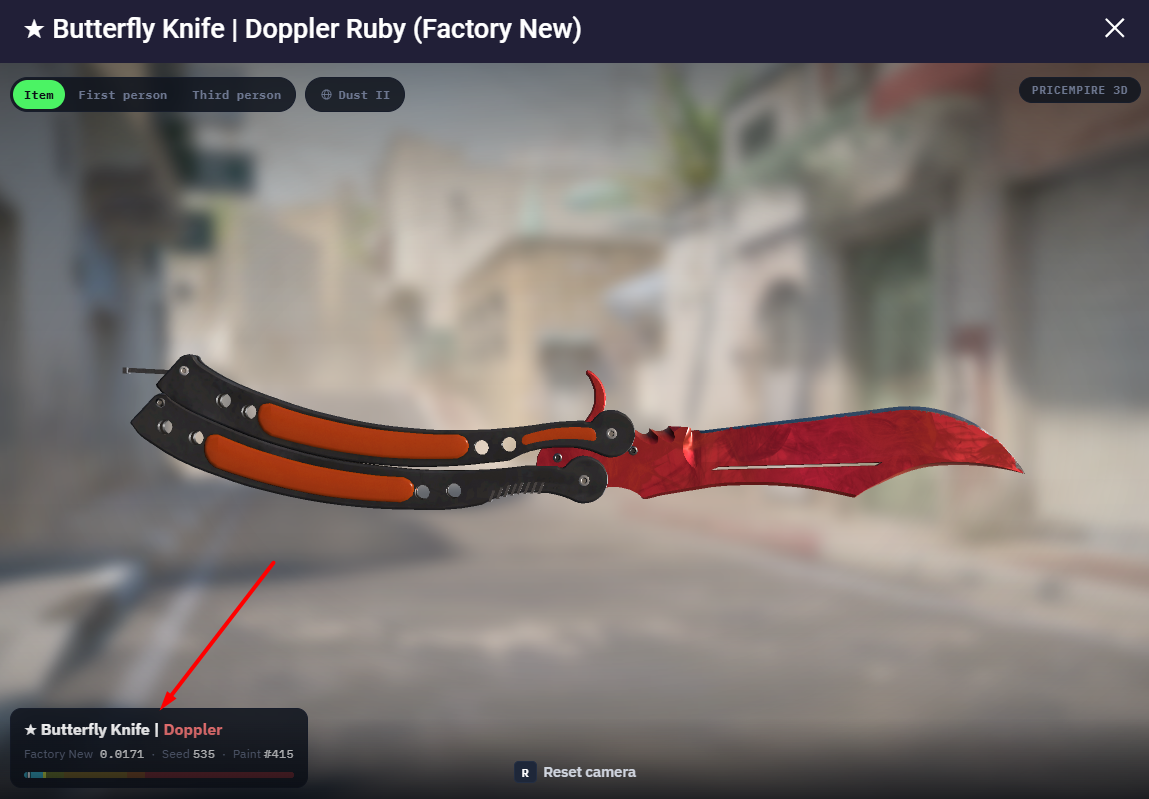
Vista de elementos: Inspect desde todos los ángulos
La vista predeterminada hace flotar la skin en el espacio para que puedas estudiarla de cerca. Los controles son muy simples: arrastra con el mouse para rotarlo en cualquier dirección, desplázate para acercar y alejar y presiona R para restablecer la cámara si pierdes el rumbo. ¿Prefieres un telón de fondo diferente? El selector de mapa (Dust II por defecto) cambia el fondo para que puedas ver el acabado con diferente iluminación.
El panel en la parte inferior izquierda muestra las estadísticas reales del elemento: Factory New 0.0171, Semilla 535, Pintura #415 en el Doppler Ruby en la foto, además de una barra de desgaste de color que marca el lugar donde se ubica el float en la escala Nuevo de fábrica a Battle-Scarred. Esos son los datos reales de la copia que estás inspeccionando, no un marcador de posición.
Vista en primera persona: véalo en sus manos
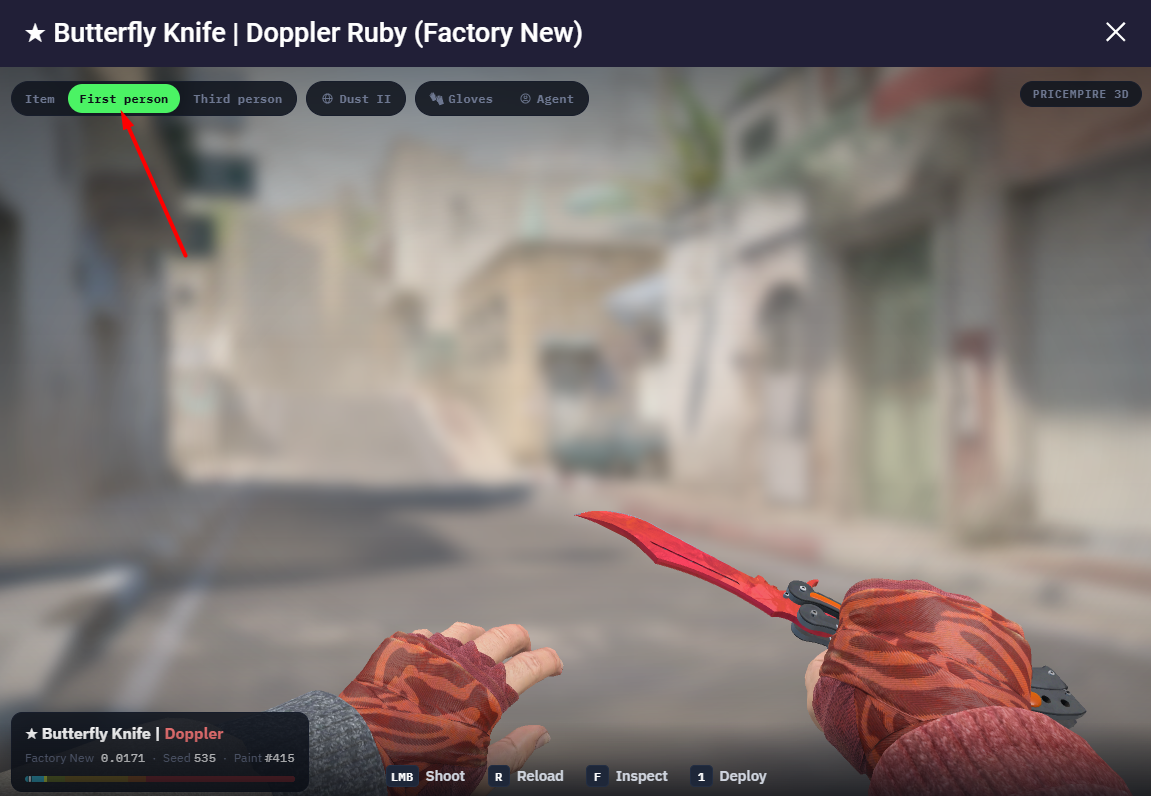
Cambie a Primera persona y la skin aparecerá exactamente como se vería en una partida: sostenida frente a usted en un mapa, con los guantes puestos. Aquí es donde el espectador cobra vida: puedes activar las mismas animaciones que verías en el juego, cada una en su propia clave, para que puedas juzgar cómo se mueve el acabado y capta la luz en lugar de mirar un modelo estático:
1 — Implementa: la animación de dibujo mientras sacas la skin y la equipas.
F — Inspect: la animación inspect completa: el giro de alarde que más importa para los cuchillos.
Clic izquierdo - Disparar: la animación de disparo y el destello del cañón de las armas.
R - Recargar: la animación de recarga de armas.
También puedes intercambiar los guantes y el agente emparejados con la skin aquí mismo, para que lo estés juzgando en las manos exactas que realmente ejecutarás en el juego.
Vista en tercera persona: el equipamiento completo
La tercera persona deja caer la skin en las manos de un modelo agente completo en un mapa elegido: la forma en que te ven tus compañeros de equipo y los espectadores. Intercambia el agente, los guantes y el mapa de fondo (Dust II y otros) para alinear todo. Aquí es donde el espectador realmente brilla con combos: mezcla un cuchillo, guantes y un agente y observa cómo se arma todo antes de comprarlos. ¿Buscas un conjunto de colores combinados? Nuestra guía mejores combinaciones de colgante y skin tiene ideas para probar aquí.
Pegatinas y colgantes en CS2 Armas en 3D
En un arma, el visor 3D muestra más que el acabado base: muestra las pegatinas y el colgante en esa copia exacta. Las miniaturas en la esquina inferior derecha enumeran cada sticker aplicado más el llavero, y el modelo muestra con precisión dónde se ubica cada uno: una Corona sticker arriba en el receptor, un colgante mini-AK balanceándose en el guardamonte, y así sucesivamente.
Eso convierte al espectador en un verdadero inspector de manualidades y combinaciones. Antes de pagar por una manualidad sticker, puedes girar la pistola y confirmar que la ubicación esté limpia y que las pegatinas no estén rayadas ni despegadas. Y debido a que el colgante también se representa en su lugar, puedes ver exactamente cómo cuelga contra la skin antes de comprometerte, sin tener que adivinar más a partir de una miniatura plana.
Qué puedes comprobar en el visor 3D
Todo lo que separa una copia de una skin de otra está ahí en la pantalla:
Flotación y desgaste: el valor exacto de flotación más la barra de color que muestra su posición en la escala de desgaste.
Pattern y semilla: el índice de semillas y pintura, por lo que puedes observar una Case Hardened gema azul o verificar dónde se encuentra un Fade antes de pagar una prima de pattern.
Pegatinas y colgantes (armas): la ubicación y condición reales de cada sticker aplicado más el llavero.
Combinaciones de equipamiento: la skin junto a los guantes, el agente y el mapa elegidos.
Para un cuchillo específicamente, esa es la diferencia entre adivinar a partir de una lista y saberlo: combínalo con nuestra CS2 lista de niveles de cuchillos para decidir qué inspect sigue.
¿Por qué Inspect una skin en 3D antes de comprar?
Dos copias de la misma skin rara vez son idénticas: el float, la semilla pattern y las pegatinas cambian el aspecto real de una pieza específica. Una miniatura plana oculta eso; un modelo 3D lo muestra. Antes de comprar, el visor te permite:
Vea el desgaste real desde todos los ángulos, no solo el lado del "héroe" que eligió la foto.
Juzga el pattern, donde las cosas buenas caen en Fades, Case Hardened gemas azules, Marble Fades y Dopplers.
Compruebe cómo se colocan las pegatinas en un arma (y si ese centro muerto de Katowice realmente es el centro muerto).
Obtén una vista previa de la skin en tus manos y en un agente para que no haya sorpresas en el juego.
Es la misma diligencia debida que predica nuestra guía qué mirar al comprar CS2 skins, solo que más rápido, porque puede verlo en lugar de leer los números flotantes. Hablando de eso, si los floats son nuevos para usted, nuestra CS2 guía de floats de skins y cómo el desgaste afecta el aspecto de una skin explican lo que significan esos números.

Preguntas frecuentes
¿Qué significan los números de float, semilla y pintura en el visor?
Tres cosas diferentes. Float (por ejemplo, 0,0171) es el valor de desgaste de 0 a 1: cuanto menor es el número, más limpia está la skin, y la barra muestra dónde aterriza en la escala Factory-New-to-Battle-Scarred. Seed es el índice pattern (1–1000) que decide cómo se presenta un acabado aleatorio como un Fade o Case Hardened. Paint es el índice de pintura del acabado; en Dopplers y Gamma Dopplers es lo que determina la fase (como Ruby o Emerald).
Aquí es donde entra en juego la palabra que la mayoría de la gente busca: pattern. Cuando alguien habla del "pattern" de una skin (una Case Hardened gema azul, un min-Fade, un diseño Marble Fade específico), quiere decir que seed: es el número que establece cómo cambian los colores. y las formas caen sobre la skin. El visor 3D es la forma más fácil de juzgarlo: lea la Semilla en el panel, luego gire el modelo para ver exactamente cómo aterriza el pattern y compárelo con una guía dedicada pattern para esa skin antes de pagar cualquier prima de pattern.
¿El modelo 3D es la skin exacto que recibiré o es sólo un ejemplo?
Abra el visor desde una oferta específica y verá esa copia exacta: su float, semilla, pegatinas y colgante reales. Ábrelo desde la imagen principal de la página y es un ejemplo representativo del skin. Entonces, cuando desee examinar el artículo preciso antes de comprarlo, inicie la vista 3D desde el listado en sí, no desde la imagen del encabezado.
¿Puedo detectar una gema azul Case Hardened o un desvanecimiento limpio en el visor?
Hasta cierto punto, sí, y ese es el atractivo. Puedes rotar el modelo para ver cuánto azul muestra realmente un Case Hardened, o qué tan lejos viajan los colores de un Fade, y la semilla está ahí mismo en el panel. Para las semillas pattern verdaderamente raras, sigue consultando una guía pattern dedicada, ya que un par de niveles pueden significar una gran diferencia de precios que el ojo por sí solo podría pasar por alto.
¿Qué elementos CS2 no se pueden ver en 3D?
El visor está diseñado para las cosas que miras de cerca: armas, cuchillos y guantes. Las pegatinas y los colgantes no se inspeccionan por sí solos; En su lugar, aparecen renderizados en su lugar en un arma. Las cajas y los agentes tampoco reciben el tratamiento de inspect de elementos, aunque puedes obtener una vista previa de un agente como el modelo que sostiene tu arma en vista en tercera persona.
Y si buscas específicamente un arma que ya usa un determinado sticker o colgante, o ambos, no tienes que abrir listados uno por uno: tanto el catálogo del mercado como la página de cada skin tienen filtros para limitar los resultados al sticker y/o colgante exacto que deseas, luego puedes 3D-inspect las coincidencias.
¿Necesito CS2 o un enlace de Steam inspect para usarlo?
No. Todo se ejecuta en tu navegador: sin iniciar el juego, sin cliente Steam y sin copiar y pegar un enlace inspect. Ese es el punto: obtienes una mejor vista que la que te brinda el inspect del juego, sin salir de la página de la tienda ni siquiera poseer el skin.






Escriba un comentario