
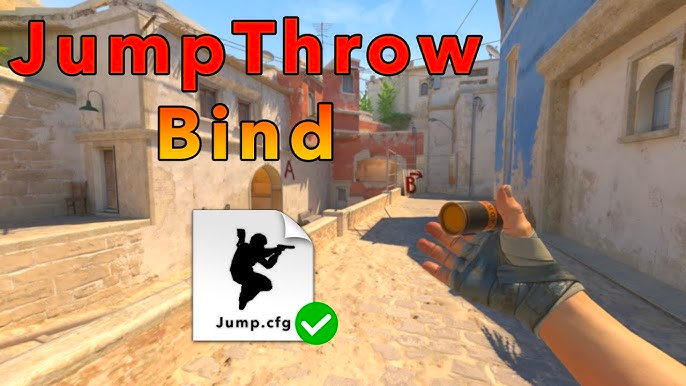
¿Qué es un vínculo de salto?
En el ámbito de los videojuegos de computadora, un "vínculo" se presenta como una herramienta versátil para ajustar la configuración, lo que permite a los jugadores vincular acciones específicas del juego a sus teclas de teclado o mouse preferidas. Diseñados con la intención de agilizar la experiencia de juego, los vínculos fomentan una mayor sensación de control en el juego.
Dentro de Counter-Strike 2, la configuración predeterminada designa la "Barra espaciadora" como la tecla para ejecutar un salto. Debido al recorrido largo de la barra espaciadora y a la fuerza sustancial requerida para la actuación, el intervalo entre la decisión de un jugador de saltar y la ejecución real puede ser notablemente prolongado y ocasionalmente incómodo. Por lo tanto, los desarrolladores abogan por experimentar con las configuraciones de control, sugiriendo la adopción de la rueda del ratón en lugar de la barra espaciadora. Sumergámonos en el proceso de configurar adecuadamente una asignación de salto a través de comandos de consola, configuraciones en el juego y archivos de configuración.
Cómo configurar una asignación de salto a la rueda del ratón en CS2 a través de la configuración
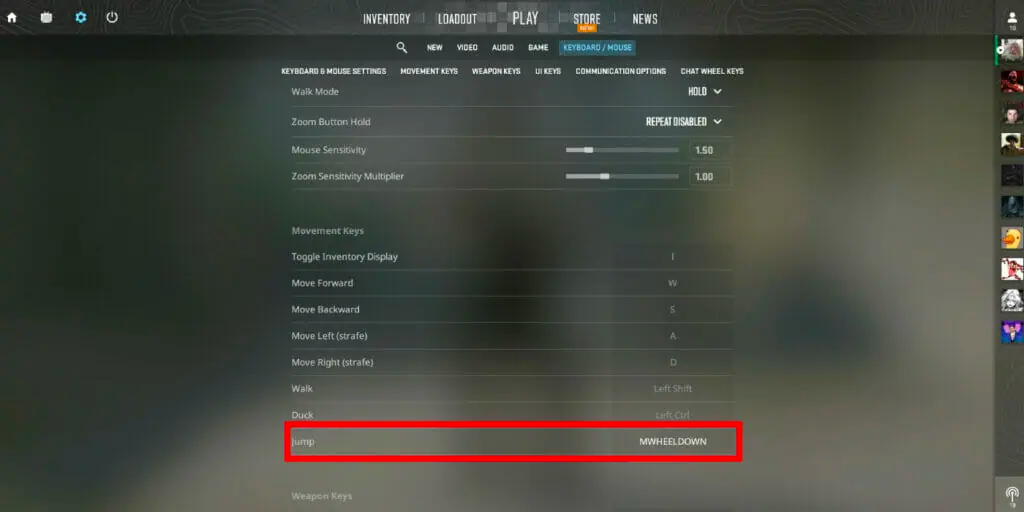
Este método es uno de los más simples y accesibles. Todo lo que se requiere del jugador es seguir estos pasos:
Abrir la configuración del juego.
Seleccionar la sección "Teclado y Ratón".
Ir a la pestaña "Movimiento".
Encontrar la opción "Saltar".
Reasignar el botón correspondiente a la rueda del ratón.
Guarda la configuración.
Entonces, configurar un atajo de salto CS2 es sencillo. No requiere un profundo conocimiento de programación ni años de experiencia en juegos de disparos en primera persona. Inténtalo y disfruta de una experiencia de juego cómoda con tus configuraciones preferidas.
Cómo asignar el salto a la rueda de desplazamiento del mouse mediante la consola
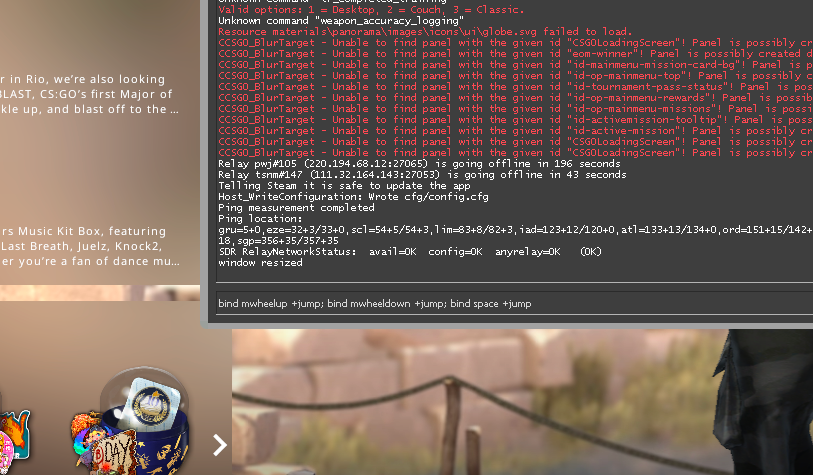
Aquí hay un enfoque alternativo para el atajo de lanzamiento con salto en CS2, y consiste en utilizar la consola del juego. Vamos a explorar cómo habilitar esta opción. Una vez que hayas accedido a la consola, ingresa los siguientes comandos:
bind "MWHEELUP" "+jump"
bind "MWHEELDOWN" "+jump"
En el primer escenario, estás indicándole al juego que realice un salto cuando desplazas la rueda del mouse hacia arriba, y en el segundo escenario, cuando la desplazas hacia abajo. Si cometes un error de entrada o deseas eliminar la asignación, simplemente ingresa el mismo comando, reemplazando "bind" por "unbind". Esta misma técnica también se puede aplicar para eliminar la asignación de salto de la tecla "Espacio" (por ejemplo, si deseas volver a utilizar la tecla "Espacio" para saltar después de experimentar con la rueda del mouse). Simplemente ingresa el comando unbind "space".
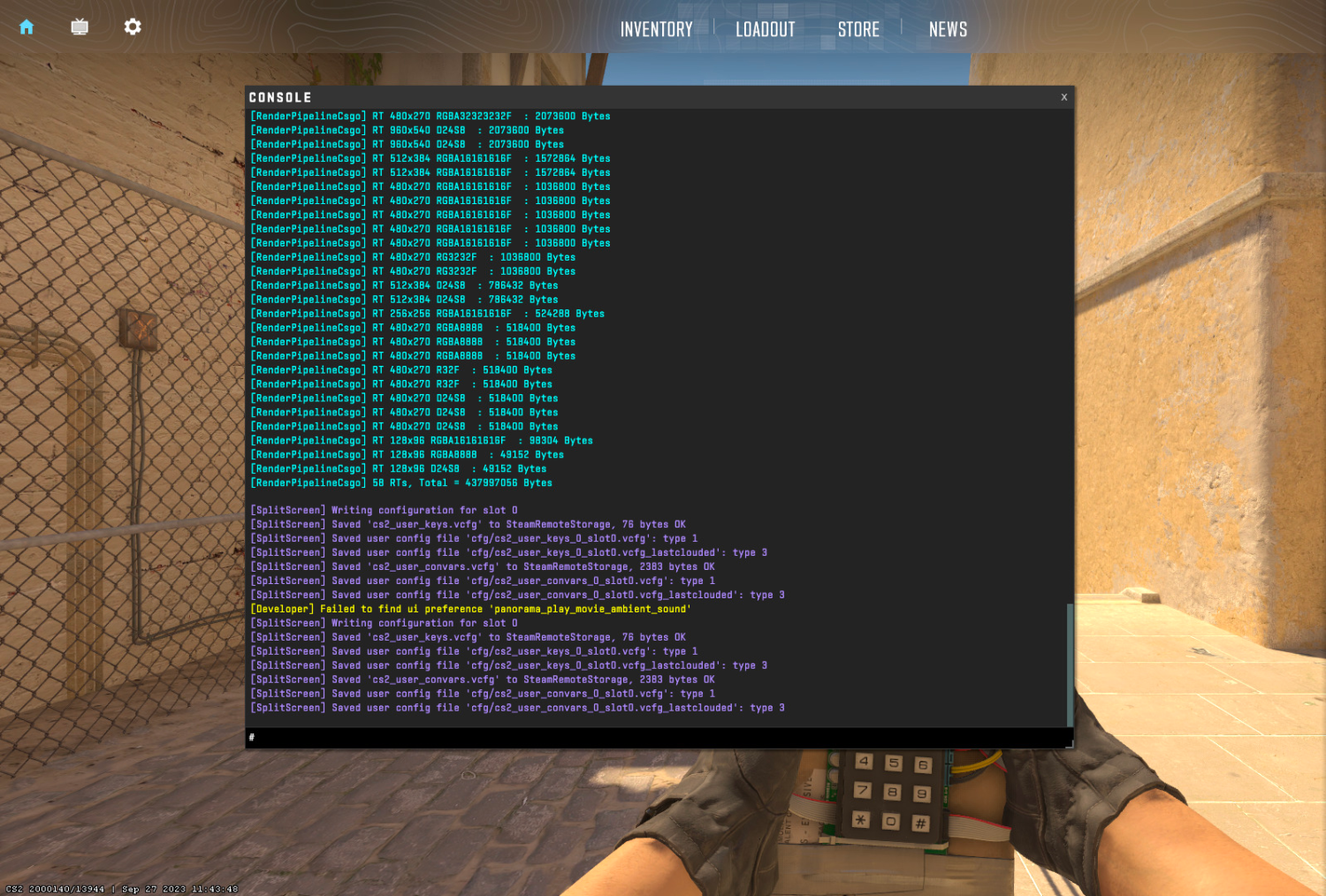
Cómo configurar un atajo de salto a la rueda del mouse en CS2 mediante la consola
Cambiar el botón de salto en el juego se puede lograr mediante la consola. La consola se puede abrir con la tecla de tilde (~). Si bien suele estar habilitada de forma predeterminada, hay casos en los que la tecla responsable de activación en el teclado puede no funcionar. En esos casos, tu primer paso debería ser activar la consola a través de la configuración del juego. ¿Cómo se puede hacer esto? Vamos a seguir una guía completa.
Primero, inicia el juego. Después de eso, podrás ver y hacer clic en el icono de engranaje ubicado en la esquina superior izquierda de la pantalla. Navega a la pestaña "Juego". Allí encontrarás una opción etiquetada como "Habilitar consola de desarrollador". Establece el valor en "Sí" junto a la opción "Habilitar consola de desarrollador" y guarda los cambios que has realizado. Si has seguido todos los pasos correctamente, al presionar la tecla de tilde (~) aparecerá la consola del juego en tu pantalla.
Tu tarea posterior implica configurar la asignación (bind) para saltar en CS:GO a través de la consola. El procedimiento se desarrolla de la siguiente manera: introduce uno de los siguientes comandos en la línea de comandos de la consola:
bind "mwheeldown" +jump; bind "mwheelup" +jump; bind "space" +jump. El salto se iniciará cuando desplaces la rueda del mouse hacia arriba o hacia abajo, así como cuando presiones la tecla "Espacio".
bind "mwheeldown" +jump; bind "space" +jump. Esta instrucción indica que el personaje realizará un salto cuando desplaces la rueda del mouse hacia abajo o presiones la tecla "Espacio".
bind "mwheelup" +jump; bind "space" +jump. En este escenario, los saltos se realizarán cuando desplaces la rueda del mouse hacia arriba o presiones la tecla "Espacio".
Si has encontrado un error al ingresar un comando en la línea de comandos de la consola, o si decides volver a realizar saltos con la tecla "Espacio" después de intentar usar la rueda del mouse, ingresa el siguiente comando: unbind "space".
Los desarrolladores también recomiendan utilizar este método cuando sea necesario eliminar la acción de salto realizada mediante la tecla "Espacio".
Por ejemplo, si anteriormente utilizamos la tecla "Espacio" para saltar y deseas volver a esa configuración, ingresa el siguiente comando en la línea de comandos de la consola: unbind "space".
Cómo vincular el salto a la rueda del mouse a través del archivo de configuración
Puedes agregar estos comandos al archivo de configuración del juego para que se carguen automáticamente al iniciar CS:GO.
Para hacer esto, debes:
- Abrir Steam, ir a tu biblioteca y hacer clic derecho en el título del juego.
- Seleccionar "Explorar archivos locales" y navegar hasta el siguiente directorio: Steam/steamapps/common/Counter-Strike: Global Offensive/csgo/cfg.
- Buscar el archivo que se llama config_default.cfg y abrirlo con cualquier editor de texto, como el Bloc de notas.
Buscar la línea que contiene la vinculación del salto:
- bind "SPACE" "+jump"
- Para localizarlo rápidamente, presiona CTRL+F para buscar dentro del documento e ingresa las palabras "salto" o "espacio".
- Reemplaza "SPACE" con "mwheelup" o "mwheeldown". Debería verse algo así:
- bind "mwheelup" "+jump"
En este caso, al desplazar la rueda del mouse hacia arriba se activará un salto. Sin embargo, estás sobrescribiendo la asignación de tecla "Space", lo que significa que no podrás saltar usando la tecla ESPACIO.
Resumen - ¿seguirá funcionando el salto asignado?
En CS 2, el bunnyhopping sigue siendo algo común, por lo que el truco de saltar con la rueda del mouse será útil para muchos jugadores. Sin embargo, el sistema ahora funciona ligeramente diferente porque los servidores oficiales tienen una configuración diferente para el parámetro que controla el tiempo de espera entre saltos. Ropz intentó hacer bunnyhopping en un servidor local con configuraciones similares a las de CS:GO, y encontró que era mucho más efectivo que en el matchmaking oficial.
Valve actualiza periódicamente CS2, ajustando la mecánica del juego, balanceando y solucionando errores o exploits. Sin embargo, la postura de la compañía con respecto a las asignaciones específicas, incluidas las asignaciones de salto, depende de si consideran que estas asignaciones brindan una ventaja injusta o afectan negativamente el equilibrio del juego. Las asignaciones de salto-lanzamiento, por ejemplo, han recibido tratamientos diferentes en varios torneos y ligas, con algunos organizadores restringiendo su uso. Sin embargo, en el matchmaking casual y competitivo dentro de CS2, estas asignaciones siguen siendo ampliamente utilizadas y aceptadas.
Si hay un problema específico con la asignación de salto o cualquier otra acción en CS: GO que los jugadores consideren que necesita ser corregido, la mejor opción es proporcionar comentarios a Valve.
Esto se puede hacer a través de los foros de la comunidad de CS: GO, la página de soporte del juego o los canales de redes sociales donde Valve está activo. Valve ha realizado ajustes en el pasado basados en los comentarios de la comunidad, por lo que si hay una preocupación generalizada sobre una asignación o configuración específica, es posible que se aborde en futuras actualizaciones.
Esté atento a las actualizaciones oficiales de CS: GO y las notas de parche publicadas por Valve para conocer cualquier cambio en las asignaciones de teclas o mecánicas de juego.
La comunicación de Valve sobre las actualizaciones será la fuente principal de información sobre si se ha implementado una corrección o cambio específico.
Preguntas frecuentes sobre saltar con la rueda en CS2
¿Cuál es el comando para saltar con la rueda en CS2?
Abre la consola con la tecla ~ y escribe bind "mwheelup" "+jump";bind "mwheeldown" "+jump". Así saltarás al mover la ruedita del ratón tanto hacia arriba como hacia abajo. Para dejar solo un sentido, usa únicamente la línea de mwheelup o la de mwheeldown.
¿Cómo salto con la ruedita sin usar la consola?
Ve a Configuración > Teclado y Ratón > Movimiento, busca la acción Saltar y asígnala a la rueda del ratón. Es el método más rápido y no requiere ningún comando.
¿Está permitido saltar con la rueda?
Sí. En el matchmaking casual y competitivo de CS2 el bind de salto a la rueda está permitido y es muy común (ayuda al bunny hop). Ten en cuenta que algunos torneos restringen los binds de salto-lanzamiento, así que revisa el reglamento si juegas en ligas.






ÖMER
LAYKAT
wer
laykat
Escriba un comentario