
¿Qué es la mira en CS:GO/CS2?
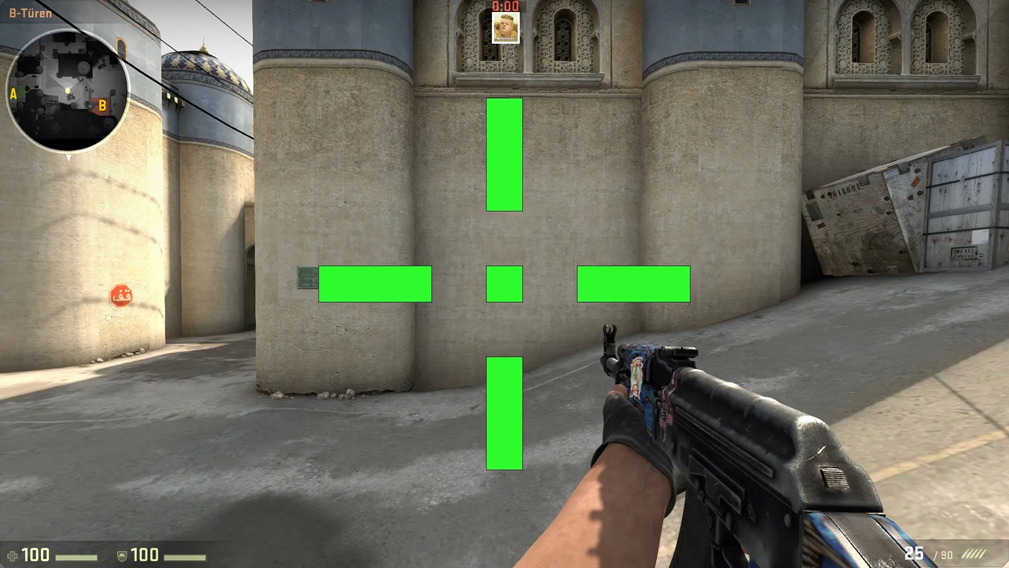
En el universo de Counter-Strike 2, tu mira actúa como tu estrella guía, un conjunto de líneas centradas en la pantalla que dictan dónde caerán tus balas al apretar el gatillo. No es solo una ayuda visual; es la esencia misma de la precisión al apuntar y eliminar adversarios.
Dentro de la sección Mira, en la pestaña Juego de la Configuración del juego, se abre ante ti un mundo de posibilidades. Es una odisea visual donde los jugadores pueden embarcarse en un viaje, creando su mira con una atención meticulosa. Es una forma de arte, donde cada ajuste es como una pincelada en el lienzo de la precisión.
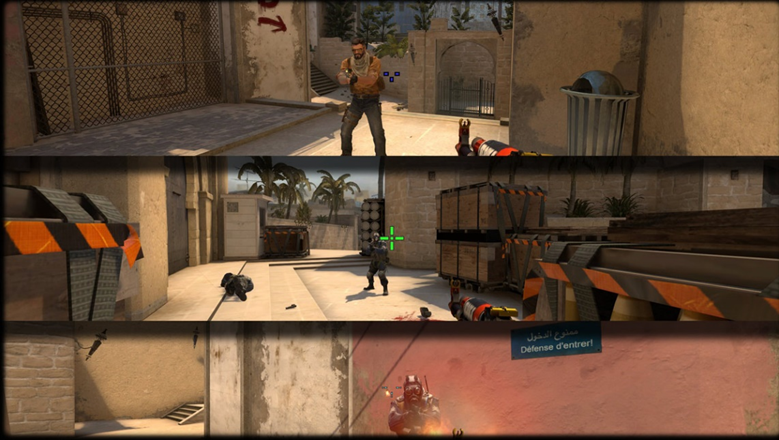
Para asegurarte de que tu creación se alinee perfectamente con tu visión, la sección Mira ofrece una vista previa de tu mira actual en distintos entornos de juego. Es una oportunidad para comprobar la adaptabilidad de tu mira en diferentes escenarios, refinándola hasta que encaje a la perfección con tus aspiraciones de juego.
Para quienes buscan un control absoluto, entran en juego los comandos de cliente relacionados con la mira. Estos comandos, accesibles a través de la consola de desarrollador, te permiten ajustar tu mira con precisión quirúrgica. Es un terreno donde la personalización no conoce límites, donde tu mira se convierte en un reflejo de tu destreza estratégica.
Estilos de mira en CS:GO/CS2
"Counter-Strike: Global Offensive" 2 ofrece a los jugadores una selección de cinco estilos de mira distintivos:
Dinámica predeterminada: cl_crosshairstyle "0"
Estática predeterminada: cl_crosshairstyle "1"
Clásica: cl_crosshairstyle "2"
Clásica dinámica: cl_crosshairstyle "3"
Clásica estática: cl_crosshairstyle "4"
Además, existe un estilo híbrido extra: cl_crosshairstyle "5"
La mira predeterminada, aunque fiable porque se ve bien sobre cualquier fondo, suele ser la preferida de los recién llegados. Sin embargo, es importante reconocer que no le sienta bien a todos los jugadores. Tu mira debe encontrar un equilibrio entre visibilidad y discreción, para que mejore tu experiencia de juego en lugar de entorpecerla. Tienes dos formas de configurar una mira predeterminada en CS:GO/CS2: mediante los ajustes del juego o a través de la consola o el archivo .cfg.
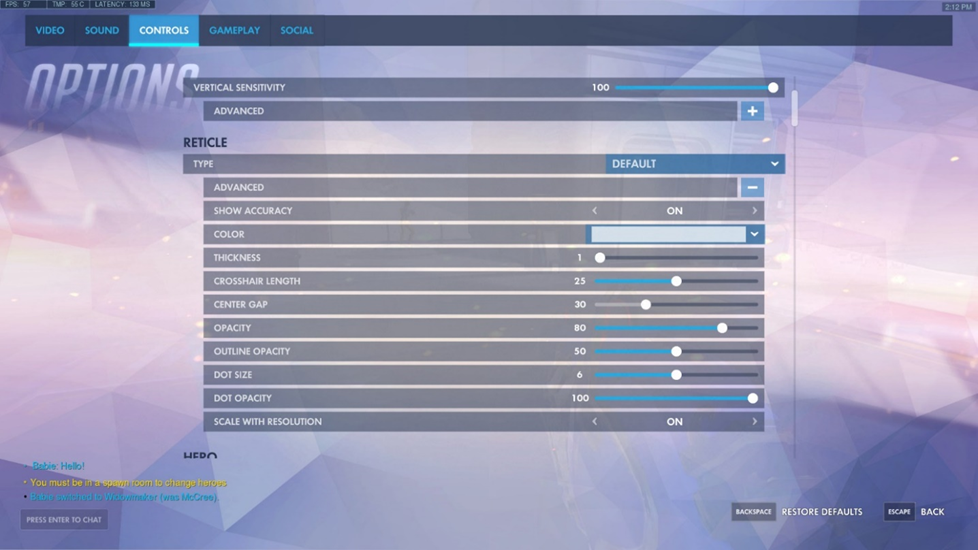
En la sección "Controles" de los ajustes, puedes afinar los parámetros de la mira predeterminada según tus preferencias.
Si la mira predeterminada no cubre tus necesidades, prueba con los estilos clásicos. El Estilo 4 da como resultado una mira estática que se mantiene igual sin importar tus acciones. Por otro lado, el Estilo 5 introduce una mira dinámica que reacciona a tus disparos — excepto, claro está, cuando usas rifles de francotirador.
Cómo personalizar el estilo de tu mira en CS:GO/CS2
En el mundo en constante evolución de Counter-Strike: Global Offensive (CS:GO), tu elección de estilo de mira va mucho más allá de una simple preferencia visual: es un factor clave que puede influir profundamente en tu experiencia de juego. Con tres estilos de mira bien diferenciados para elegir — estática, punto y dinámica — es fundamental analizar cada opción para dar con la que mejor se adapte a tu forma de jugar. En esta guía te llevamos paso a paso por el proceso de ajustar el estilo de tu mira.
Cómo cambiar a una mira de punto
Adoptar una mira de punto es un proceso sencillísimo que solo requiere unos pocos comandos:
Empieza abriendo la consola con la tecla "~".
Copia y pega el siguiente comando para transformar tu mira en un punto: cl_crosshairstyle 4; cl_crosshairdot 1; cl_crosshairsize 0
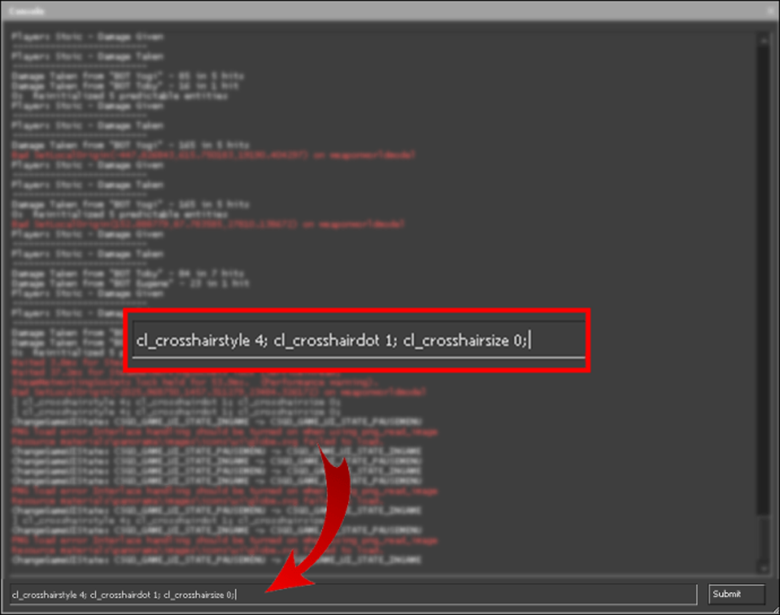
Para ajustar el tamaño del punto, usa el comando cl_crosshairthickness junto con el valor de grosor que prefieras. Empieza con un valor como 0.5 (para un punto pequeño) y prueba valores más altos hasta encontrar el tamaño de punto ideal para ti.
¿Cómo cambiar a una mira dinámica en CS:GO/CS2?
CS:GO/CS2 cuenta con una amplia variedad de ajustes de mira dinámica, incluyendo la predeterminada. Para pasar a un estilo dinámico, utiliza los siguientes comandos:
Para volver a la mira dinámica predeterminada, introduce: cl_crosshairstyle 0
Para otros estilos de mira dinámica, prueba estos comandos:
cl_crosshairstyle 2
cl_crosshairstyle 3
cl_crosshairstyle 5
Sumérgete en estas opciones dinámicas para descubrir cuál encaja mejor con tu estilo de juego.
¿Cómo hacer que tu mira sea estática en CS:GO/CS2?
El estilo de mira estática es la opción preferida de muchos jugadores, valorada por su simplicidad. Tienes dos variantes estáticas a tu disposición:
Activa la consola pulsando "~".
Para adoptar el primer estilo estático, usa el comando: cl_crosshairstyle 1
Como alternativa, para el segundo estilo estático, usa: cl_crosshairstyle 4
Con la mira estática, tu punto de mira se mantiene firme, lo que la convierte en una opción excelente para disparar con precisión.
Para dominar de verdad tu estilo de mira favorito, la experimentación es clave. Ajusta tu elección según tus propias preferencias de juego. Recuerda que tu mira es una herramienta personal, y encontrar la combinación perfecta puede elevar tu rendimiento en CS:GO/CS2.
¿Cómo cambiar la mira en CS:GO/CS2?
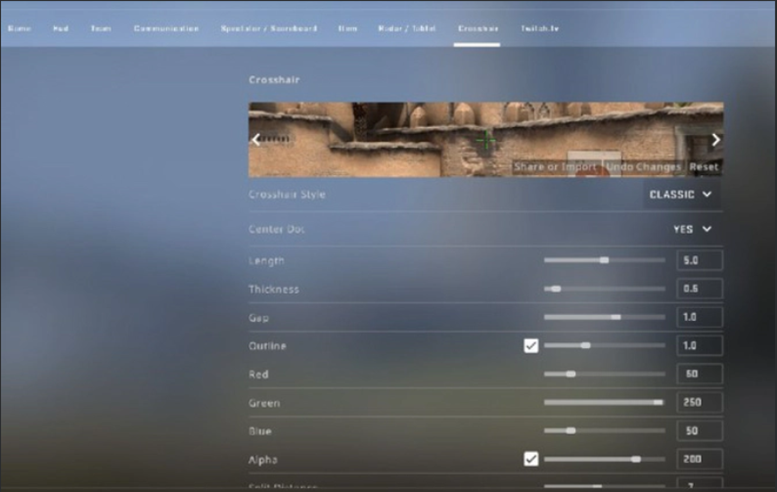
En el exigente mundo de Counter-Strike: Global Offensive (CS:GO), perfeccionar tu mira es fundamental para lograr una precisión quirúrgica, y existen numerosos caminos para convertirla en una auténtica obra de arte personalizada. Vamos a explorar en profundidad cada una de estas técnicas:
Personalización elegante a través de los ajustes del juego
Perfeccionar tu mira se vuelve pan comido gracias a los ajustes del juego. Los responsables de CS:GO/CS2 han dotado a los jugadores de una interfaz que no solo es intuitiva, sino todo un tesoro de opciones:
Inicia CS2.
Entra en 'Configuración del juego.'
Selecciona 'Mira.'
Dentro de este taller virtual, encontrarás un sinfín de funciones para personalizar tu mira a tu gusto:
Estilo de mira: elige entre cinco estilos de mira predefinidos.
Punto central (cl_crosshairdot): añade un punto luminoso en el centro para mejorar tu puntería.
Longitud (cl_crosshairsize): ajusta la longitud de los brazos de tu mira.
Grosor (cl_crosshairthickness): modela el grosor de tu mira.
Separación (cl_crosshairgap): controla el espacio entre esas líneas de mira tan importantes.
Contorno (cl_crosshair_drawoutline): activa un elegante contorno negro alrededor de tu mira.
Color: da rienda suelta a tu creatividad con valores RGB personalizables para tu mira.
Alfa (cl_crosshairalpha): ajusta con precisión la transparencia de tu mira.
Distancia de separación (cl_crosshair_dynamic_splitdist): controla con exactitud la ampliación dinámica de la mira.
Alfa de separación interior/exterior (cl_crosshair_dynamic_splitalpha_innermod/cl_crosshair_dynamic_splitalpha_outermod): afina la transparencia de las partes interior y exterior de la mira.
Proporción del tamaño de separación (cl_crosshair_dynamic_maxdist_splitratio): controla con precisión de cirujano el tamaño de separación entre las partes interior y exterior.
Estilo T (cl_crosshair_t): opta por la mira estilo terrorista, con ese toque agresivo.
Espacio según el arma mostrada: activa transformaciones dinámicas de la mira según el arma que lleves equipada.
Estos ajustes abren un mundo de posibilidades de personalización versátil, dándote el poder de moldear tu mira al detalle, según tu antojo.
Personalización magistral a través de la consola
Para los amantes de los detalles finos, CS:GO/CS2 te invita a usar la consola de desarrollador:
Desbloquea los secretos de la consola pulsando la tecla '~'.
Invoca los ajustes de mira que prefieras.
La consola te da acceso a un extenso repertorio de ajustes, incluidos los de la mira, pensado para el jugador exigente que busca un control meticuloso sobre su experiencia de juego.
Lleva tu juego al siguiente nivel: edita el archivo CFG
Otra opción a explorar es dar forma al destino de tu mira añadiendo comandos específicos al archivo de configuración (CFG) del juego:
Busca y abre el archivo CFG, que suele estar en Program Files\Steam\userdata[tu Steam ID]\730\local\cfg, o a veces en Program Files\Steam\steamapps\common\Counter-Strike Global Offensive\csgo\cfg.
Desactiva temporalmente el modo 'Solo lectura' del archivo.
Edita o añade con cuidado los comandos de mira que tanto deseas.
Guarda tu obra maestra y vuelve a activar el modo 'Solo lectura'.
Este método te da una personalización permanente de la mira, al modificar directamente la configuración del juego.
El arte de los mapas de mira
Por último, los mapas de mira ofrecen una sinfonía de personalización práctica:
Adéntrate en herramientas como 'crashz Crosshair Generator v3' (para un recorrido completo, tienes disponible un video explicativo detallado: https://www.youtube.com/watch?v=p_jcDorE53c&t=3)
Estos mapas son auténticos tesoros del arte de la mira, con un extenso catálogo de opciones favorecidas por los profesionales más veteranos. Sumérgete en escenarios dentro del juego, prueba distintas miras y descubre cuál encaja con tu forma de jugar. Elige un arma, aprieta el gatillo, y la mira que elegiste aparecerá en tu pantalla. Incluso cuando salgas del mapa, tu mira personalizada seguirá siendo tu fiel compañera en el mundo de CS2.
En el tapiz de la personalización de miras en CS:GO/CS2, cada uno de estos métodos aporta una pincelada única, y le da a los jugadores el poder de afinar su experiencia de puntería para que encaje a la perfección con sus preferencias individuales y su estilo de juego particular.
Cómo cambiar el color de la mira en CS:GO/CS2: mejora tu precisión
A primera vista, cambiar el color de tu mira puede parecer algo insignificante en el mundo de CS2. Sin embargo, puede tener un impacto profundo en tu precisión, ya que ciertos colores son más fáciles de distinguir para cada persona. En esta guía te explicamos cómo elegir el color de mira perfecto, con cinco variaciones distintas para elegir.
Método 1: colores predefinidos
Para cambiar el color de tu mira a una opción predefinida, sigue estos sencillos pasos:
Abre la consola pulsando la tecla "~".
Ajusta el parámetro "cl_crosshaircolor x", donde "x" representa un número correspondiente al color que quieras:
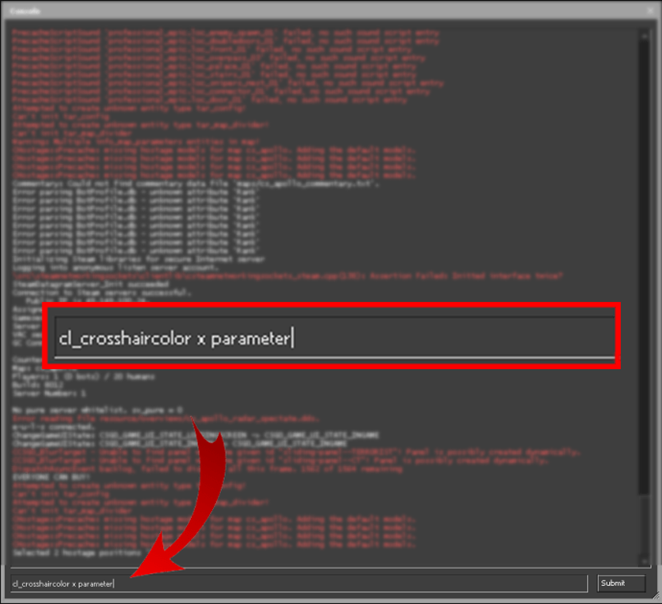
cl_crosshaircolor 0 para rojo.
cl_crosshaircolor 1 para verde.
cl_crosshaircolor 2 para amarillo.
cl_crosshaircolor 3 para azul.
cl_crosshaircolor 4 para cian.
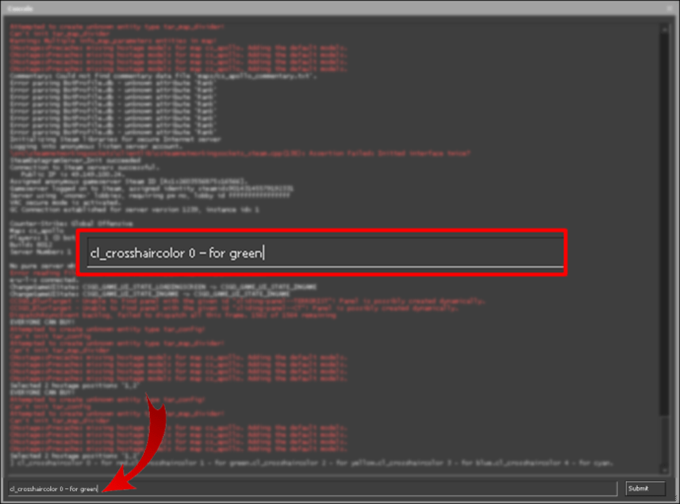
Siguiendo estos pasos, podrás personalizar rápida y fácilmente el color de tu mira con una de estas opciones predefinidas.
Método 2: personalización total
Además de los colores predefinidos, CS2 te da la flexibilidad de personalizar por completo el color de tu mira. Así es como se hace:
Abre la consola pulsando "~".
Escribe cl_crosshaircolor 5 para acceder a los ajustes personalizados.
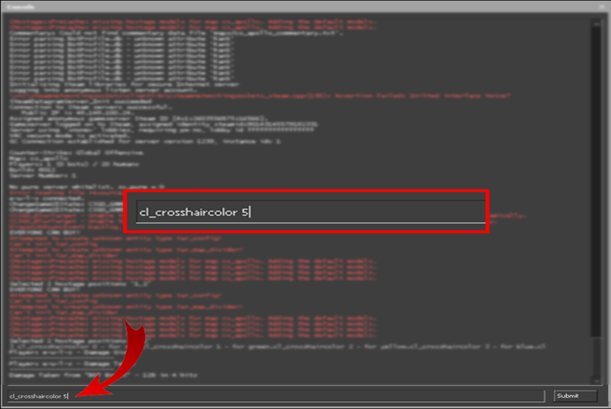
Ahora podrás ajustar manualmente los niveles de rojo, azul y verde para crear el color que quieras.
Asigna valores a cada componente de color, en un rango de 0 a 255, usando comandos como:
cl_crosshaircolor_r66 para rojo.
cl_crosshaircolor_b180 para azul.
cl_crosshaircolor_g34 para verde.
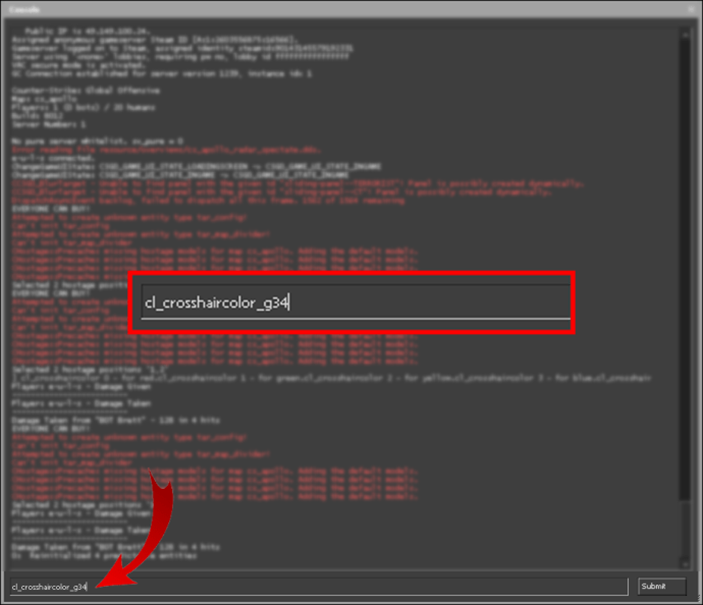
Aunque suene complicado, crear tu color de mira personalizado es un proceso sencillo. Para una mira blanca, pon todos los valores de color en 255, y para una mira negra, ponlos todos en 0.
Siguiendo estos pasos, podrás adaptar el color de tu mira a tus preferencias visuales, mejorando en última instancia tu precisión y tu experiencia de juego en CS2.
¿Cómo cambiar el tamaño de la mira en CS:GO/CS2?
En el dinámico universo de Counter-Strike: Global Offensive (CS:GO) 2, la precisión lo es todo, y el tamaño de tu mira es un elemento clave para lograr una puntería certera. Por suerte, el camino para ajustar el tamaño de tu mira es sencillo una vez que desbloqueas el potencial de tu consola de desarrollador. En esta completa guía, te explicamos los pasos para ajustar el tamaño de tu mira y que encaje perfectamente con tus preferencias.
Paso 1: activa la consola de desarrollador
Antes de emprender el emocionante camino de la personalización de la mira, primero debes desbloquear la consola de desarrollador. Aquí tienes una guía sencilla para activarla:
Ve al "menú de Configuración".
Selecciona "Parámetros del juego".
En la pestaña "Activar la consola de desarrollador", elige "Sí". Esta acción te otorga el poder de los comandos de consola dentro del juego.
Paso 2: ajusta el tamaño de tu mira
Ahora que tienes la consola de desarrollador a tu disposición, sigue estos sencillos pasos para moldear el tamaño de tu mira:
Pulsa la tecla "~" para invocar la magia de la consola.
Usa el comando cl_crosshairsize X, y asegúrate de reemplazar "X" por el valor de tamaño que quieras. Por ejemplo, puedes introducir cl_crosshairsize 3.5.
Experimenta libremente con distintos valores de tamaño hasta encontrar el que mejor combine con tu estilo de puntería y tus preferencias de juego.
Ten en cuenta que el tamaño de la mira es una elección muy personal, y no existe una fórmula universal. Los profesionales veteranos de CS: GO suelen usar un abanico de tamaños, dinámicas y colores de mira, adaptados a sus técnicas de disparo particulares. Aunque sugerimos un valor como 3.5 para que quede claro, tómalo solo como un lienzo en blanco sobre el que pintar tu propia obra maestra. Al final, el tamaño de tu mira debería ser una extensión natural de tu precisión al apuntar, mejorando tu experiencia en CS: GO con un estilo totalmente tuyo. Pulsa la tecla "~" para abrir la consola.
Usa el comando cl_crosshairsize X, reemplazando "X" por el valor de tamaño deseado. Por ejemplo, puedes introducir cl_crosshairsize 3.5.
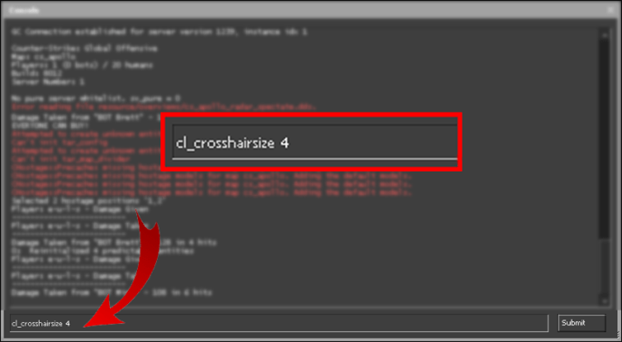
Prueba con diferentes valores de tamaño hasta encontrar el que se ajuste a tu estilo de puntería y tus preferencias de juego.
Recuerda que el tamaño de la mira es una preferencia personal, y no hay una solución que sirva para todos. Los jugadores profesionales de CS2 suelen usar distintos tamaños, dinámicas y colores de mira según sus técnicas de disparo particulares. Aunque sugerimos un valor como 3.5 a modo de ejemplo, siéntete libre de ajustarlo hasta que te quede como anillo al dedo. Al final, el tamaño de tu mira debe complementar tu precisión al apuntar y mejorar tu experiencia en CS2.
Preguntas frecuentes sobre la mira en CS:GO/CS2
A continuación encontrarás algunas respuestas que te ayudarán a entender aún mejor cómo manejar tu mira en CS2.
¿Cómo aplico los ajustes de mira en el juego?
El proceso es bastante sencillo. Al elegir la mira que quieres, tienes dos opciones:
Copiar a la configuración: selecciona el texto y pégalo en la configuración de tu juego. Ten en cuenta que no hay un botón de copiado dedicado para esta opción, debido a posibles problemas de formato al copiar al portapapeles.
Copiar a la consola: este botón copia los ajustes con un separador ";" entre cada comando. Puedes pegar todo este conjunto de comandos directamente en la consola y pulsar Enter. Ten en cuenta que si tu archivo .cfg ya contiene otra mira, se sobrescribirá la próxima vez que inicies CS2.
Los comandos que se ofrecen en "Copiar a la consola" son los mínimos necesarios. Si no caben todos en la consola, puedes ampliar la ventana de la consola arrastrándola, algo especialmente útil para hacer pruebas.
¿Por qué las vistas previas de la mira se ven tan pequeñas?
Las imágenes de vista previa de la mira se capturan en una resolución de 1280x960 (4:3) y luego se estiran a 900x500 (16:9). Esta elección se debe a que la mayoría de los jugadores usa una relación de aspecto 4:3, aunque la proporción es casi de 50-50 entre quienes usan imagen estirada o barras negras. Estirar las imágenes facilita ver la mira. Si quieres ver la resolución completa de 1280x960, puedes hacer clic derecho y abrir la imagen en una pestaña nueva, o probarla directamente en el juego.
¿Cómo puedo saber si una mira es dinámica o estática antes de probarla?
Para saber si una mira es dinámica o estática antes de probarla, busca una etiqueta azul indicadora. Este indicador se encuentra debajo del nombre del jugador cuando accedes a sus ajustes. Aparece junto a la etiqueta que indica si usa un AWP o un rifle.






Escriba un comentario