
Cómo mostrar los FPS de CS:GO con Steam?
Uno de los métodos más simples y directos para mostrar los FPS es utilizar el contador integrado de Steam. La forma en que funciona es bastante ingeniosa: cualquier juego lanzado a través del cliente de Steam mostrará el recuento de FPS. También puedes ajustar algunas configuraciones, como la ubicación del contador en la pantalla o el modo de alto contraste. Aquí te mostramos cómo activar el contador de FPS de Steam en tu computadora:
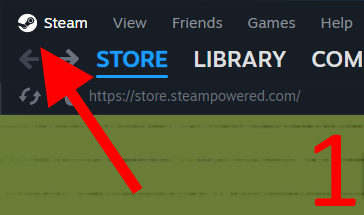
Inicia Steam
Haz clic en el logotipo de Steam en la esquina superior izquierda
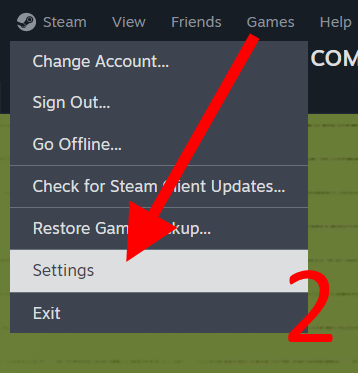
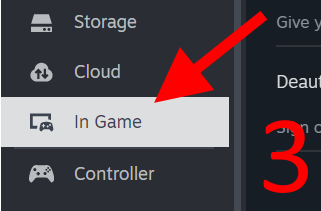
Ve a Configuración > En juego
Desplázate hacia abajo hasta Contador de FPS en el juego y selecciona la ubicación
Activa el color de alto contraste a continuación, si es necesario
Ahora sabes cómo mostrar FPS en CSGO

Aunque el contador incorporado carece severamente en términos de personalización, de esta manera no tienes que depender de aplicaciones de terceros con superposiciones molestas que cubren la mitad de la pantalla mientras intentas ganar un juego imposible de 1 contra 9. Además, si alguna vez te cansas de tus compañeros de equipo que integran, simplemente puedes cambiar a otro juego y aún tener una visión de cómo funciona el sistema.
Configuración de lanzamiento de CS2 para FPS
Desafortunadamente, la única opción de contador de FPS incorporado en Counter-Strike 2 se invoca mediante un comando de consola. Esperemos que Valve pueda implementar algo más conveniente y mucho más informativo, como lo hicieron con la configuración del punto de mira en CS:GO.
Alternativamente, puedes usar varios contadores de FPS de terceros de diferentes proveedores, como Nvidia y Microsoft. Hablando de Microsoft, Windows tiene esta práctica herramienta incorporada llamada Game Bar que permite a los jugadores capturar momentos intensos de sus juegos, chatear con compañeros de equipo y mostrar gráficos de rendimiento en tiempo real. Aquí te mostramos cómo activar esta función:
Presiona Win+G para invocar la Game Bar
Haz clic en la pestaña Rendimiento
Puedes mantener esta ventana abierta mientras juegas haciendo clic en el icono Anclar
Aquí tienes toda la información, incluida la velocidad de fotogramas
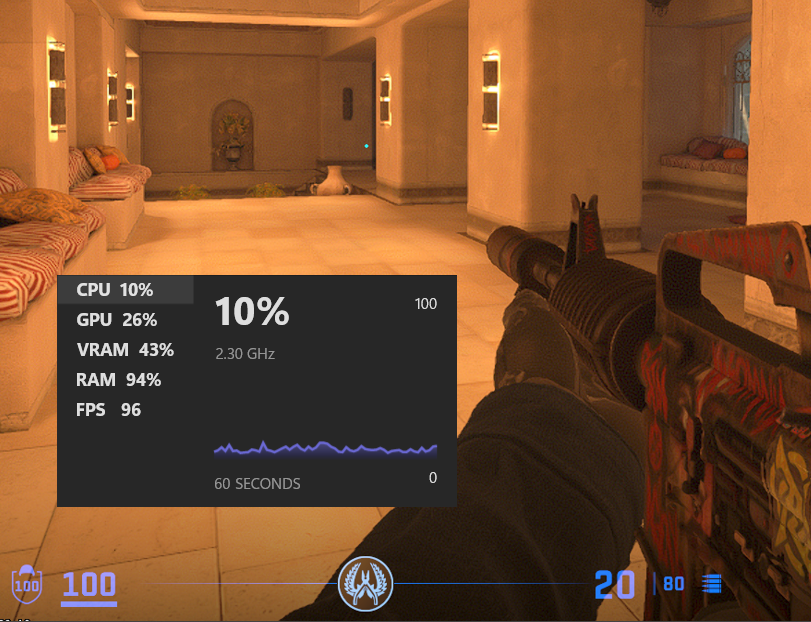
Game Bar junto a la hermosa Night Terror M4A1-S
Comandos de FPS de CS:GO/CS2
Los jugadores experimentados recuerdan cuando la consola era la única opción para verificar la velocidad de fotogramas. Años han pasado, pero la buena y vieja consola todavía está disponible para aquellos que prefieren el comando de FPS “cl_showfps 1” en CSGO. Aquí te mostramos cómo habilitar el contador de FPS en la consola de CS2:
Inicia Counter-Strike 2 y haz clic en el icono de la rueda dentada (Menú de configuración)
Ve a Juego
Activa la Consola de desarrollador
Ahora puedes abrir la consola presionando ~ (`) en el teclado.
Ingresa o simplemente pega cl_showfps 1 y presiona Enter
Si deseas desactivarlo, simplemente ingresa cl_showfps 0
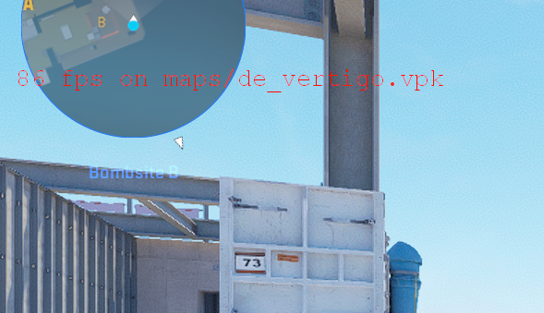
Este método es extremadamente simple, pero el contador de FPS actual en la consola se ve bastante horrendo. Además, existen especulaciones que indican que cl_showfps reduce la velocidad de fotogramas real en un 15-20%. El comando de FPS de CSGO se puede utilizar como alternativa a todos los métodos mencionados anteriormente si necesitas esta información exclusivamente para CS2.
Comando, cómo mostrar el ping de CS:GO/CS2
Además de FPS, algunos jugadores se preguntan cómo ver su Ping en tiempo real. El Ping determina la velocidad de transferencia de datos entre tu computadora y el servidor de un juego, donde mientras menor sea el número, mejor. Algunos jugadores pueden intentar solucionar el problema con su computadora mientras experimentan algunos picos de lag en el juego, cuando en realidad muchas veces pueden ocurrir debido a problemas con la conexión a Internet. Para mostrar el ping en CS2, debes:
Activar la Consola de Desarrollador
Abrir la consola e ingresar net_graph 1
Si no necesitas esta información, simplemente ingresa net_graph 0 en la consola y presiona Enter
¿Cómo verificar los FPS en CS:GO/CS2?
Si eres un veterano de CS experimentado, podemos asumir que tienes una idea general de cuántos fotogramas por segundo son suficientes, dependiendo de tus necesidades y la configuración que estés utilizando. Sin embargo, la audiencia más casual puede no saber exactamente qué significan estos números. La mayoría de los jugadores casuales pueden disfrutar de una acción no competitiva a 60 FPS, la frecuencia de actualización de la mayoría de las laptops de productividad. Sin embargo, si estás dispuesto/a a pasar del juego casual a la zona más competitiva de Faceit y el emparejamiento en alto rango, y si tu ADR es consistente, entonces deberías apuntar a >120 FPS, siempre y cuando tengas un monitor de alta frecuencia de actualización o una laptop con una pantalla de alta frecuencia de actualización.
Preguntas frecuentes sobre el contador de FPS en CS:GO/CS2
Hemos recopilado y respondido todas las preguntas frecuentes sobre los contadores de FPS en CS2:
¿Cómo activar el contador de FPS en CS:GO/CS2?
Puedes activar el contador de FPS incorporado en Steam yendo a la configuración dentro del cliente de Steam, haciendo clic en "En juego", desplazándote hacia abajo hasta "Contador de FPS en juego" y activándolo eligiendo la ubicación en la pantalla. Alternativamente, puedes abrir la consola ~ (`) e ingresar "cl_showfps 1"
Cómo aumentar y maximizar FPS en CS:GO/CS2?
Para tener la mejor experiencia en CS2, asegúrate de que no haya aplicaciones pesadas ejecutándose en segundo plano. También puedes reducir la calidad gráfica y la resolución, lo cual puede aumentar considerablemente la velocidad de fotogramas del juego. Asegúrate de que tu sistema cumpla con los requisitos del juego mínimos.
Cómo limitar y ajustar los FPS de CS:GO/CS2 - comando principal
Usa el comando fps_max en la consola y elige el valor necesario. Si deseas eliminar el límite de FPS, simplemente establece el valor en 0.






Escriba un comentario