
¿Se puede consultar el historial del inventario?
Sí, puedes consultar el historial de tu inventario. Steam mantiene un registro permanente de cada objeto que ha entrado o salido de tu cuenta, ofreciendo un rastro de auditoría claro de tus activos digitales. Ya sea que quieras verificar un trade de hace años o simplemente comprobar el historial del inventario de Steam para ver adónde fue a parar una skin en concreto, los datos están disponibles al instante.
Cómo ver el historial de tu inventario de Steam
Sigue estos pasos para ver un registro completo de tus objetos:
Inicia sesión: abre Steam y asegúrate de haber iniciado sesión en tu cuenta.
Ve al inventario: pasa el cursor sobre tu nombre de usuario en el menú superior y selecciona “Inventario” en el menú desplegable.
Accede al menú “Más”: fíjate en la parte superior derecha de tu inventario, junto al botón “Ofertas de intercambio”. Haz clic en el botón “Más”.
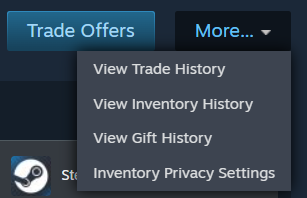
Selecciona el historial del inventario: en el pequeño menú desplegable, haz clic en “Ver historial del inventario”.
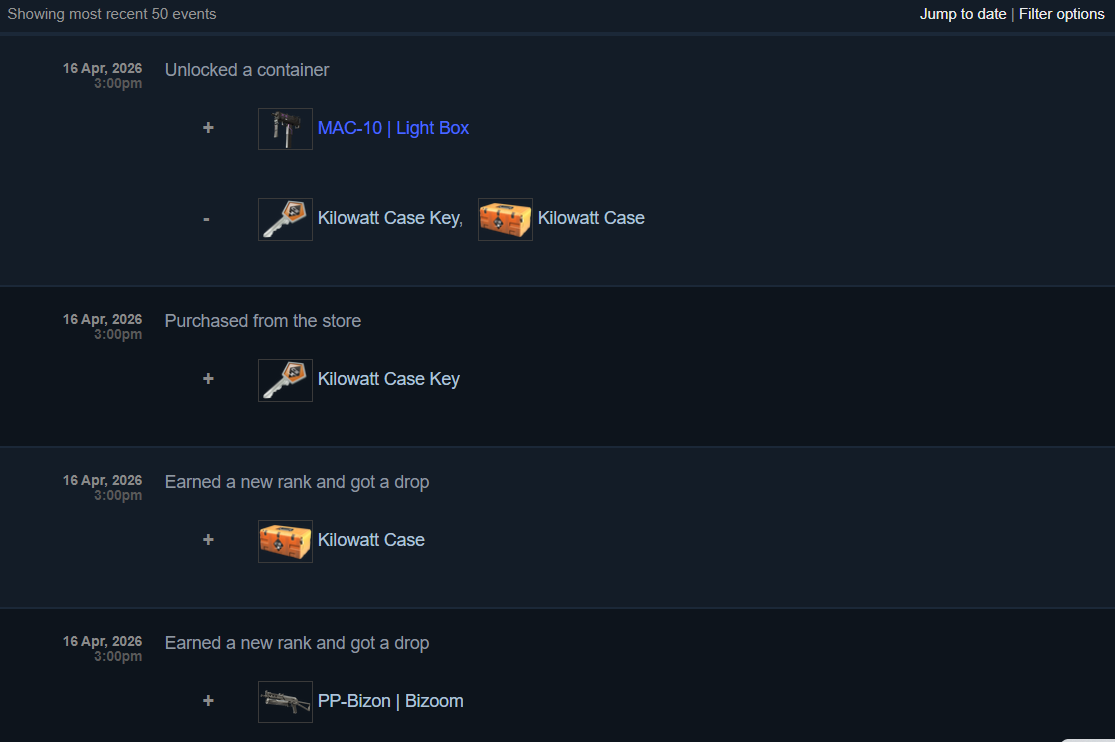
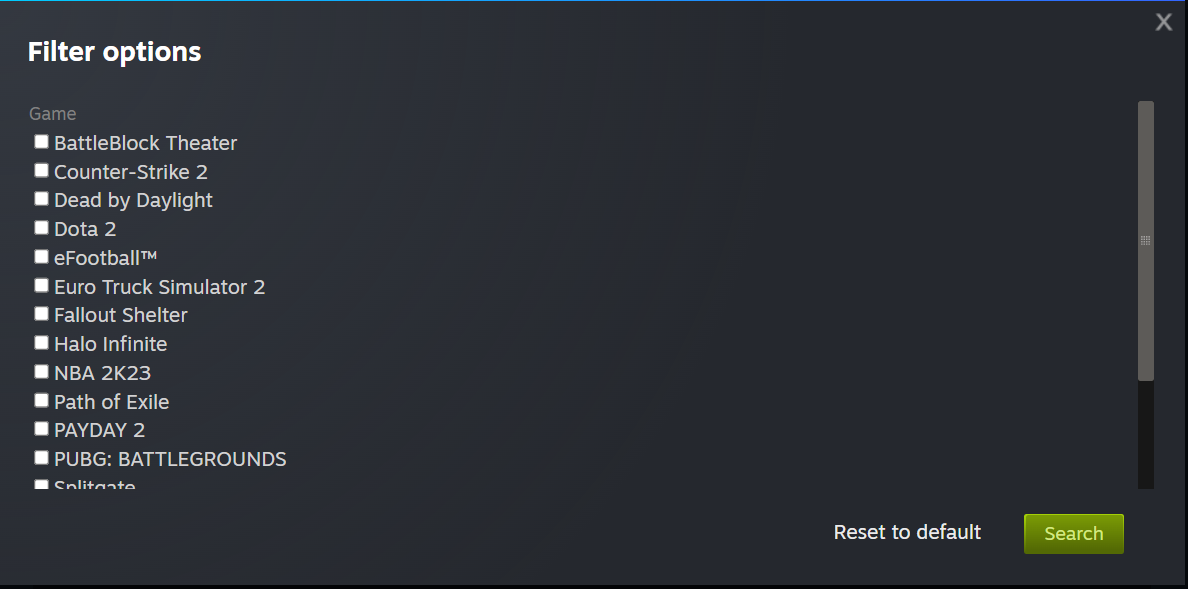
Filtra tus resultados: una vez cargada la página, puedes recorrer todo tu historial o usar las opciones “Ir a la fecha” y “Filtrar por juego” para encontrar entradas concretas, como tu historial de regalos de Steam o activos de trades pasados.
Esta sección ofrece un rastro de auditoría completo, mostrándote exactamente cuándo se añadieron, eliminaron o intercambiaron los objetos, lo que la convierte en el comprobador de historial de inventario de Steam definitivo para mantener tu cuenta organizada.
Si te preguntas cómo consultar tu historial de trades de Steam, echa un vistazo a nuestro artículo especial sobre el tema.
Cómo ver el historial del inventario de Steam desde el navegador web
Si estás lejos de tu PC de juego principal, igualmente puedes consultar el historial del inventario de Steam usando cualquier navegador web estándar. Este método suele ser más rápido para quienes quieren usar extensiones del navegador o herramientas de terceros que actúan como comprobador de historial de inventario de Steam. Sigue estos pasos:
Visita Steam Community: entra en el sitio oficial de Steam Community e inicia sesión con tus credenciales.
Abre tu perfil: haz clic en tu nombre visible en la parte superior de la pantalla y selecciona “Inventario” en el menú lateral de la derecha.
Encuentra el menú “Más”: justo encima de la cuadrícula de objetos, localiza y haz clic en el botón “Más” (junto a Ofertas de intercambio).
Selecciona Ver historial del inventario: en el menú desplegable, haz clic en “Ver historial del inventario” para cargar tu registro completo de transacciones.
Analiza los datos: ahora puedes recorrer varias páginas de datos, incluido el historial de regalos de Steam concreto y cada movimiento de objetos asociado a tu cuenta.
El historial del inventario de Steam no se actualiza o no aparece
Puede ser increíblemente frustrante cuando el historial de tu inventario de Steam aparece vacío o no se actualiza después de un trade importante. Sin embargo, si el problema persiste, podría tratarse de un problema técnico local. Estas son las formas más efectivas de solucionarlo:
Borra la caché del navegador de Steam: ve a Configuración > En el juego y haz clic en “Eliminar datos del navegador web”. Esto suele solucionar los errores de “Inventario no disponible” que impiden que el historial se cargue.
Comprueba si hay “Demasiadas solicitudes”: si usas una extensión que actúa como comprobador de historial de inventario de Steam o una VPN, Steam puede bloquear temporalmente tu IP. Prueba a desactivar estas herramientas y espera 24 horas.
Verifica la autenticación: a veces el cliente de Steam muestra tu perfil pero no ha autenticado del todo tu sesión para datos seguros. Prueba a cerrar sesión y volver a entrar para actualizar tus credenciales.
Configuración de privacidad: asegúrate de que tu inventario no esté configurado como “Privado”. Aunque normalmente esto no oculta el historial para ti, sí puede provocar fallos en cómo se muestra la página de historial en distintos dispositivos.
Espera al mantenimiento: el mantenimiento semanal de Steam (normalmente los martes por la tarde) puede provocar cortes temporales en los que el historial de valor de tu inventario de Steam o tus registros de trades simplemente no aparecerán hasta que los servidores vuelvan a estar en línea.
Si ya has borrado la caché y comprobado los servidores, pero siguen faltando objetos concretos, ¿has revisado si esos objetos están “ocultos” por el periodo de bloqueo de visibilidad de trades de 10 días?
Cómo consultar el historial de regalos de Steam
Ya sea que hayas regalado un juego a un amigo o lo hayas recibido como sorpresa, puedes ver fácilmente el estado y la fecha de canje de estos objetos. Para consultar tus registros en 2026, sigue estos pasos:
Ve a tu inventario: en el cliente o navegador de Steam, pasa el cursor sobre tu nombre de perfil y selecciona “Inventario”.
Localiza el menú “Más”: haz clic en el botón “Más” (a veces se muestra como tres puntos “...”) situado en la parte superior derecha, junto a “Ofertas de intercambio”.
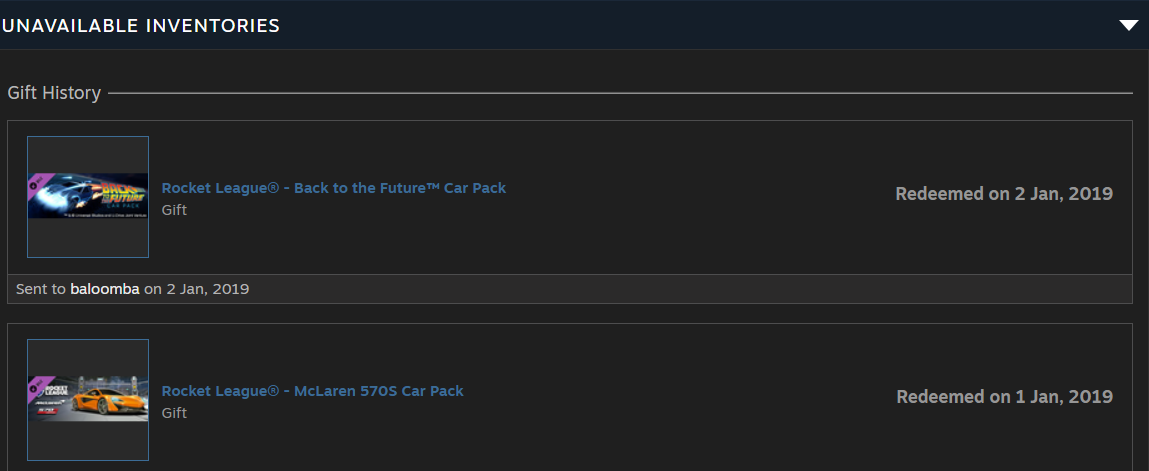
Selecciona Historial de regalos: haz clic en “Ver historial de regalos” en el menú desplegable. Esto abrirá una página dedicada que muestra cada regalo asociado a tu cuenta.
Revisa los regalos enviados y recibidos: la lista mostrará el nombre del juego, quién lo envió o recibió, la fecha en que se envió y su estado actual (por ejemplo, “Enviado”, “Canjeado” o “Rechazado”).
¿Se puede ver el historial del inventario de Steam de otra persona?
No, no puedes ver el historial del inventario de Steam de otra persona. Aunque mucha gente busca la forma de consultar el historial del inventario de Steam de otro usuario, Steam restringe la página “Ver historial del inventario” exclusivamente al dueño de la cuenta. Sin embargo, si un usuario tiene su perfil configurado como “Público”, aún puedes ver sus objetos actuales y cualquier activo de trade destacado. En 2026, Valve ha mantenido protocolos estrictos para garantizar que los detalles privados de los trades y los valores de mercado sigan siendo confidenciales.
Consulta nuestra guía completa sobre cómo hacer público tu inventario de Steam aquí.
Si te preocupan tus propios datos y quieres saber cómo evitar que nadie vea el historial de tu inventario en Steam, puedes gestionarlo desde tu configuración de privacidad:
Ve a Editar perfil: haz clic en “Editar perfil” en tu página de Steam y selecciona la pestaña “Configuración de privacidad”.
Ajusta la visibilidad del inventario: configura tu “Inventario” como “Privado” o “Solo amigos”. Aunque esté configurado como público, recuerda que los extraños solo pueden ver lo que posees actualmente, no tus trades pasados.
Regla de visibilidad de 10 días: ten en cuenta que, según las actualizaciones recientes, los objetos recién intercambiados o comprados suelen ocultarse al público durante los primeros 10 días por defecto, para evitar estafas dirigidas.
Aunque no puedas ver el historial completo de un desconocido, a menudo puedes usar un comprobador de historial de inventario de Steam de terceros para rastrear el historial de propiedad de un objeto concreto (como un cuchillo raro de CS2) a través de su ID único, en lugar de toda la actividad de la cuenta del usuario.
Cómo ocultar el historial del inventario de Steam
En 2026, la forma más efectiva de evitar que otros (o sitios de terceros que actúan como comprobador de historial de inventario de Steam) vean los movimientos de tus objetos es ajustar la configuración de privacidad de tu perfil. Para hacerlo, ve a tu perfil, haz clic en “Editar perfil” y ve a la pestaña “Configuración de privacidad”.
En la sección “Inventario”, puedes elegir entre “Público”, “Solo amigos” o “Privado”. Configurarlo como Privado garantiza que nadie pueda ver lo que posees actualmente, lo que en la práctica impide que rastreen el historial de valor de tu inventario de Steam a lo largo del tiempo.
Si tienes un montón de skins inútiles en CS2, no dudes en visitar Skin.Land. Es el mejor marketplace donde puedes comprar y vender tus objetos de forma segura y rentable.







Escriba un comentario