

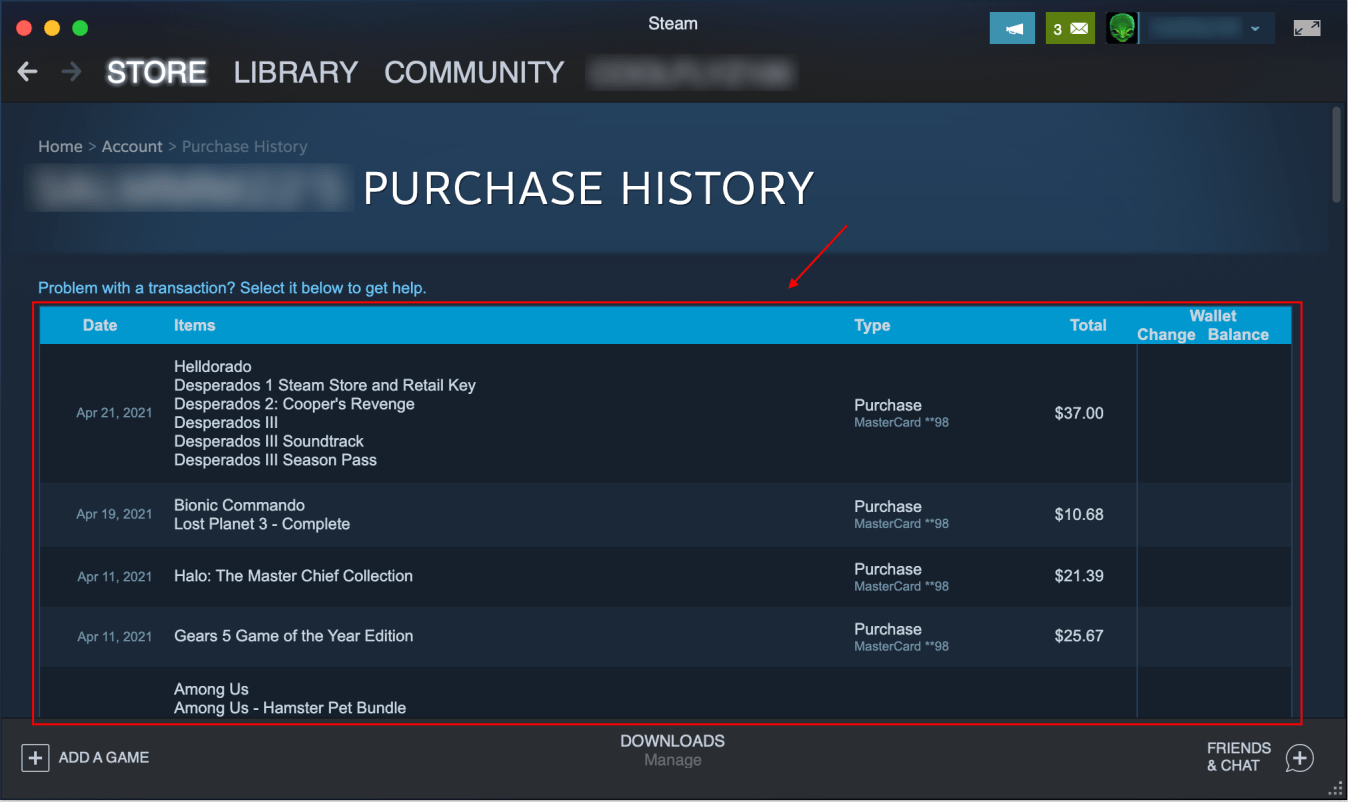
'Normalmente, esta información es solicitada por abogados para participar en tribunales donde se plantean cuestiones de autoría de algún skin molón o robo de pegatinas o skins.
¿Cómo ver cuánto he gastado en Steam?
Dependiendo del dispositivo que estés utilizando, el proceso de acceso al historial puede variar ligeramente. Exploremos estas diferencias en'.
Navegador en un ordenadorPara
ver tus compras y estimar tus gastos, sigue estos pasos:
El primer paso es estándar. Inicia sesión en tu cuenta de Steam . Esto es crucial, ya que su cuenta está vinculada a su historial de compras.
Una vez que haya iniciado sesión en', mire en la esquina superior derecha. En'verás la imagen de tu avatar. Haz clic en él.
Aparecerá un menú desplegable. Aquí, necesita la línea “Acerca de la cuenta” .
En la nueva ventana, seleccione la sección "Ver historial de compras" . 'Eso es', has alcanzado tu objetivo. Puede utilizar la información facilitada para resolver sus problemas. Si es necesario, puede descargar los datos del historial a su ordenador para analizarlos o utilizarlos para su contabilidad personal.
Programa Steam en un ordenadorAquí
's cómo proceder:
Este paso es similar al primer paso de la lista anterior. La única diferencia es que'estás accediendo a Steam a través del programa en lugar de a través de la página web.
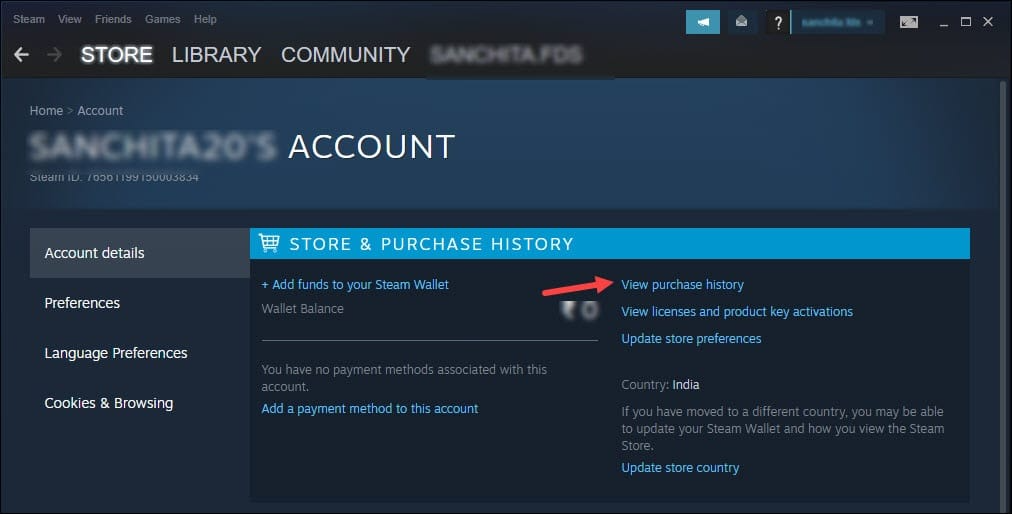
Por lo tanto,'has abierto el programa. Ahora, en la parte superior de la pantalla, debe buscar "Cuenta". Haz clic en él.
Este punto es similar al tercero de la lista anterior.
Busca la sección “Historial de compras y pagos” . Una vez que lo encuentres, busca la opción “Ver historial de compras” . Ahí'es donde tienes que ir.
'Eso es', estás en el lugar correcto.
Aplicación en un smartphone
Esta opción sólo está disponible para aquellos que hayan instalado la aplicación de Steam. Si no ha instalado la aplicación', sólo podrá acceder al historial de compras de su teléfono a través de un navegador. Aquí's cómo utilizar la aplicación:
Como de costumbre, iniciar la aplicación en primer lugar. Comprueba que ha iniciado sesión.
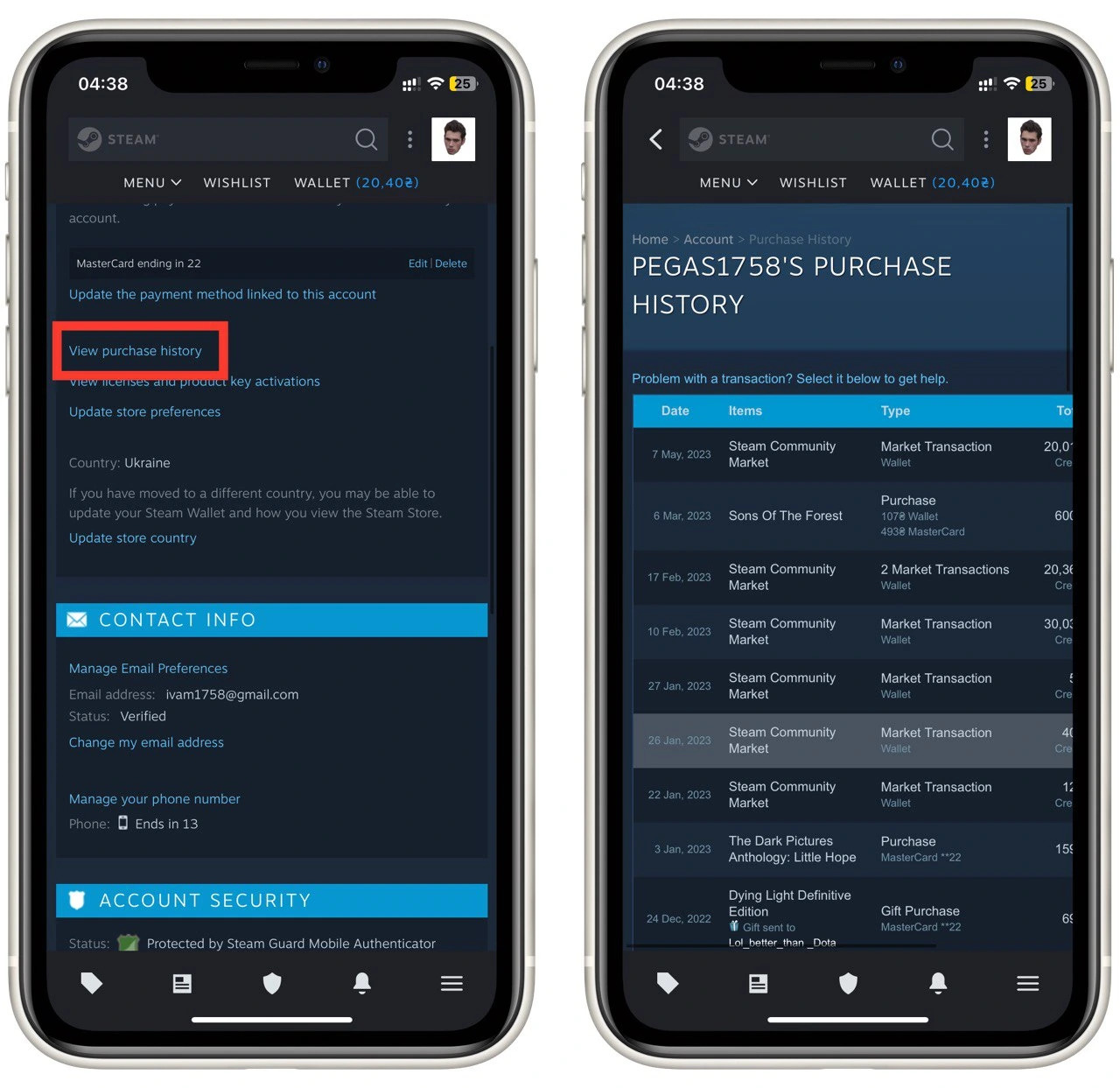
Ahora haga clic en el icono con 3 líneas horizontales.
Aparecerá un menú desplegable. Selecciona "Acerca de la cuenta".
En la nueva ventana, habrá un "Historial de compras" en la parte inferior. A continuación, haz clic en “Ver historial de compras”. Puedes ir allí.
La información del historial es similar a la de otras fuentes, con una excepción: los smartphones tienen pantallas más pequeñas, por lo que la interfaz está adaptada a ellas.
'¿Cómo comprobar cuánto dinero has gastado en skins de CS:GO y CS2?
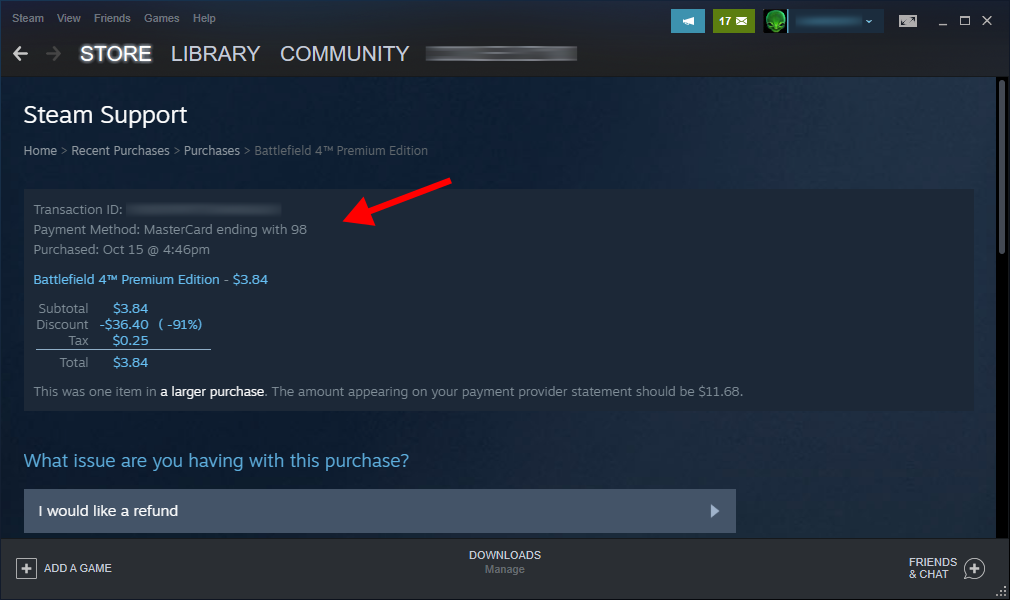
Desafortunadamente, no hay filtros especiales en el historial de compras que te ayuden a clasificar los skins de otras compras y ventas. En'no podrás separar los skins de CS:GO de los de CS2 ni los skins de una calidad de los de otra. Por lo tanto, tendrá que revisar manualmente cada registro. Le recomendamos encarecidamente que utilice el método manual para calcular los costes. Sí, es un proceso largo. Sí, lleva mucho tiempo. Sin embargo, el riesgo de robo de cuenta por servicios de phishing es nulo en este caso. En'tendrá que coger papel y bolígrafo o abrir Excel, revisar cada transacción y calcular el importe total. Ten en cuenta que si has comprado skins en plataformas de terceros en lugar de Steam, estas compras no aparecerán en tu historial de compras. Como resultado, su análisis será incompleto.
Otra opción para estimar el coste de las skins es utilizar recursos de terceros. A continuación le ofrecemos una lista de plataformas de confianza, pero tenga en cuenta que no podemos garantizarle una seguridad del 100%. Siempre existe el riesgo de ser víctima de estafadores y perder la cuenta. Le rogamos que actúe con precaución y vigilancia. Si se le pide que introduzca un nombre de usuario y una contraseña, abandone este sitio web inmediatamente, ya que su perfil podría ser robado.
Para calcular el coste de las skins, debe cambiar su inventario al modo "Public" .
¿Cómo hacerlo? Todo está como siempre, abierto Steam. A continuación, tienes que hacer clic en tu avatar o en “Account”, que se encuentran en la parte superior derecha. En el menú que aparece, busca “Ver mi perfil”. En la nueva ventana, mira hacia arriba y a la derecha, aparecerá la frase “Editar perfil”, haz clic ahí. En el siguiente paso, mire de nuevo a la derecha, donde habrá “Privacy settings” y haz clic en este botón. Desplázate por la página hasta “Inventario” y ponga “Público”. Por regla general, el programa tarda unos minutos en subir tus municiones y skins al dominio público.
Para obtener información de los servicios, tienes que proporcionarles tu SteamID o un enlace a tu perfil. El recurso skinpock.com también puede pedirle su nombre de usuario.
Los principales recursos verificados son:
Profilerr.
Steam.tools.
Si eres un programador cualificado o tienes buenos conocimientos de escritura de programas, puedes utilizar la API de Steam y crear tu propio script para analizar tu historial de compras y calcular tu gasto en skins. Esto también puede ser una fuente de ingresos adicionales para usted si crea una aplicación completa y la sube a Google Play, por ejemplo.
Si usted está molesto por el gasto excesivo en skins, si desea deshacerse de la coloración aburrido, entonces te invitamos a venderlos en Skin.Land a un buen precio. La venta se realiza oficialmente a través de Steam. El dinero se retira a través de tarjetas bancarias, sistemas de pago y cryptocurrencies sin comisiones ocultas.
Si desea actualizar su inventario, comprar una skin brillante y fresco, a continuación, vaya aquí. A diferencia del historial de compras de Steam, disponemos de un sistema de filtros, con el que encontrarás rápidamente una skin para un arma concreta y de la calidad que necesites.






Escriba un comentario