
Cómo comprobar tu historial de coincidencias en CS2
Siga estos pasos para ver sus juegos recientes, descargar demostraciones y analizar su rendimiento directamente dentro de la interfaz CS2:
Abre el juego y asegúrate de estar estando en el menú principal.
Ubique el ícono de TV en la barra de menú vertical en el lado izquierdo de su pantalla.
Haz clic en la pestaña denominada "Your Matches" en la parte superior de la pantalla. Esto mostrará una lista cronológica de tus juegos Premier, Competitivos y Wingman recientes.
Haz clic en cualquier partido específico para ver el marcador completo, incluidas las proporciones K/D, ADR (daño promedio por ronda) y MVP.
Para ver la repetición, haz clic en el ícono de descarga verde en la esquina inferior derecha del resumen del partido.
Una vez que se complete la descarga, el ícono cambiará a un botón "Watch". Haz clic en él para iniciar el visor de demostración y estudiar tu juego.
Cómo ver el historial de coincidencias de Premier en CS2
Para ver tu historial de partidas Premier en Counter-Strike 2, tienes dos opciones principales: el tablero del juego y la tabla de clasificación oficial Premier.
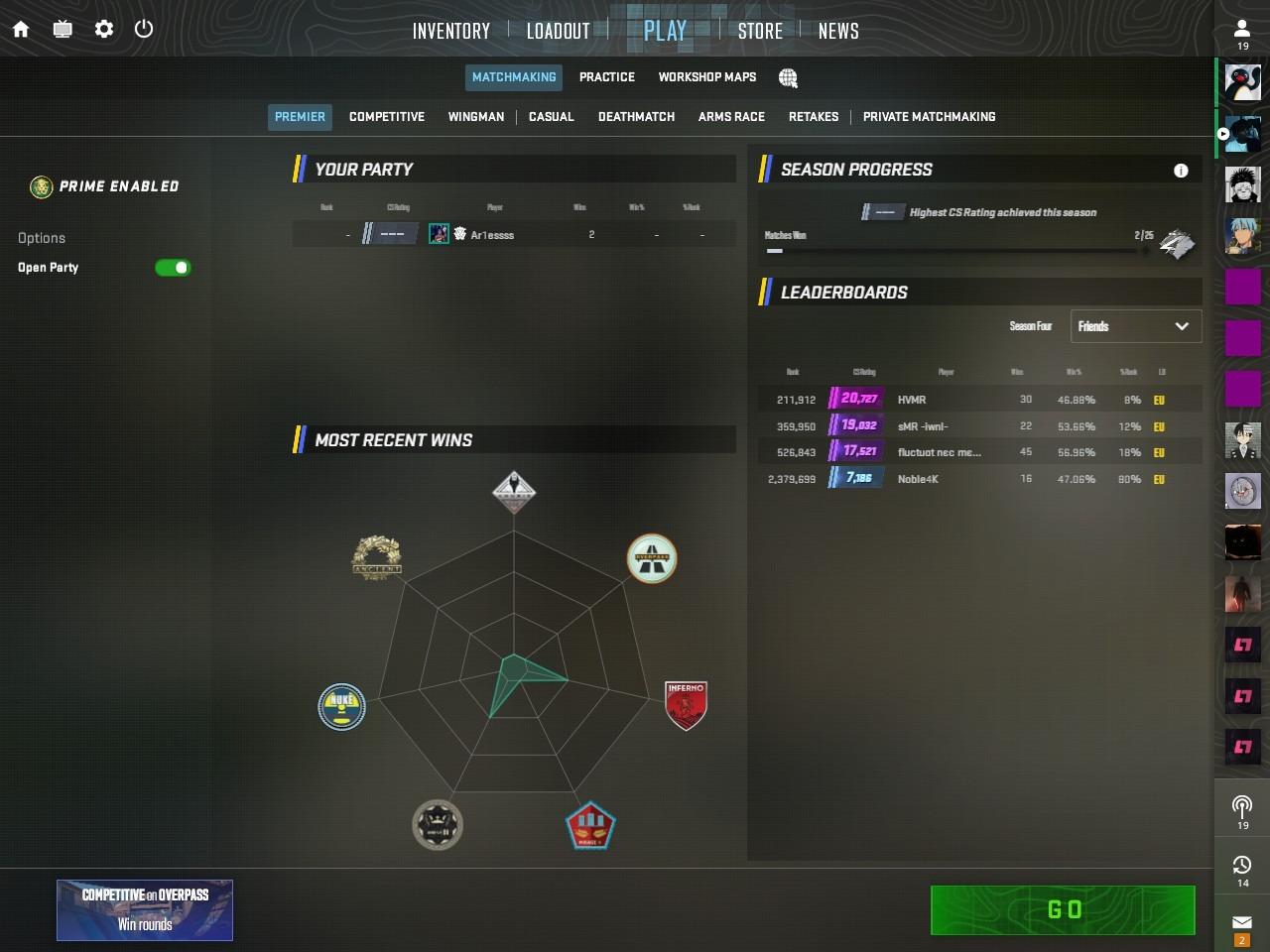
Para echar un vistazo rápido a tus juegos más recientes, el método más sencillo es utilizar el menú del juego:
Inicia CS2 y haz clic en el ícono de TV (pestaña Ver) en la barra lateral izquierda.
Selecciona la pestaña "Tus coincidencias" en la parte superior.
Busca coincidencias etiquetadas "Premier" en la lista. Esta sección proporciona un marcador completo, incluidos los cambios en su calificación CS para cada victoria o derrota.
Si quieres ver cómo se compara tu historial con el del resto del mundo o comprobar tu posición:
Navegue hasta el menú "Play" y selecciona "Premier."
Haz clic en el botón Tabla de clasificación en el submenú Premier.
Desde aquí, puede encontrar su propia ubicación y ver un resumen de su desempeño reciente, incluida su clasificación mundial, regional y de lista de amigos actual.
Si desea conocer la diferencia entre Premier y competitivo CS2, consulte nuestro special article.
Además, lea más sobre los rangos en Competitive and Premier modes, es muy útil para los jugadores CS2.
CS2 El historial de partidos no se muestra o no se actualiza — Cómo solucionarlo
Si tu historial de partidos no se carga o tu última victoria Premier no ha aparecido, prueba estos pasos de solución de problemas para forzar una actualización:
Alternar la actualización: cambia entre las pestañas "Tus coincidencias" y "Guardadas". Esto a menudo obliga a la interfaz de usuario a extraer los datos más recientes de los servidores de Valve.
Comprueba Prime Status: si estás jugando en una cuenta que no es Prime, es posible que tus partidos no aparezcan en el historial estándar. En su lugar, consulta la sección "Scrimmage Matches" en tus datos personales de juego de Steam.
Espera el procesamiento del servidor: durante los períodos de mucho tráfico, como durante una actualización importante o de contenido importante, los datos de las coincidencias pueden retrasarse varias horas. Si tu partida terminó recientemente, dale algo de tiempo.
Verify Game Files: Haz clic derecho CS2 en Steam > Propiedades > Archivos instalados > Verifica la integridad de los archivos del juego. Esto corrige elementos de la interfaz de usuario dañados que podrían impedir que se muestren los datos.
Borrar caché de descargas de Steam: Ve a Configuración de Steam > Descargas > Borrar caché. Esto cierra la sesión y reinicia Steam, lo que a menudo resuelve los bloqueos de sincronización entre su cliente y la nube.
Verifica el estado de la API de terceros: si usa sitios como Leetify o CSStats, verifique si su estado "Steam API" es verde. Si la API de Valve no funciona, no se actualizará ningún historial de coincidencias en ninguna parte.
Los mejores CS2 rastreadores del historial de partidos
Si bien la pestaña "Watch" del juego es excelente para revisiones rápidas, la mejora de nivel profesional requiere datos más profundos. Estos son los principales rastreadores de terceros que dominan actualmente la escena:
Leetificar
Ampliamente considerado el estándar de oro para el análisis de rendimiento. Utiliza IA para analizar tus demostraciones, brindándote una "Leetify Rating" basada en tu puntería, uso de utilidades y posicionamiento en comparación con jugadores de tu rango. Es es perfecto si quieres saber exactamente por qué estás perdiendo duelos.
CSStats.gg
La opción preferida para una interfaz limpia y sencilla. Proporciona un archivo permanente de tu historial de partidas, realiza un seguimiento de tu "clasificación HLTV," y ofrece un excelente "desglose del rendimiento del mapa" para que puedas ver qué mapas están aumentando tu clasificación y cuáles lo están arrastrando hacia abajo.
Alcance.gg
Excelente para averías tácticas. Proporciona una función "Repetición 2D" que te permite ver toda la ronda a vista de pájaro, lo que facilita detectar brechas en las configuraciones de tu equipo o encontrar dónde el equipo enemigo se abre paso constantemente.
Faceit
Si juegas en servidores Faceit, su página de estadísticas integrada es esencial. Realiza un seguimiento de su progreso ELO en tiempo real y proporciona hojas de cálculo detalladas de su desempeño en diferentes temporadas y torneos.
CS2 Historial de coincidencias privadas: ¿puedes ocultarlo?
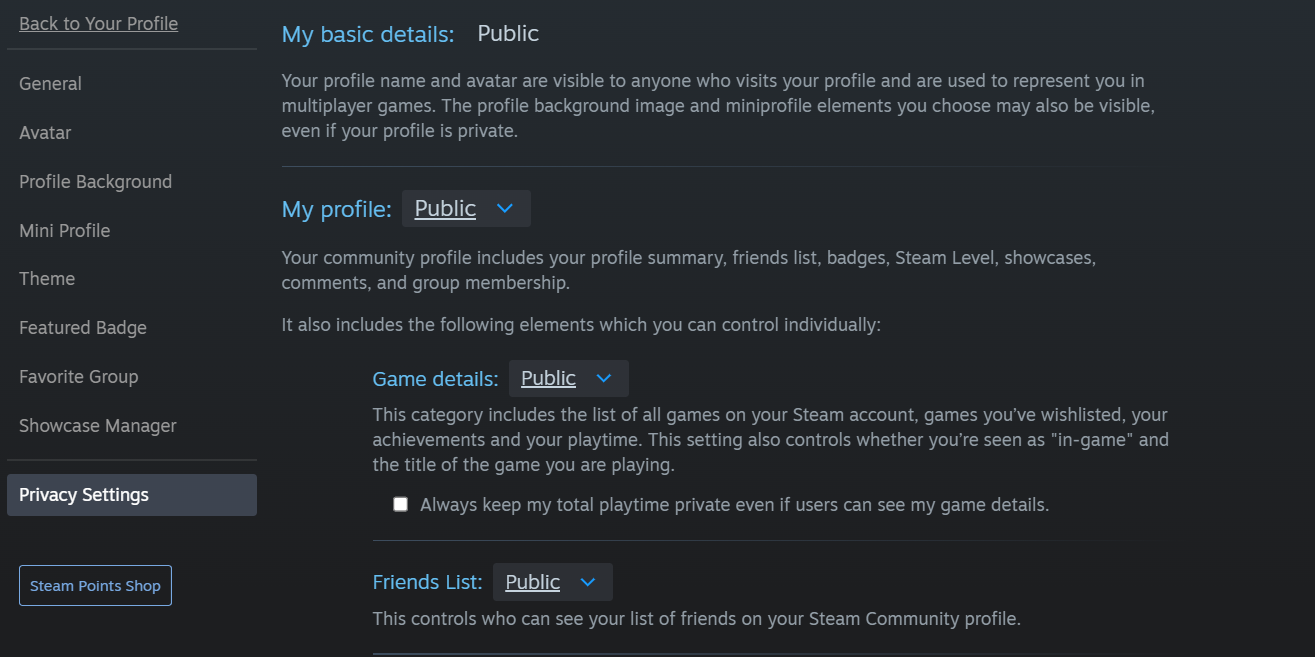
Si bien no puedes ocultar selectivamente coincidencias específicas dentro de la interfaz de usuario del juego, puedes controlar la visibilidad general de tu historial de Counter-Strike 2 a través de la configuración de Steam privacy. Si desea mantener sus datos de rendimiento alejados de miradas indiscretas, siga estos pasos:
Configuración de Steam Privacy
Establezca los detalles del juego en Privado: en su perfil de Steam, vaya a Editar perfil > Privacy Configuración y configura "Detalles del juego" en Privado. Esto evita que sitios de terceros obtengan automáticamente los datos de tus nuevos partidos y oculta tu tiempo de juego y tu historial de partidos a tus amigos.
Marcar CS2 como privado: desde finales de 2023, Steam te permite marcar juegos específicos como privados en tu biblioteca. Haz clic derecho en CS2 en tu biblioteca de Steam, selecciona Administrar y elige Marcar como privado. Esto garantiza que el juego ni siquiera aparezca en tu lista de perfiles.
Gestión de rastreadores de terceros
Revocar el acceso a la API: si ha vinculado previamente su cuenta a sitios como Leetify o CSStats, es posible que deba iniciar sesión en esas plataformas específicas y desactivar el seguimiento de coincidencias o eliminar su perfil.
Ten en cuenta a sus compañeros de equipo: incluso si su perfil es privado, un compañero de equipo u oponente con un rastreador público aún puede hacer que el resultado del partido aparezca en su perfil, aunque sus estadísticas individuales generalmente serán anónimas u ocultas según la política del sitio.







Escriba un comentario