
Cómo equipar una skin en Rust
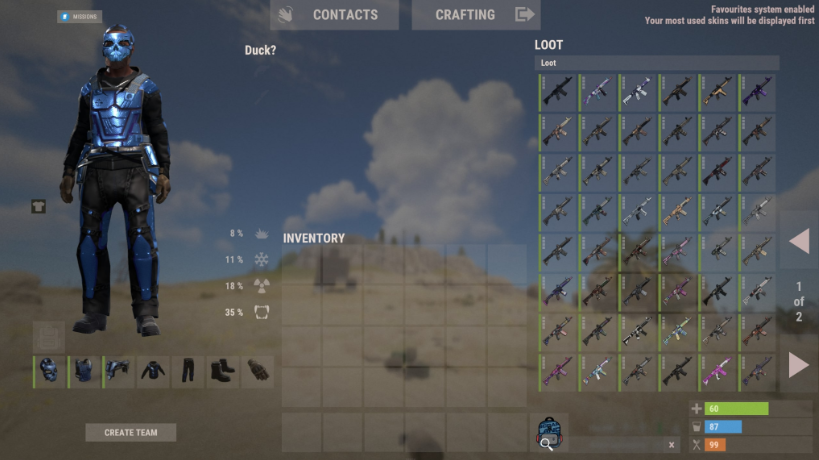
La forma más rápida de descubrir cómo equipar un aspecto en Rust es abrir el menú de creación con Q y buscar el elemento que desea. Si tienes una skin para ese artículo en tu Steam inventory, aparecerá como un ícono justo debajo del nombre del artículo. Selecciónelo y presione Elaborar –, el artículo sale con la nueva apariencia. Así es como la mayoría de los jugadores se ponen un aspecto comprado por primera vez, dentro del primer minuto después de unirse a un servidor.
La segunda opción es el banco de reparación. Es esencial cuando un objeto ya ha sido creado, encontrado en una caja o saqueado en una redada. Una cosa que a menudo hace tropezar a los jugadores más nuevos: no necesitas conocer el plano del objeto para cambiar su apariencia –, es una operación completamente independiente de la reparación. Cambiar un aspecto en el banco es gratuito y no reduce el estado del objeto. Así es como funciona:
El plano del banco de reparación se conoce de forma predeterminada. Elaborar uno requiere 125 fragmentos de metal, 2 tubos de metal y 25 de madera. También se pueden encontrar bancos prefabricados en varios monumentos – Aeródromo, Sitio de lanzamiento y algunos otros. El proceso de intercambio de skins en el banco se ve así:
Camina hasta el banco de reparación e interactúa con él usando E.
Coloque el artículo en la ranura del banco.
Aparecerá una lista de skins disponibles en el lado derecho de la interfaz – seleccione la que desee.
Vuelva a llevar el artículo a su inventory.
Puedes presionar N en cualquier momento para inspect el objeto en tus manos – útil para comprobar cómo se ve una skin de cerca. Puedes intercambiar skins tantas veces como quieras, de forma gratuita. El banco de reparación también te permite aplicar skins a elementos que no se pueden crear en absoluto – el LR-300, por ejemplo: para ellos, cómo equipar una skin en Rust sin el banco simplemente no es una opción. Es por eso que los jugadores experimentados mantienen un banco de reparación en la base como un elemento permanente, no solo como una herramienta de reparación.
Cómo cambiar el diseño de un arma en Rust funciona exactamente de la misma manera: selecciona un diseño en la etapa de elaboración o drop el arma en un banco de reparación. Cómo cambiar el diseño del horno en Rust sigue la misma lógica –: crear el horno con el diseño deseado desde el principio o traer uno existente al banco. La gama completa de weapon skins y complete catalog para todos los artículos están disponibles en Skin.Land.
Cómo equipar skins de roca en Rust
La roca es un caso especial y es el objeto sobre el que más se pregunta. Se entrega automáticamente en cada aparición y no puedes simplemente drop colocarlo en un banco de reparación para cambiar el aspecto de la forma normal. Entonces, cómo equipar skin de roca en Rust se maneja de manera diferente a las armas o la ropa.
Cómo equipar una skin de roca en Rust no es complicado una vez que sabes dónde buscar. Abra el menú de creación (Q), busque Roca en la lista de elementos, haga clic en él –, los íconos de skins disponibles aparecerán debajo del nombre, siempre que la skin esté en su Steam inventory. Selecciona el que quieras. Esa elección se guarda a nivel de cuenta: la próxima vez que te unas a cualquier servidor, la roca aparecerá con la nueva apariencia ya aplicada. La roca debe cambiarse a través del menú de elaboración –, no a través del banco.
La misma mecánica se aplica a otras herramientas de arranque. Cómo equipar la skin de antorcha en Rust funciona de la misma manera – en el menú de creación, en la sección Herramientas. La antorcha se puede crear, así que simplemente selecciona la apariencia antes de crearla y tendrá el aspecto correcto. Lo mismo ocurre con Stone Hatchet, Stone Pickaxe y otras herramientas tempranas del juego. Las skins para la roca y los elementos iniciales se pueden encontrar en Skin.Land – y se agregan nuevas opciones regularmente.
Cómo cambiar skins predeterminadas en Rust
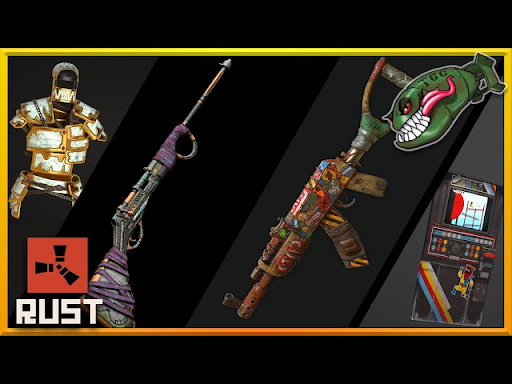
Muchos jugadores quieren saber cómo cambiar la skin predeterminada en Rust –, el objetivo es que una skin específica se aplique automáticamente cada vez sin clics adicionales. Rust no tiene un sistema de favoritos dedicado, pero una regla simple hace el trabajo: el juego recuerda el último aspecto que seleccionaste al crear un elemento específico y lo usa en la siguiente creación rápida. Esto se guarda en el nivel de la cuenta de Steam, lo que significa que se transfiere a diferentes servidores.
Para cambiar la skin predeterminada, abra el menú de creación, seleccione manualmente la nueva skin y cree el elemento al menos una vez. Después de eso, la nueva apariencia se convierte en la predeterminada. Es intuitivo una vez que lo sabes, pero no es obvio para cualquiera que espere un botón Guardar explícito.
Cómo equipar la skin de construcción Rust es un proceso completamente diferente. Adobe, Brick, Shipping Container y otros paquetes DLC no se aplican a través del banco –; se cambian directamente en la estructura usando el martillo. Sostenga el martillo, apunte a una pared o base, mantenga presionado el botón derecho y use Q/E para recorrer las skins disponibles. Haga clic izquierdo para aplicar la skin a ese bloque específico. Cómo equipar la skin de piedra en Rust funciona de la misma manera: selecciona la skin del edificio a través del Martillo en un bloque de piedra de una estructura existente. Para las puertas, cómo cambiar el diseño de la puerta Rust sigue la misma mecánica – apunta el martillo a la puerta y recorre los diseños usando la rueda.
Los diseños de ropa, incluido cómo equipar el diseño de ropa interior Rust, se manejan a través del menú de elaboración estándar o se intercambian en un banco de reparación. La ropa interior es solo una prenda inventory como una camisa o un pantalón. El catálogo completo clothing and armor está disponible en Skin.Land.
Problemas comunes de la skin y soluciones
El problema más común: se compró un aspecto pero no aparece en el juego. Hay algunas razones para esto y la mayoría se solucionan con un par de clics. Primero: las skins compradas generalmente no aparecen sin reiniciar – después de comprarlas en Steam Market, cerrar completamente Rust y reiniciar. Segundo: abra su inventory desde el menú principal de Rust y presione Actualizar inventory – esto actualiza la lista de elementos sin un reinicio completo.
Si el aspecto está en tu inventory pero no aparece durante la elaboración o en el banco de reparación, revísalo. Cada uno aparece con regularidad y conocerlos ahorra tiempo en foros y tickets de soporte:
La apariencia es para un elemento diferente. Las apariencias están vinculadas a elementos específicos – una apariencia de AK-47 no se adapta a una Thompson, incluso si las armas se ven similares.
Trade retener la compra. Steam retiene nuevas compras por hasta 7 días. Mientras la fijación está activa, la skin se asienta en tu inventory pero no se puede aplicar.
El servidor tiene skins personalizadas deshabilitadas. Raro en los servidores oficiales, pero sucede en los modificados – verifique la configuración del servidor o pruebe con un servidor diferente.
El aspecto aún no ha llegado a tu inventory. Si el artículo se acaba de comprar o recibir a través de Twitch Drops, a veces tarda unos minutos. – presiona Actualizar.
En la mayoría de los casos, cerrar sesión en tu cuenta de Steam y volver a iniciarla, y luego reiniciar el juego, es suficiente. Si eso no soluciona el problema, verificar los archivos del juego a través de Steam (haga clic derecho en el juego → Propiedades → Archivos locales → Verificar integridad) soluciona la mayoría de los errores técnicos. Los errores de la interfaz de usuario después de actualizaciones importantes son bastante comunes y normalmente desaparecen con el siguiente parche.
Mención aparte merece la consola. Funciona de manera diferente a la PC: las skins solo se pueden seleccionar en la etapa de elaboración. Mando direccional hacia arriba → selecciona Elaboración → usa el joystick derecho para elegir una apariencia → elabora el artículo. No es posible cambiar el aspecto de un elemento ya creado en la consola –, el banco de reparación no admite esa función allí. Cómo cambiar el revestimiento de la pared La consola Rust solo funciona seleccionando building skin antes de colocar el bloque; Una vez construida la estructura, no se puede cambiar. Cómo cambiar las skins de la consola Rust requiere comprar skins con Rust Coins a través de la tienda del juego. Las skins no se pueden transferir entre PC y consola – son versiones separadas del juego con catálogos completamente separados.
Todas las skins disponibles a precios de mercado se pueden encontrar en Skin.Land.






Escriba un comentario