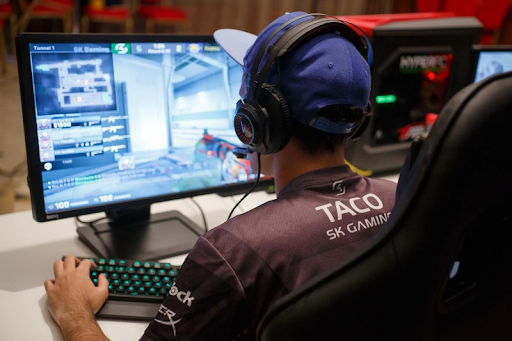

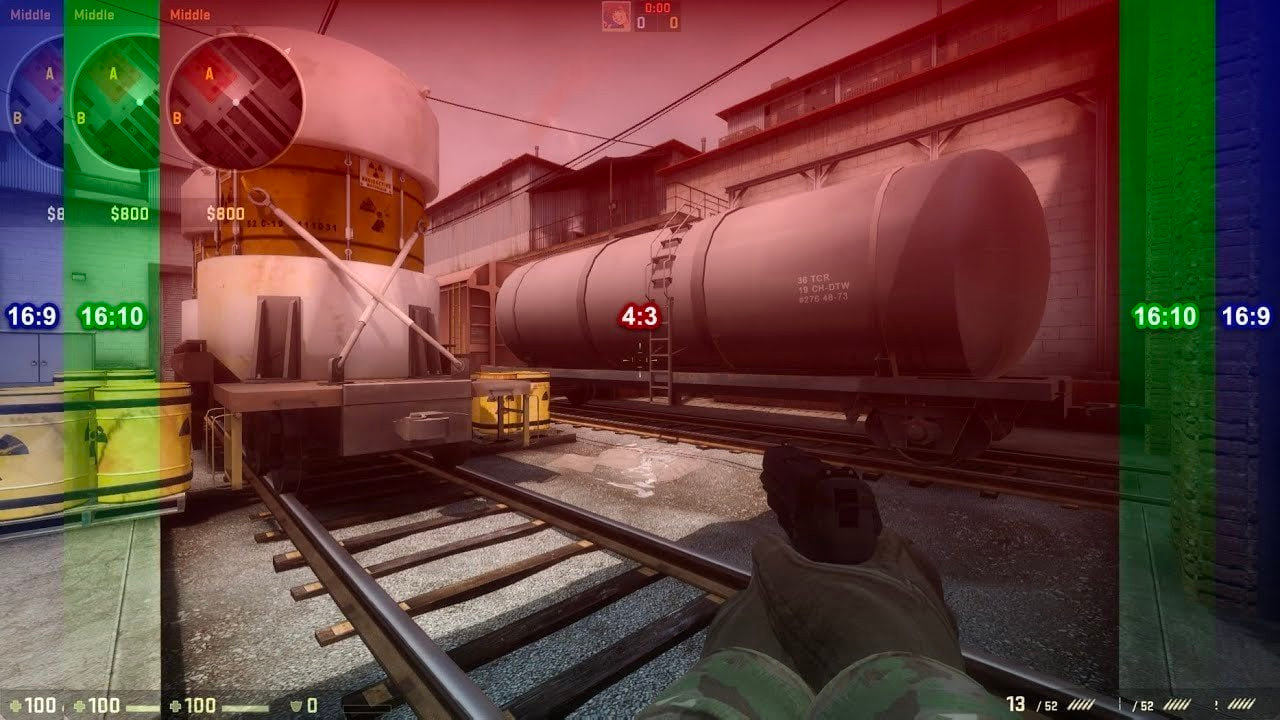
¿Por qué muchos jugadores optan por un formato de pantalla estirado?
Como ya hemos mencionado, este tamaño agranda los modelos de los personajes y, a la vez, aumenta su velocidad de movimiento. En otras palabras, los jugadores con reflejos rápidos obtienen una ventaja. Detectarán a los rivales con más rapidez, y su velocidad de reacción compensará el mayor movimiento del modelo. Además, algunos jugadores que se sienten más cómodos con la relación 4:3 deciden estirar la imagen para eliminar el espacio a ambos lados. Por eso, vamos a intentar averiguar cómo conseguir las barras negras en cs go y cs2 mediante distintos métodos, según la tarjeta gráfica que uses.
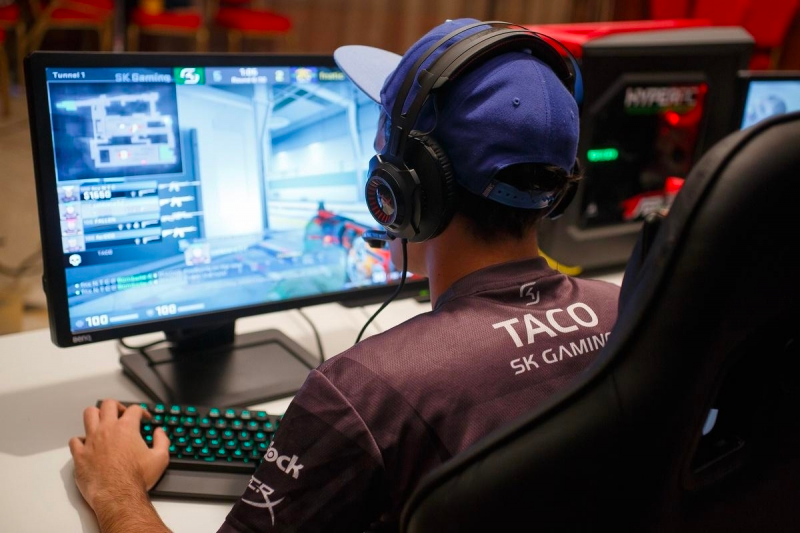
Configurar el monitor
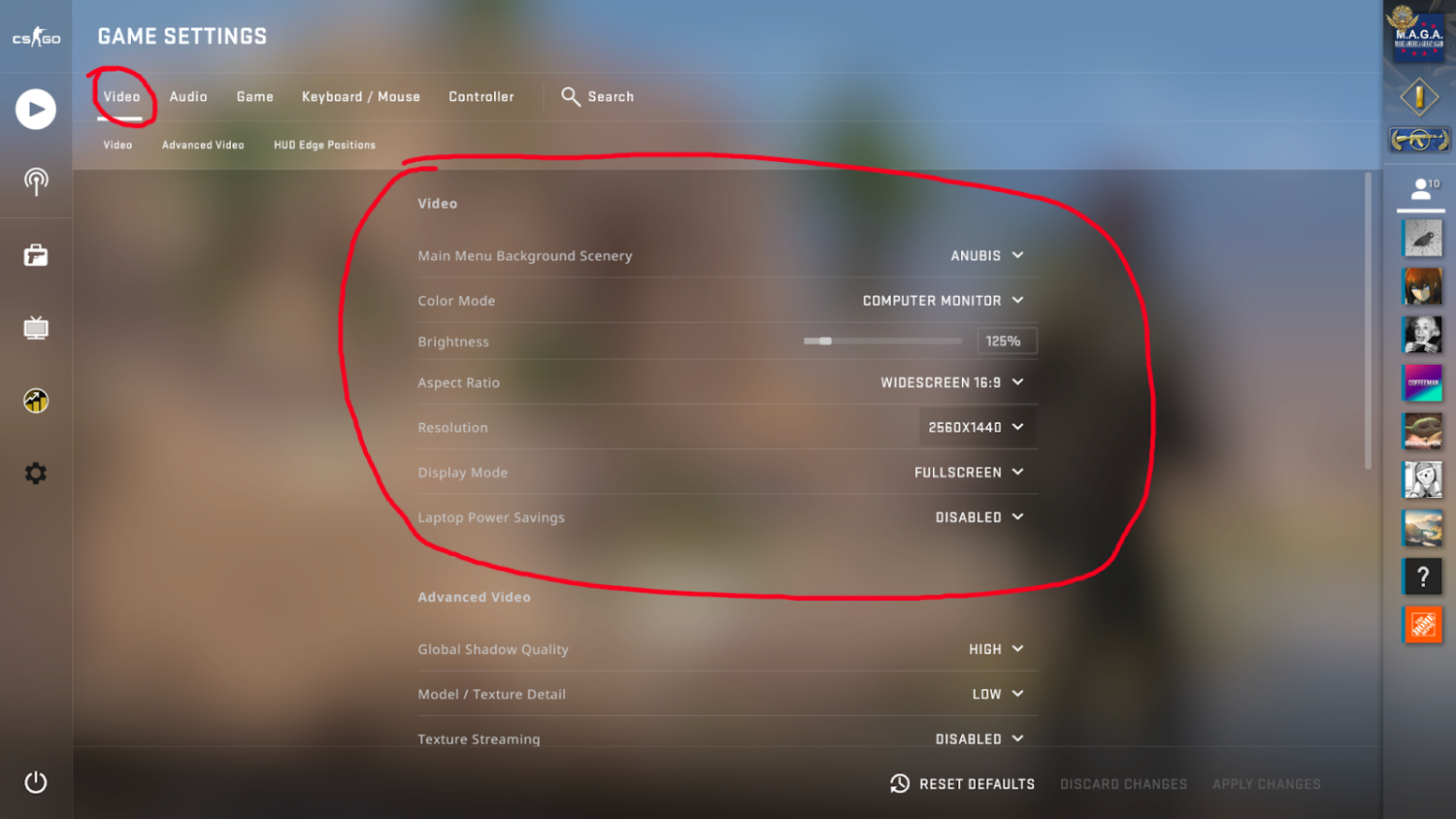
Antes de meterte en la configuración principal, primero tendrás que modificar los ajustes del monitor. Esto es esencial para que los demás cambios se apliquen correctamente. Esto es lo que tienes que hacer:
Inicia el juego.
Después, entra en los ajustes de vídeo.
Configura la relación de aspecto en 4:3.
La resolución debe ser 1024x768.
Modo de pantalla "completa."
Con esta configuración ya puedes empezar a eliminar el espacio oscuro del monitor.
Cómo estirar la pantalla de CS:GO/CS2 a 4:3 en un portátil
La mayoría de los portátiles vienen con una utilidad adicional de Intel que te permite hacer los ajustes necesarios. Esto es lo que tienes que hacer:
Haz clic derecho en un espacio vacío del escritorio del portátil.
Elige la utilidad de Intel.
Busca "Display."
Ajusta la resolución a 1024x768.
Elige pantalla completa.
Guarda los cambios.
Cómo quitar las franjas con distintas tarjetas gráficas
Deshacerse de los bordes oscuros se puede lograr con varios métodos, y cuál usar depende de tu hardware. Aquí veremos las formas principales de eliminar los bordes de manera rápida y sencilla, para que la experiencia de juego sea más cómoda.
Barras negras de CS2 para tarjetas AMD
El proceso para conseguir los bordes es bastante sencillo. Para quitar las franjas con una AMD debes seguir estas instrucciones:
Haz clic derecho en tu escritorio.
Entra en las propiedades de imagen.
Haz clic con el botón derecho del ratón en tu escritorio.
Abre las propiedades gráficas.
Ve a la pestaña "Gaming" y busca Counter-Strike.
Entra en los ajustes de perfil.
En "Display Scaling," elige "Full Panel."
Abre los ajustes de pantalla.
Marca la opción "GPU Scaling."
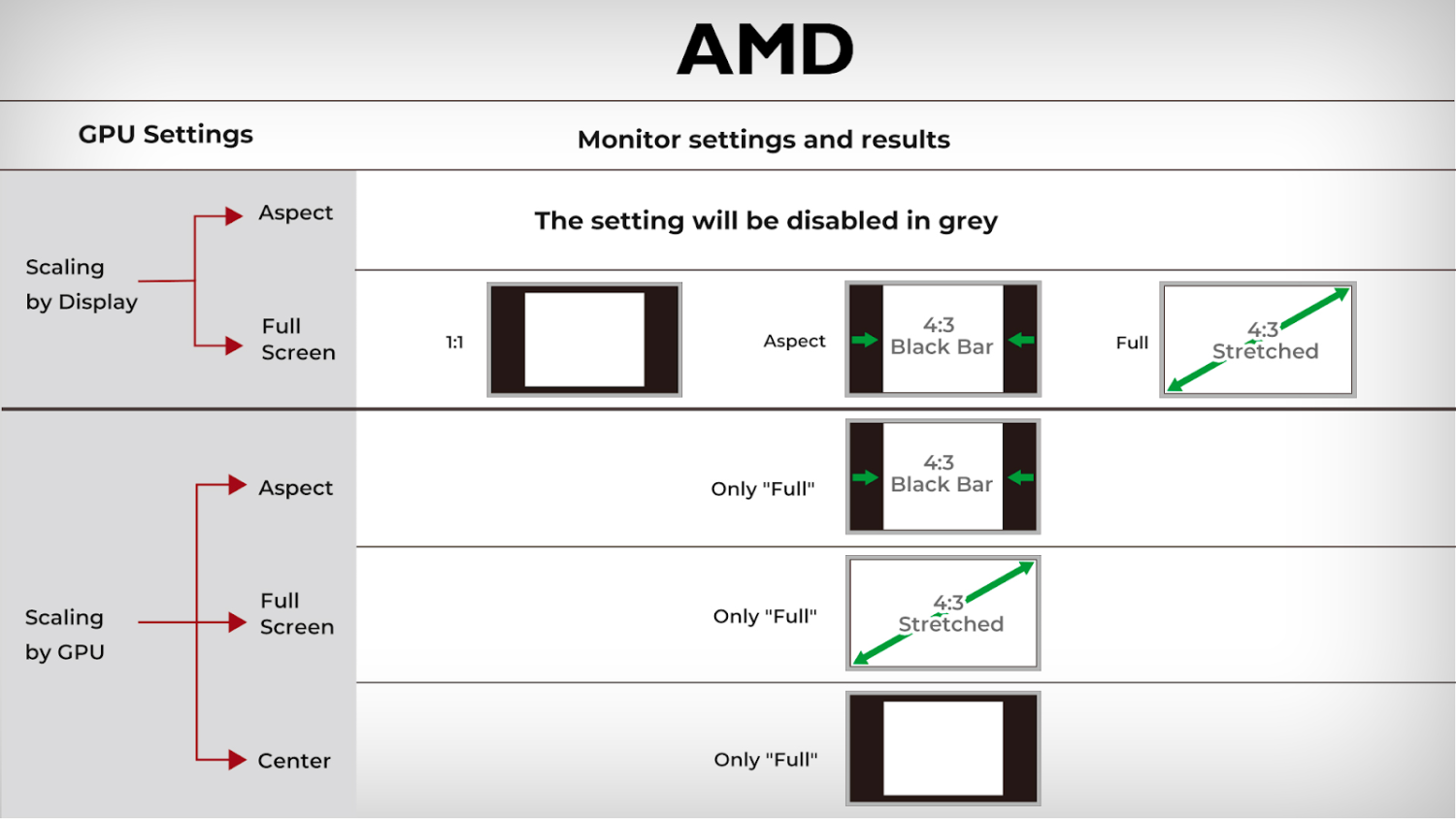
Esta es una guía breve sobre "cómo conseguir las barras negras en cs go amd." Vale la pena señalar que los juegos no son la única aplicación donde funciona este método. Por ejemplo, los juegos antiguos o emulados en sistemas operativos modernos pueden iniciarse con franjas por defecto.
Barras negras de CS2 para tarjetas NVIDIA
Configurar los ajustes correctos y las barras negras en un PC con NVIDIA es incluso más fácil que con tarjetas AMD. Para conseguir los bordes en un ordenador con NVIDIA, sigue estas instrucciones:
Haz clic derecho en tu escritorio y abre el Panel de control de NVIDIA (si no se abre así, usa el Panel de control de Windows y busca la pestaña correspondiente).
Después, busca la sección para configurar el tamaño y la posición del escritorio. Busca la pestaña "Scaling" y elige "Full-screen." Ten en cuenta que, en la opción de escalado, debes elegir "GPU."
Sigue los pasos anteriores y guarda los cambios.
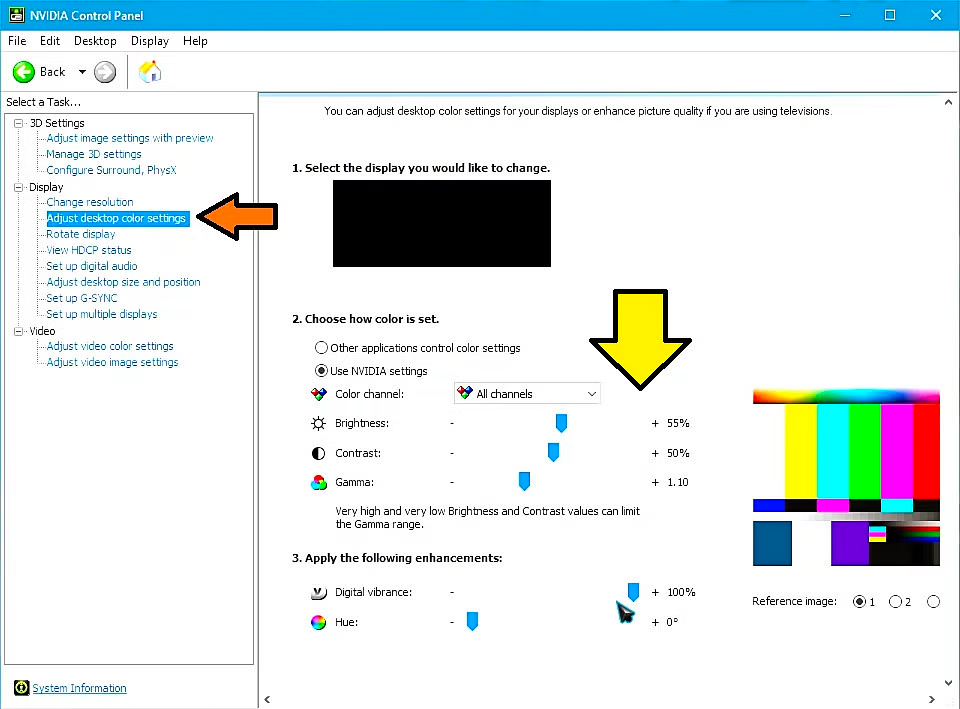
¡Eso es todo! A pesar de lo sencillo que es conseguir las barras negras en cs go 2, esto mejora muchísimo la experiencia de juego.
Cómo conseguir las barras negras en un portátil si los métodos anteriores no funcionan
Los usuarios que no buscan necesariamente las ventajas de la configuración 4:3, sino que simplemente quieren jugar en pantalla completa, pueden optar por el 16:9. En primer lugar, no hace falta abrir programas ni utilidades de terceros, ya que todo se puede configurar dentro del propio juego. Para conseguir las barras negras en cs go 2, simplemente entra en los ajustes y cambia el tamaño a 16:9. La ventaja de esta relación de aspecto es una imagen mejorada. La imagen se verá más moderna y agradable.
Para los usuarios o jugadores de PC tenemos otra guía:
Pulsa el botón "Menu."
Después, elige el apartado "Display" o "Screen."
A continuación, elige el formato que quieras, o extiende manualmente la imagen en horizontal hacia la derecha o la izquierda, según cómo esté implementada esta opción en tu dispositivo.
Es importante tener en cuenta que estos ajustes deben hacerse con Counter-Strike en ejecución, para que el monitor recuerde la elección de resolución para esta aplicación en concreto.
Así podrás conseguir los bordes oscuros y disfrutar de imágenes de alta calidad. Para terminar, repasemos los pros y los contras de pasarse a una relación de aspecto extendida.
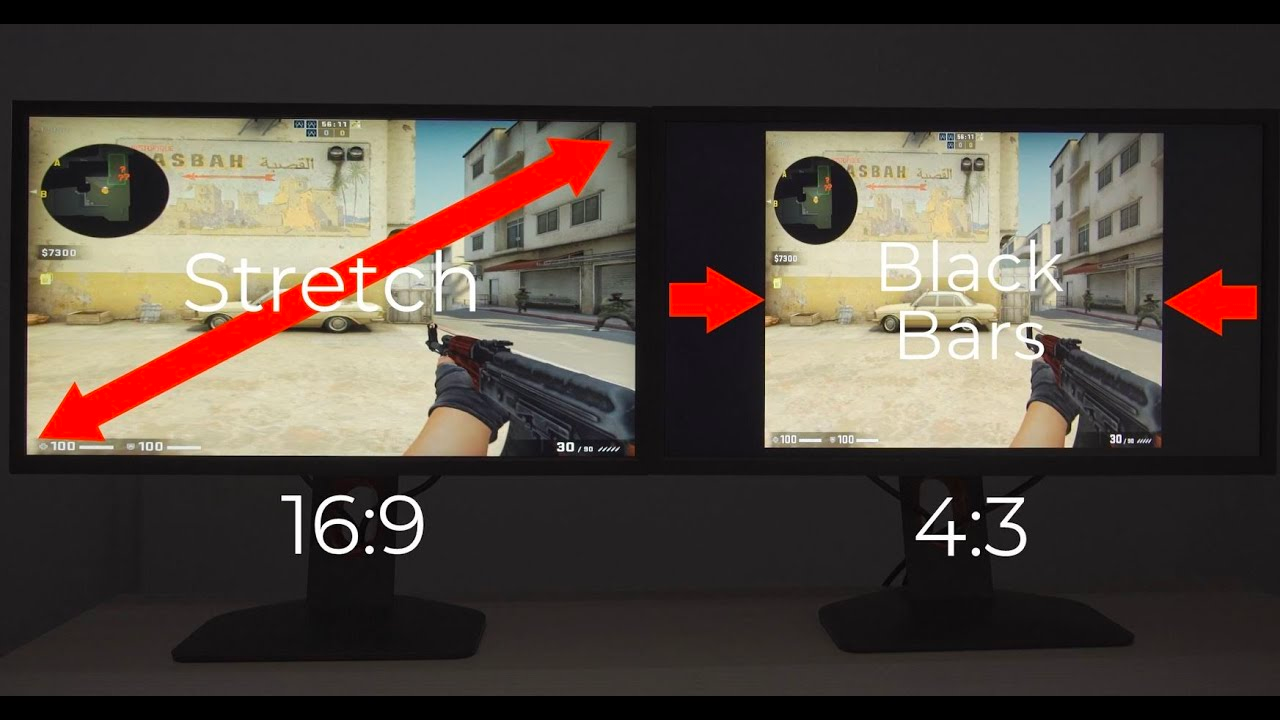
Pros:
Eliminación de las franjas a los lados, que pueden distraer durante la partida.
Campo de visión más amplio.
Los modelos de los personajes enemigos se ven más anchos.
Si has jugado mucho a 1.6, la transición a Counter-Strike: Global Offensive te resultará más fluida.
Contras:
Una reducción en la calidad gráfica.
Movimiento de los personajes más rápido, lo que dificulta acertarles.
Cómo quitar las barras negras en CS:GO/CS2
Quitar las barras negras en CS:GO y CS2 es un ajuste habitual para los jugadores que buscan optimizar su campo visual y su experiencia de juego, sobre todo cuando juegan en monitores con relaciones de aspecto distintas a la configuración predeterminada del juego. Así puedes ajustar tu configuración para eliminar las barras negras y pasar a una pantalla estirada o completa:
Ajustar los ajustes dentro del juego
- Abre CS y ve a Settings.
- Entra en Video Settings.
- Busca la opción Aspect Ratio. La mayoría de los jugadores la tienen configurada en 4:3 por varios motivos, lo que puede provocar barras negras en monitores con relación de aspecto 16:9.
- Cambia la relación de aspecto a 16:9. Este ajuste debería coincidir con la mayoría de los monitores modernos y elimina las barras negras de forma natural al usar toda la pantalla.
Ajustar la configuración de la tarjeta gráfica para quitar las barras negras
Si cambiar los ajustes dentro del juego no elimina las barras negras, puede que tengas que ajustar la configuración de tu tarjeta gráfica. Así se quitan las barras negras tanto en tarjetas NVIDIA como AMD:
Para tarjetas gráficas NVIDIA:
- Haz clic derecho en tu escritorio y selecciona NVIDIA Control Panel.
- Ve a Display y luego selecciona Adjust desktop size and position.
- En la pestaña Scaling, selecciona Full-screen y asegúrate de marcar la casilla ‘Override the scaling mode set by games and programs’.
- Aplica los ajustes.
Este ajuste obliga a todos los juegos, incluido CS2, a escalarse a pantalla completa, estirando efectivamente la imagen para que encaje y eliminando las barras negras.
Para tarjetas gráficas AMD:
- Haz clic derecho en tu escritorio y selecciona AMD Radeon Settings.
- Ve a la pestaña Display.
- Busca la opción GPU Scaling y actívala.
- Configura el Scaling Mode en Full Panel.
- Aplica los ajustes.
Esto escalará la imagen al tamaño completo del panel, aprovechando cada centímetro de tu monitor y eliminando así las barras negras.
Ten en cuenta el impacto en la jugabilidad
Aunque quitar las barras negras puede mejorar la experiencia visual al aprovechar más espacio de pantalla, es importante tener en cuenta cómo puede afectar este cambio a tu forma de jugar. Estirar la relación de aspecto puede distorsionar las distancias y hacer que los modelos parezcan más anchos, lo que puede influir en tu puntería y en cómo percibes el movimiento de los jugadores. Muchos jugadores profesionales usan barras negras o juegan con una resolución estirada en 4:3 porque prefieren cómo se ven los objetivos o porque están acostumbrados a la dinámica del juego con estos ajustes.
Explora los artículos informativos de Skin.Land para profundizar en los detalles de Counter-Strike: Global Offensive. Conviértete en un verdadero pro y lleva tus habilidades de juego al siguiente nivel con Skin.Land.






Escriba un comentario