

¿Por Qué Debería Hacer Mi Perfil de Steam Público?
Hay varias razones por las que los jugadores prefieren utilizar un inventario público de Steam. Las principales ventajas en comparación con mantener uno privado son las siguientes:
La capacidad de enviar y recibir artículos, como regalos de Steam o skins de CS2, así como otros artículos digitales.
Intercambiar skins con otros jugadores.
Conectar su cuenta a sitios web de terceros para analizarla y comprar o vender skins a mejores precios que en el Mercado oficial de Steam.
Si bien es completamente seguro poner su inventario de Steam en público, no olvide las reglas básicas de ciberseguridad y proteger su cuenta, especialmente si tiene un inventario valioso. (Por cierto, aquí puedes aprender a verificar el valor de tu inventario). Aquí están las reglas más importantes para recordar:
Siempre revise cuidadosamente su intercambio antes de confirmarlo.
No agregue usuarios desconocidos como amigos y nunca haga clic en los enlaces que reciba de ellos.
Por último, pero no menos importante, utilice solo sitios web confiables para comprar y vender skins. Skin.Land presta gran atención a la seguridad mientras ofrece precios muy atractivos. El sitio web es un excelente lugar para comprar y vender skins de todo tipo, desde rarezas hasta skins comunes que saturan su inventario.
Siguiendo estas simples reglas, puede configurar su inventario de Steam como público sin ningún riesgo y usarlo libremente para intercambiar o vender skins de CS2.
¿Cómo hacer que tu perfil e inventario de Steam sean públicos?
Para cambiar su inventario de Steam de privado a público, realice las siguientes acciones:
Abre su página de perfil de Steam en un navegador o en una aplicación de Steam. Inicia sesión, si no lo ha hecho aún.
Haz clic en su nombre en la esquina superior derecha y busca las opciones de Editar Perfil.
Elige “Configuración de privacidad” abajo.
Dentro de la Configuración de privacidad, ubique la sección llamada “Mi perfil”. El elemento que necesita pertenece a las partes de “Inventario”.
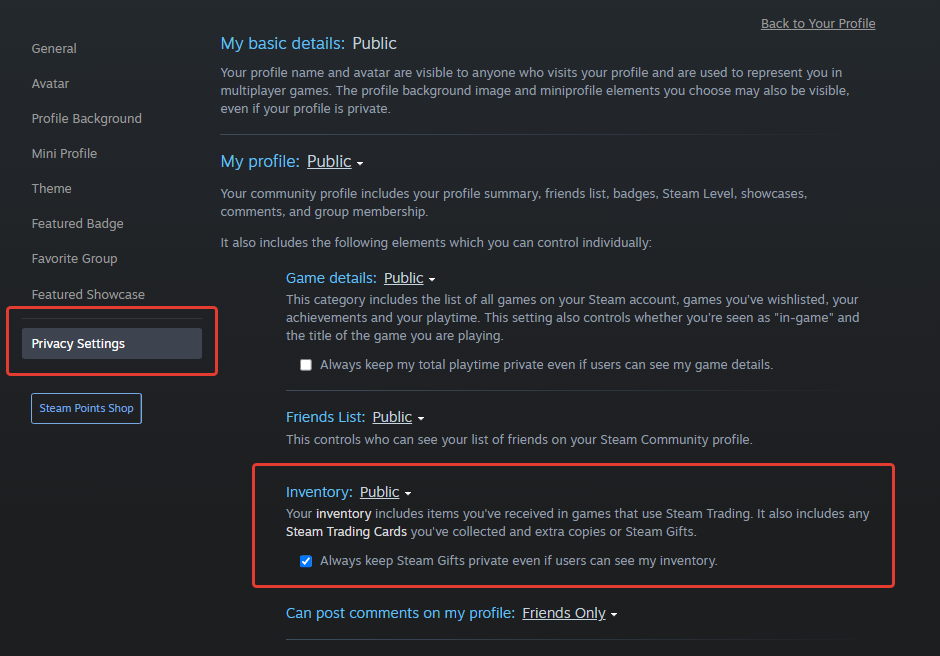
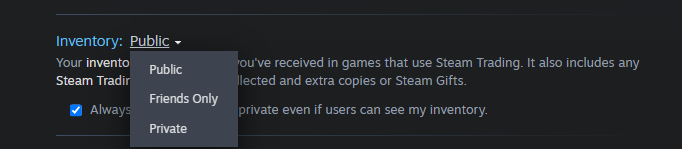
Elige las opciones deseadas. Hay tres opciones – Público, Solo Amigos y Privado.
Ahora otros usuarios pueden ver su perfil y enviarle solicitudes de intercambio.
Para intercambiar artículos o cambiar con otros jugadores, también puede necesitar un enlace de intercambio. Puedes aprender más sobre ello en un artículo aparte y usarlo como una forma conveniente de recibir solicitudes de intercambio de otros usuarios.
Por qué no puedo configurar la configuración de inventario de Steam como pública
Hay varias razones por las que no puedes poner tu inventario como público. Para solucionar este problema, prueba las siguientes opciones:
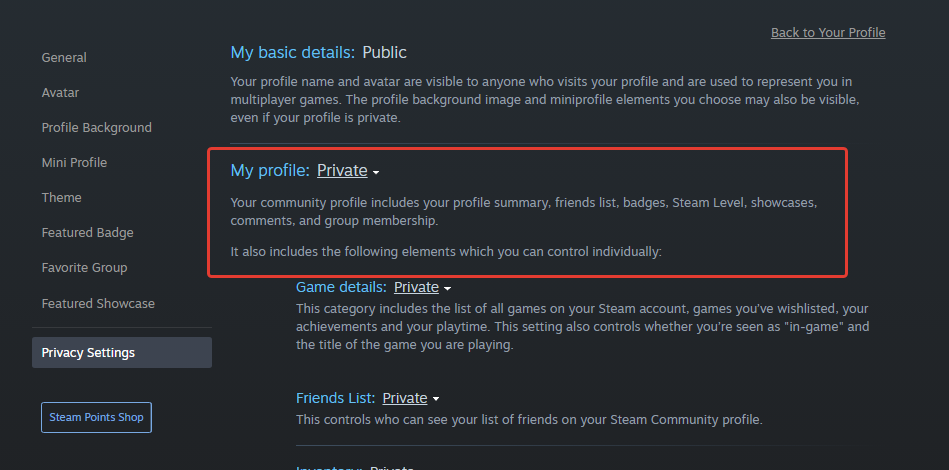
Verifica los ajustes de tu perfil. Si tu perfil en general no está configurado como público, necesitas ajustar esta configuración también.
Intenta realizar la acción anterior desde un dispositivo diferente. Utiliza el navegador si estás utilizando una aplicación para PC y viceversa.
Limpia la caché del navegador e intenta repetir el proceso.
Revisa si hay restricciones adicionales que puedan limitar tu capacidad para intercambiar skins. Por ejemplo, si cambias el nombre de tu perfil, necesitas esperar varias horas para que los intercambios estén disponibles.
Con este consejo resolverás los problemas más comunes. Sin embargo, ocurren con muy poca frecuencia, porque cambiar tu cuenta a pública es un proceso bastante sencillo. ¡Úsalo para descubrir grandes oportunidades de intercambio y comercio de skins en Skin.Land!






Escriba un comentario