
¿Por qué se abren los juegos de Steam en el monitor equivocado?
Para determinar en qué pantalla ejecutar el juego, el lanzador analiza la configuración de tu PC y las preferencias de la aplicación, ya que la mayoría de los títulos no tienen un panel de configuración específico para indicarlo. Por lo tanto, puede haber varias razones por las que un juego de Steam se abra en el monitor equivocado:
Tu configuración se restableció después de una actualización de Windows.
Has conectado o desconectado recientemente una segunda pantalla, por lo que el sistema no sabe cuál es la principal.
Estabas ejecutando el juego con parámetros diferentes la última vez y el sistema recuerda su posición.
La configuración de tu tarjeta gráfica ha cambiado, manualmente o después de una actualización.
Cómo mover un juego de Steam a otro monitor
Como puedes observar, hay varios lugares que puedes verificar cuando Steam abre juegos en el monitor equivocado: la configuración del sistema Windows, las preferencias de inicio y las opciones de tu tarjeta gráfica. Comience con la configuración de Windows, ya que suele ser la solución más sencilla.
Selecciona Configuración de pantalla en el menú contextual del escritorio.
Haz clic en «Identificar» para asegurarse de qué pantalla es cuál, ya que la ubicación puede no corresponderse siempre con su posición real.
Haz clic en la pantalla en la que desea que aparezcan los títulos.
Selecciona «Convertir en pantalla principal». Además, intenta activar el modo de ventana sin bordes en las preferencias del juego. No todos los juegos, especialmente los más antiguos, tienen esta opción, pero suele encontrarse en los menús de Pantalla, Vídeo o Gráficos. Intenta seguir estos pasos:
Cambia el modo gráfico a ventana sin bordes.
Esto te permite arrastrar la ventana a la posición deseada.
Usa ALT+ENTER para volver al modo de pantalla completa.
La aplicación debería recordar su posición, por lo que no tendrás problemas con que el juego de Steam se abra en la pantalla incorrecta la próxima vez. También puedes usar este método para abrirlo en un segundo monitor, si lo necesitas por algún motivo.
Cómo mover juegos de Steam a otro monitor en Windows 11
En Windows 11, la interfaz puede verse un poco diferente, pero el principio sigue siendo el mismo. Para elegir en qué monitor se abre un juego, ve a Configuración del sistema, accede a la sección Pantalla y reorganiza los monitores según tus preferencias. Selecciona la pantalla deseada y active la opción «Convertir en pantalla principal». Para que la configuración surta efecto, deberá reiniciar el equipo. Además, Windows 11 cuenta con una opción de autoconfiguración, que puede resultar útil si el problema persiste.
¿Los juegos de Steam siguen abriéndose en el monitor incorrecto?
Si el método principal descrito anteriormente no funciona y el problema persiste, aquí tiene otras soluciones que puede probar:
Accede a las Propiedades del juego a través de la Biblioteca de Steam, localice los Parámetros de inicio e intenta cambiar el número de pantalla, sustituyendo «1» por «2».
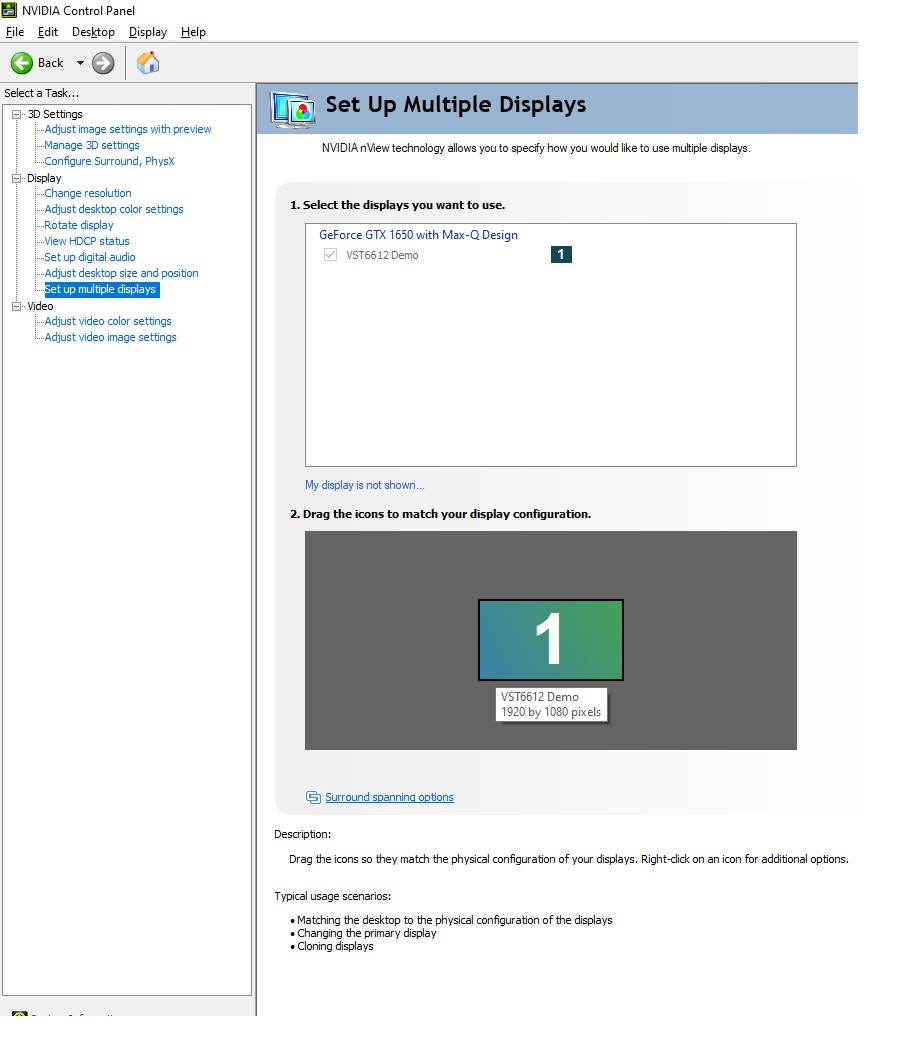
Si utiliza NVIDIA, abra el Panel de control de NVIDIA (normalmente se accede a él mediante un icono en la bandeja del sistema), vaya a Opciones de pantalla y comprueba que se haya seleccionado la pantalla principal correcta en «Configurar varias pantallas». sección.
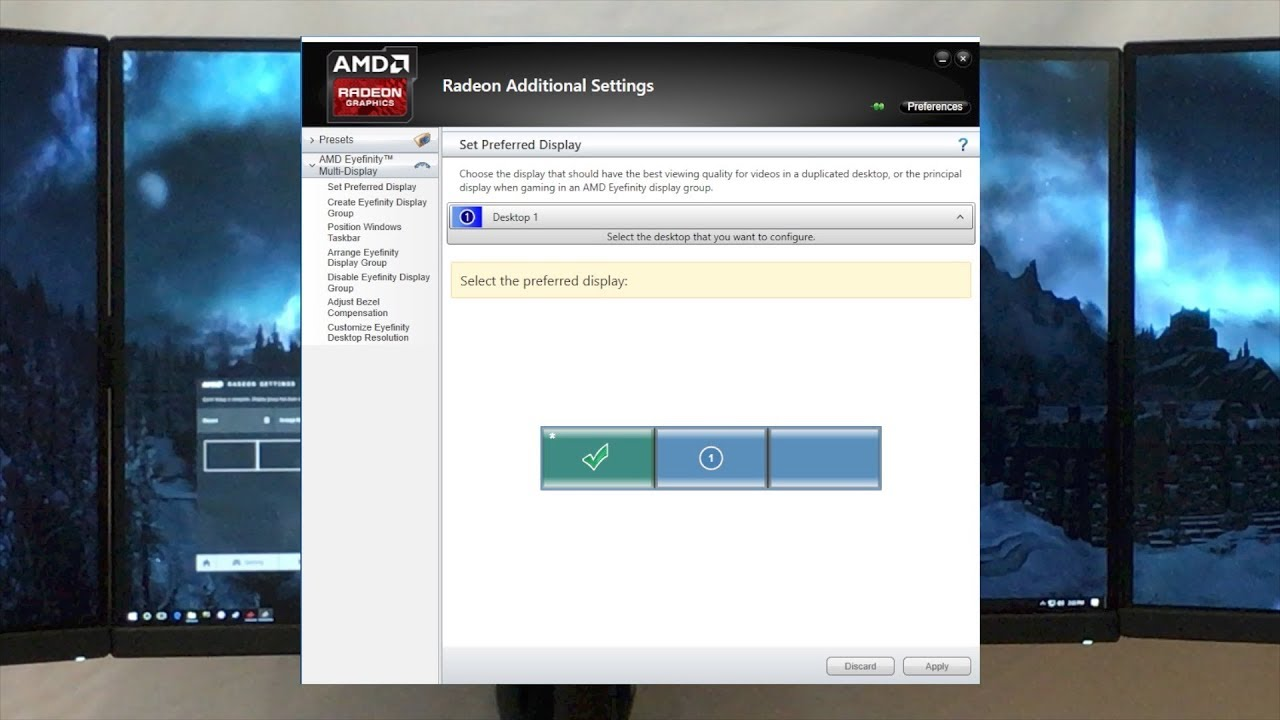
Si usa AMD, puede definir su pantalla principal en la configuración de pantalla del panel de software AMD Radeon.
Si nada funciona, puede deshabilitar temporalmente el dispositivo no deseado. Esto se realiza a través del Administrador de dispositivos. Esto forzará que el juego se inicie en la pantalla restante, y luego podrás volver a habilitarla para comprobar si el problema persiste.
¿Cómo poner un juego de Steam en pantalla completa?
Para poner un juego de Steam en pantalla completa, normalmente basta con usar las opciones integradas del juego. Por ejemplo, en CS2 puedes ir a la pestaña Pantalla en el menú Opciones y seleccionar el modo Pantalla completa.
Como alternativa, puedes asegurarte de que el juego siempre se inicie en modo de pantalla completa mediante parámetros de inicio. Accede a las propiedades del juego a través de la Biblioteca, como se describió anteriormente, localiza la sección "Opciones de inicio" y escribe "-fullscreen" o "-full". También puedes especificar la resolución así: "-w 1920 -h 1080". Lee más sobre otros parámetros de resolución para CS2 aquí.






Escriba un comentario