
Cómo descargar y ver demos de CS:GO/CS2
Descubrir los secretos del gameplay de CS:GO/CS2 a menudo radica en la capacidad de analizar partidas pasadas a través de grabaciones de demostración.
Permítenos ofrecerte instrucciones paso a paso sobre cómo descargar y ver demos de CS:GO/CS2:
1) Descargar la demo:
Inicia CS:GO/CS2 y accede a la interfaz del juego.
Ve a la pestaña "Ver".
Consulta la sección "Tus partidas", donde se documentan tus aventuras de juego.
Encuentra el partido que deseas explorar más a fondo y utiliza la opción para descargar su demo con un solo clic.
2) Revelar el Archivo de Demostración:
Navega a través de los directorios de tu computadora para localizar el archivo de demostración de CS:GO/CS2 que has desenterrado.
Sumérgete en el directorio del juego y busca la carpeta que contiene los archivos de demostración: entre ellos encontrarás el archivo de demostración descargado que necesitas.
3) Acceder y Ver la Demostración:
Vuelve a la pestaña "Ver" en el menú principal y una vez más a la pestaña "Tus Partidas".
Encuentra la partida correspondiente al archivo de demostración descargado y haz clic en ella para ver los detalles de la partida.
Busca la opción para ver la demostración, generalmente indicada por un botón u opción de "Ver Demostración". Haz clic en ella para iniciar el visor de demostraciones.
4) Navegar por el Visor de Demostraciones:
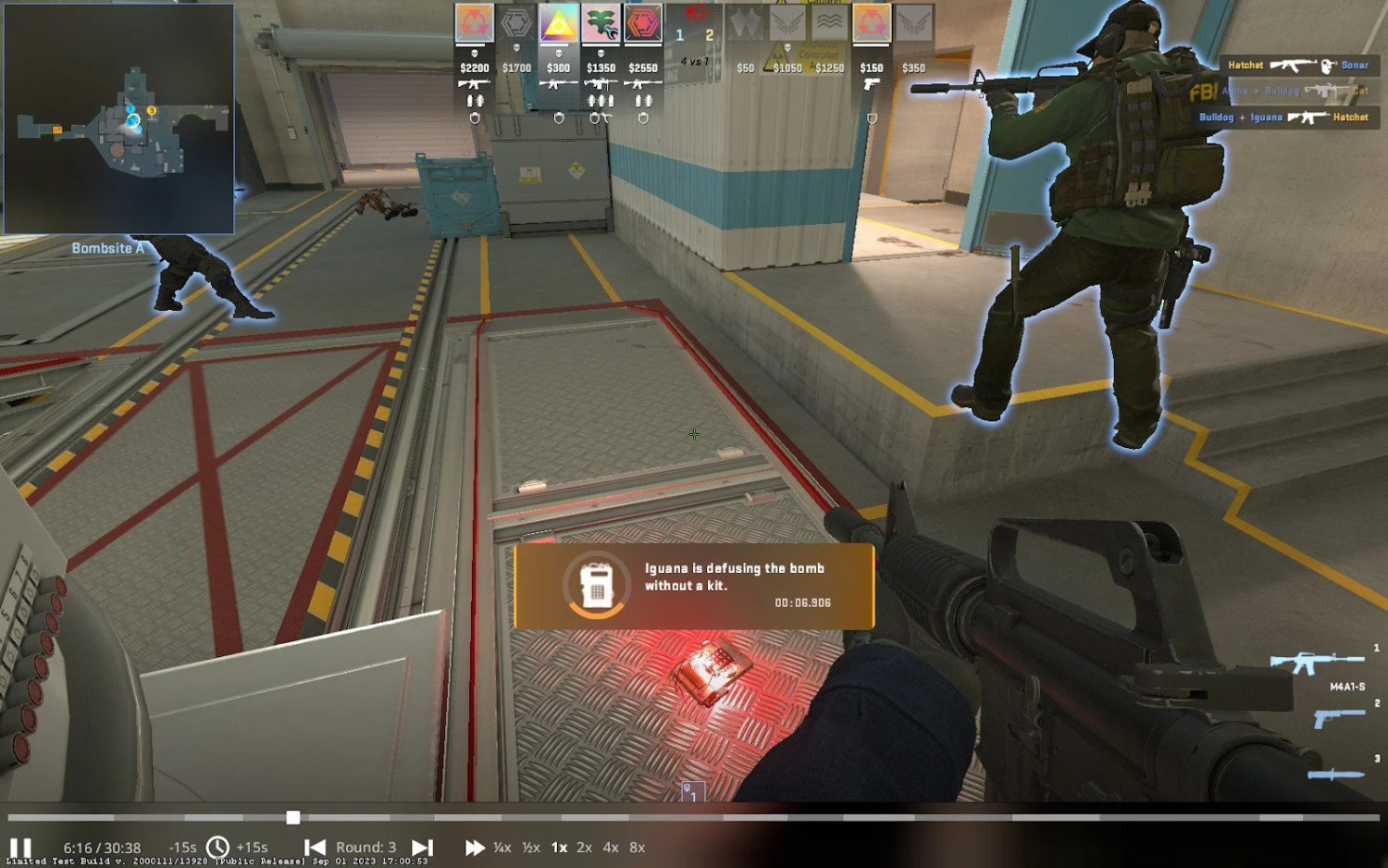
Una vez en el visor de demostraciones, puedes utilizar los controles de reproducción para navegar por la demostración.
Utiliza el control deslizante de la línea de tiempo para saltar a momentos específicos en la partida.
Experimenta con las opciones de velocidad de reproducción para controlar la velocidad de reproducción de la demostración.
Utiliza otras funciones como modos de cámara, perspectivas de jugador y movimiento libre de la cámara para analizar el juego desde diferentes ángulos.
Cómo Utilizar los Controles de Reproducción en CS:GO/CS2
En CS:GO/CS2, la capacidad de revisar y analizar grabaciones de juego a través del sistema de repeticiones es una herramienta beneficiosa para aquellos que buscan reforzar sus habilidades y estrategias. Comprender cómo navegar y utilizar los controles de reproducción de manera efectiva es necesario para aprovechar al máximo esta función. Echemos un vistazo a la funcionalidad de los controles de reproducción en CS:GO/CS2:
Menú de Repetición - ¿Cómo Acceder a los Controles de Repetición de CS2?
Para acceder a los controles de repetición en CS:GO/CS2, los jugadores pueden seguir los siguientes pasos:
Accediendo al Menú de Repetición:
Mientras estás dentro del juego o en el menú principal, dirígete a la pestaña "Ver".
Selecciona "Tus Partidas" para ver una lista de demostraciones disponibles.
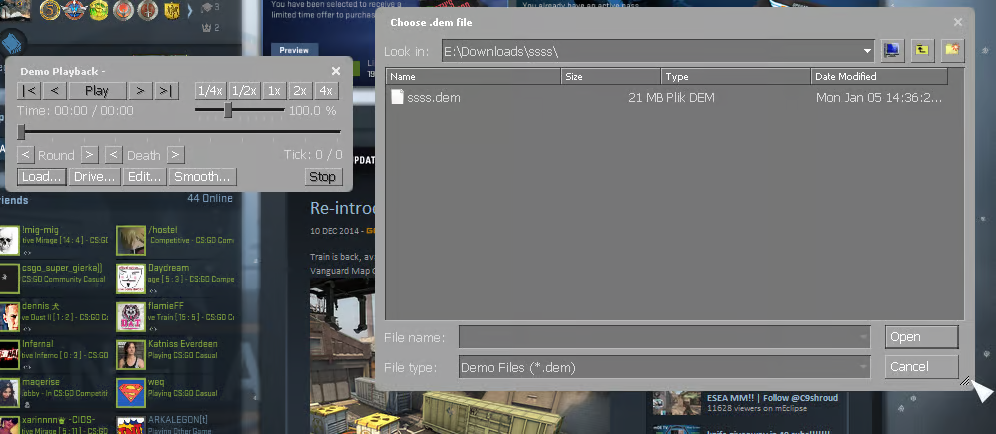
Elige la demo deseada y haz clic en "Ver demo" para iniciar el visor de repeticiones.
Navegando en el visor de repeticiones:
Una vez en el visor de repeticiones, los jugadores pueden acceder a los controles de reproducción presionando la tecla designada o accediendo a las opciones del menú.
¿Cómo avanzar rápido en la repeticion de CS2?
En CS:GO/CS2, los jugadores pueden acelerar las repeticiones para navegar rápidamente a través de las imágenes. Aquí te mostramos cómo hacerlo:
Usando los controles de la demo:
Mientras ves una demostración, accede a los controles de reproducción presionando la tecla indicada o accediendo a las opciones del menú.
Busca opciones como "Avance rápido" o "Acelerar" para aumentar la velocidad de reproducción de la demostración.
Ajusta la velocidad de reproducción según tus preferencias para moverte rápidamente por las imágenes.
¿Cómo saltar rondas en la repetición de CS:GO/CS2?
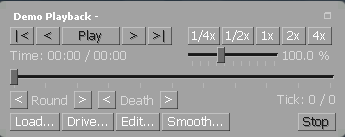
Saltar rondas en las repeticiones de CS:GO/CS2 permite a los jugadores saltar a puntos específicos del partido rápidamente. Aquí tienes cómo saltar rondas:
Mientras ves una demostración, accede a los controles de reproducción presionando la tecla designada o accediendo a las opciones del menú.
Busca opciones como "Saltar ronda" o "Siguiente ronda" para avanzar a la siguiente ronda en la demostración.
Alternativamente, los jugadores pueden usar el control deslizante de la línea de tiempo para saltar a una ronda o momento específico en el partido.
La demostración del partido ha caducado en CS2
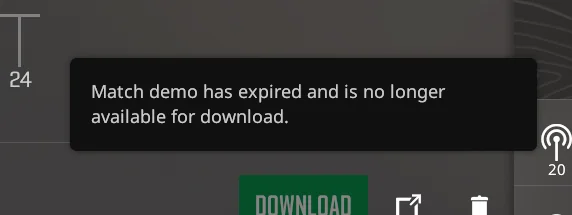
En CS2, recibir el mensaje de error "La demostración del partido ha caducado" puede ser devastador para los jugadores que buscan revisar partidos anteriores. Este error suele aparecer cuando el archivo de la demostración asociado al partido ha sido eliminado o ya no se puede acceder a él debido a diversas causas. Existen varias razones posibles por las que puede ocurrir este error:
Eliminación del archivo de la demostración:
Si el archivo de la demostración asociado al partido ha sido eliminado manualmente del directorio del juego o del lugar de almacenamiento, el juego ya no podrá acceder a él y te mostrará el mensaje de error "La demostración del partido ha caducado".
Limitaciones de almacenamiento:
Los archivos de demostración de CS2 pueden ocupar mucho espacio en tu dispositivo de almacenamiento. Si su dispositivo de almacenamiento tiene poco espacio o ha alcanzado su capacidad, es posible que el juego elimine automáticamente archivos de demostraciones antiguas para liberar espacio, lo que resulta en la expiración de las demos de las partidas.
Actualizaciones del juego o corrupción:
De vez en cuando, las actualizaciones del juego o problemas de corrupción pueden provocar la pérdida o corrupción de los archivos de demostración, lo que hace que sean inaccesibles y provoque el error "La demostración de la partida ha expirado".
Problema con las capturas de pantalla de las demos:
En algunos casos, CS2 puede guardar las capturas de pantalla de las demos como fotogramas separados, lo que crea archivos grandes que consumen un espacio de almacenamiento excesivo. Esto puede generar limitaciones de almacenamiento y posibles problemas para acceder o administrar los archivos de demostración.
Para solucionar el error "La demostración de la partida ha expirado" y evitar que vuelva a ocurrir en el futuro, puedes seguir los siguientes pasos:
Administrar espacio de almacenamiento:
Controla regularmente el espacio de almacenamiento y asegúrate de tener suficiente espacio libre disponible para almacenar los archivos de demostración. Ten en cuenta eliminar archivos innecesarios o transferirlos a un almacenamiento externo para liberar espacio para las nuevas demos.
Copia de seguridad de los archivos de demostración:
Para evitar la pérdida de archivos de demostración, considera crear copias de seguridad de las demos importantes en dispositivos de almacenamiento externo o servicios de almacenamiento en la nube.
Esto puede garantizar que tengas copias de tus demos accesibles incluso si los archivos originales se eliminan o no se pueden obtener.
Verificar la integridad de los archivos de demostración:
De vez en cuando, verifica la integridad de los archivos de demostración para asegurarte de que no estén corruptos o dañados.
Si notas problemas para acceder a los archivos de demostración, verifica la integridad de los archivos del juego a través del cliente del juego o realiza una reinstalación limpia del juego para solucionar cualquier posible problema de corrupción.
Error con las capturas de pantalla de la demo
En cajas particulares, CS2 puede guardar las capturas de pantalla de la demo como fotogramas separados, lo que a su vez también crea archivos grandes que consumen un espacio de almacenamiento excesivo.
Como se mencionó anteriormente, las limitaciones de almacenamiento y los posibles problemas para acceder o administrar los archivos de demostración pueden ocurrir como resultado.
Para solucionar este problema, los jugadores pueden eliminar manualmente los archivos innecesarios de capturas de pantalla de la demo o utilizar herramientas de terceros para comprimir los archivos de demostración y reducir su tamaño total.
Al tomar medidas proactivas para gestionar el espacio de almacenamiento, hacer copias de seguridad de los archivos de demostración y solucionar posibles problemas de integridad de los archivos de demostración, los jugadores pueden minimizar la aparición de errores y asegurarse de tener acceso a sus importantes demos de partidas para su revisión y análisis.






Escriba un comentario