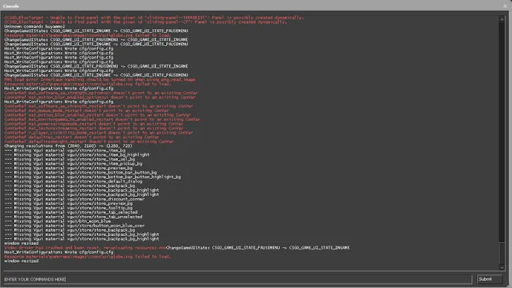

¿Qué es la consola de CS:GO?
La consola de desarrollador de CS:GO ofrece la oportunidad de ingresar varios comandos de texto que tienen un impacto en diversos skins de la mecánica del juego. Esta extraordinaria herramienta permite a los modders y creadores probar, depurar y mejorar programas, lo que les permite activar fácilmente varios estados sin los requisitos habituales. Sin embargo, tener las habilidades necesarias para abrir la consola en CS:GO y utilizar comandos básicos es valioso no solo para desarrolladores o creadores de mods, sino también para los jugadores. Aquí hay algunos ejemplos de lo que se puede lograr mediante líneas de consola apropiadas:
modificar el estilo de tu mira;
mejorar el rendimiento;
crear grabaciones de demostración;
configurar ajustes del servidor;
crear un ambiente óptimo para practicar skins específicos, como la utilidad o el conocimiento del mapa.
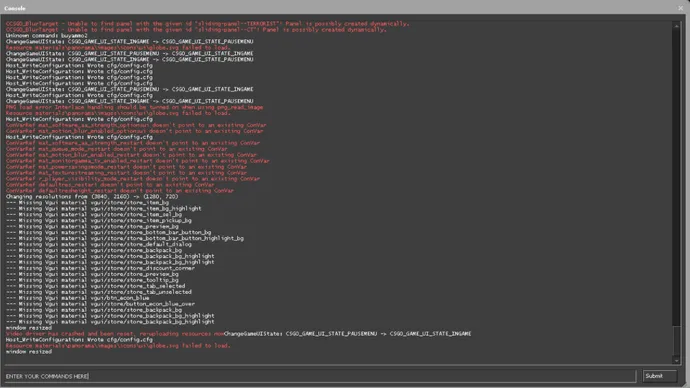
Ten en cuenta que, según el modo de juego, la disponibilidad de las indicaciones de la consola varía. En particular, en un modo offline con bots, disfruta empleando noclip (con lo que tendrás la oportunidad de moverte libremente, incluso a través de objetos que de otro modo serían infranqueables) o give (para conseguir diversas armas). Esto resulta ventajoso para el entrenamiento, pero intentar activar esas entradas en un partido real se considera, naturalmente, hacer trampas. En consecuencia, un jugador competente no sólo debe aprender a abrir la consola en CS:GO, sino comprender las limitaciones para utilizarla de la forma más eficaz. A modo de ejemplo, un comando noclip es una fuente de momentos divertidos, seguro, pero su principal beneficio es que te brinda la oportunidad de explorar a fondo los mapas mirando cada rincón y grieta, lo cual es importante para conquistar logros competitivos de CS:GO.
¿Cómo abrir la consola en CS:GO/CS2?
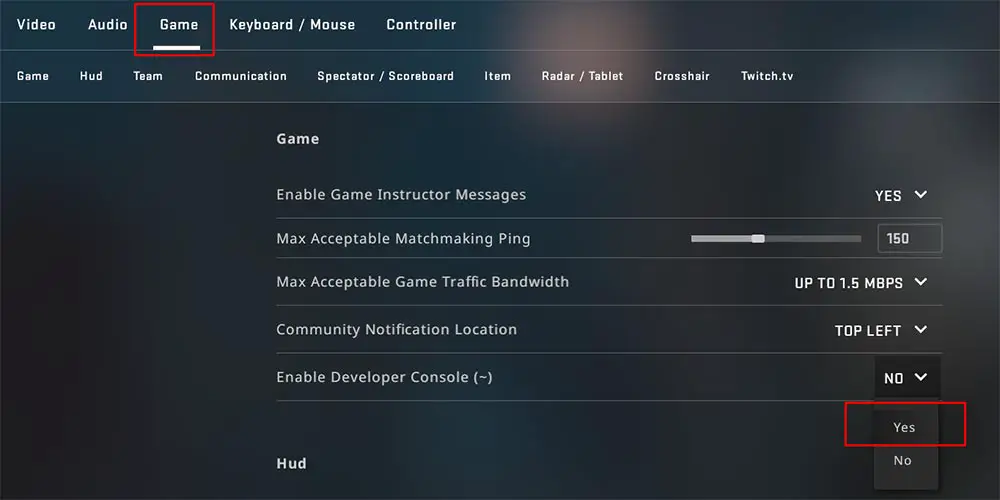
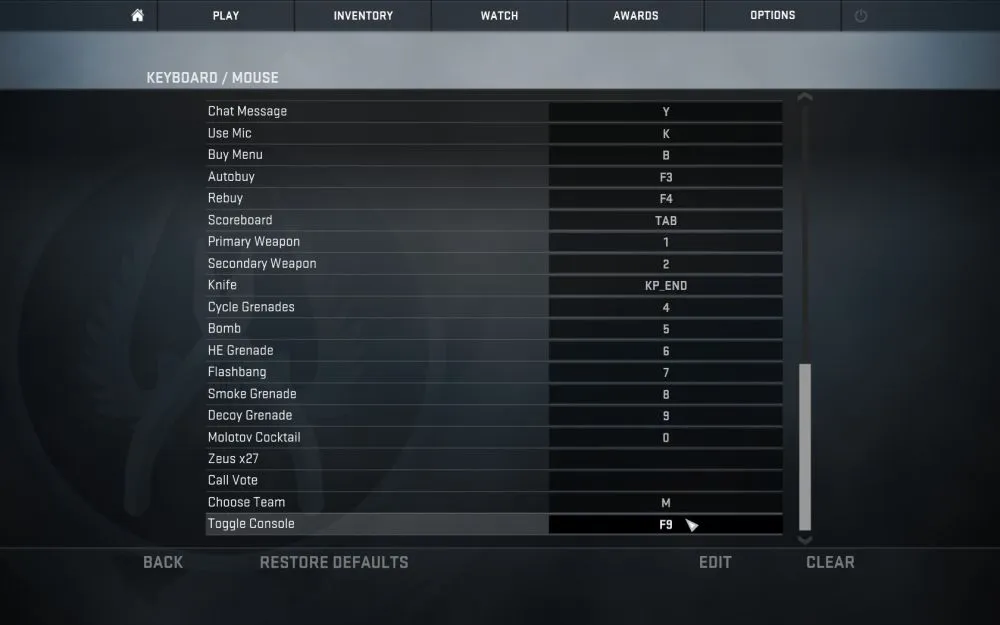
Para abrir la consola en CS:GO, si es la primera vez que accedes a ella, es necesario encenderla previamente. Para ello, busque la opción conocida como “Enable Developer Console” en el menú de configuración. Cambia a “Sí”. Ahora está a su disposición, pero también necesita un método cómodo para acceder a ella. Para crearlo, busca la sección dedicada a la configuración del teclado. Ve a “Toggle Console” e introduce la tecla deseada, que en ese momento esté desocupada por cualquier otro propósito en CS:GO, Steam u otro software activo en ese momento. En múltiples videojuegos antiguos y modernos, está vinculada a la tecla ~ por defecto, ya que rara vez se emplea para otra cosa. Algunos dicen que ya es una especie de tradición. No obstante, puede emplear cualquier otra tecla que le resulte cómoda para manejar la consola con rapidez.
Después de realizar esta instrucción, utiliza el botón elegido para abrir la consola en CS:GO y escribe cualquier consulta que necesites. Luego actívalo con el botón Return. Ten en cuenta la importancia de ingresar correctamente las palabras clave y sus parámetros, porque si cometes un error tipográfico, no funcionarán. A veces la consola no aparece después de hacer los ajustes mencionados anteriormente en el menú. Para solucionar esto, simplemente reinicia CS:GO e intenta nuevamente.
Si este método no funciona por alguna razón, existe un enfoque alternativo, aunque más desafiante. Añade la posibilidad de abrir la consola en CS:GO modificando la configuración. Realiza los siguientes pasos:
Abre los archivos locales del juego y encuentra el archivo config.cfg.
Editarlo con el Bloc de notas.
Busca la sección donde hay muchas líneas que comienzan con "bind".” Ingresa lo siguiente: bind "F9" "toggleconsole" pero con la tecla que quieras usar.
Encuentra la línea que comienza con “con_enable” y establece el parámetro en 1. Se verá de la siguiente manera: con_enable "1".
Guarda los cambios y ejecuta el juego. La consola debería poder abrirse con la tecla que agregaste en la sección de "bind".
Habilitar la consola no lleva mucho tiempo pero mejora enormemente tu juego. Haz los ajustes que desees para personalizar el juego a tu gusto. Después de trabajar con un archivo de configuración, la tecla designada funcionará para abrir la consola cada vez que inicies CS:GO y no se necesitan cambios adicionales designados.
Por qué la consola de CS:GO no funciona
A veces encuentras problemas al intentar abrir la consola en CS:GO. Esto puede suceder cuando la configuración ha vuelto al estado predeterminado después de la actualización del juego o debido a otras razones. Para solucionar los problemas, sigue estos pasos:
Consulta la configuración del juego y activa la consola nuevamente. A veces es útil alternar la opción de ida y vuelta.
Examine el archivo de configuración como se ha descrito anteriormente y modifíquelo si es necesario.
Si el comando concreto no funciona, asegúrate de que está escribiendo correctamente y de que proporciona todos los parámetros necesarios.
Asegúrate de que el modo de juego que utilizas permite un determinado comando de consola.
En la mayoría de los casos, la consola en CS:GO funciona sin problemas, pero es útil tener en cuenta los medios básicos de solución de problemas.
Comandos de consola útiles para practicar
Una de las principales ventajas que obtienes si sabes cómo abrir la consola en CS:GO son las mayores oportunidades de práctica. Los siguientes comandos de consola no pueden utilizarse en el modo competitivo, porque influyen mucho en la jugabilidad. Sin embargo, constituyen un gran recurso para preparar partidos de competición y mejorar tus habilidades. Aquí hay algunos ejemplos:
Activa mp_maxmoney seguido del número alto, y luego mp_startmoney seguido del mismo número para comprar todo lo que quieras.
Introduce mp_buy_anywhere 1 y luego mp_buytime 60000 para tener acceso al menú de compra desde cualquier parte del mapa y tiempo infinito para elegir lo que quieres comprar. Esto es útil, por ejemplo, si piensas practicar lanzamientos utilitarios. ¡Compra una cantidad infinita de equipo y continúa tu entrenamiento hasta que aterrices tus lanzamientos perfectamente!
mp_roundtime_defuse 60 establece el tiempo para la Desactivación de la Bomba a 60 minutos, lo cual es útil para algunos escenarios de práctica. También puedes cambiar la duración total de la ronda con mp_roundtime 60. También hay un comando de consola similar para el modo de Rescate de Rehenes. Es posible que ya lo hayas adivinado: mp_roundtime_hostage 60.
Recuerda abrir la consola en CS:GO y escribir el comando con cuidado. Incluso un error en un solo carácter significa que el comando no funcionará. Comprobar los errores tipográficos es el primer consejo si encuentras algún problema.
Comandos de consola para el modo competitivo
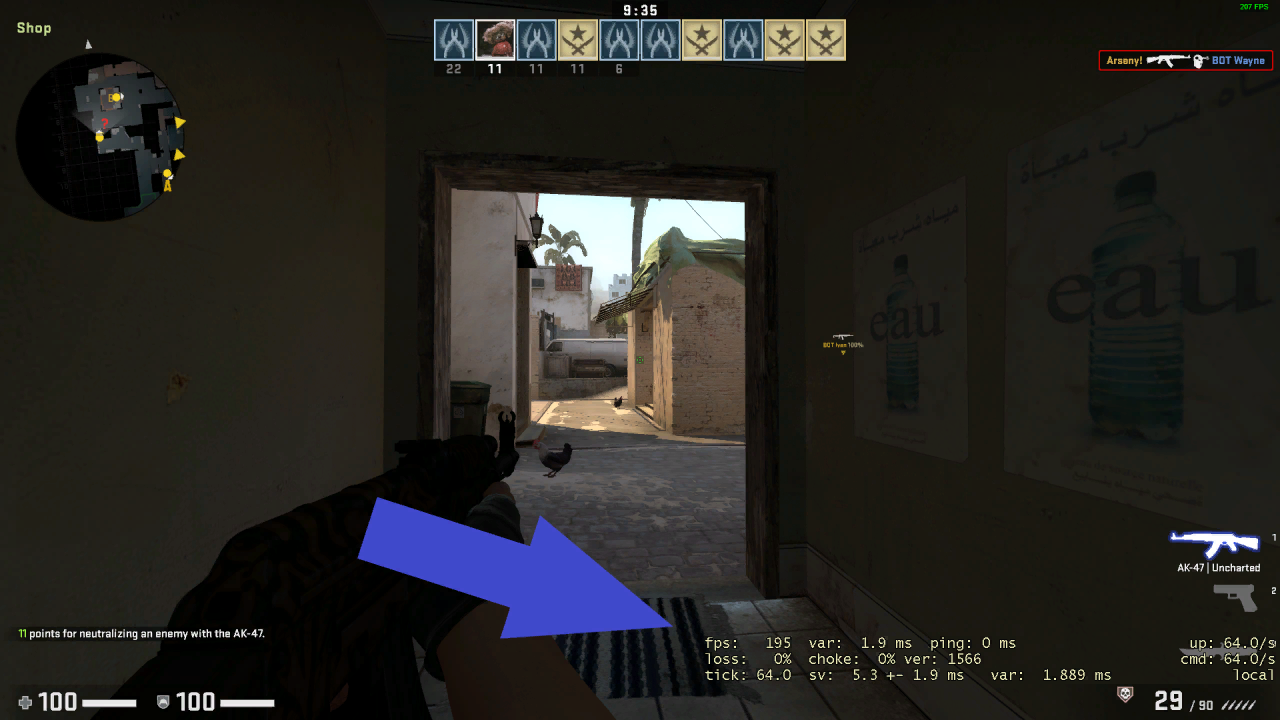
Los comandos de consola similares a los descritos anteriormente no se pueden utilizar en el modo competitivo, lo cual no es sorprendente, ya que influyen mucho en el juego y permiten al jugador obtener una ventaja injusta. Sin embargo, hay muchos comandos, principalmente relacionados con el rendimiento y la interfaz, que se pueden utilizar sin problemas. Puede que necesites hacer algunos experimentos por ti mismo para averiguar qué funciona para ti. Después de eso, te recomendamos agregar tus parámetros óptimos al archivo de configuración, para que no tengas que abrir la consola en CS:GO en cada inicio. Las líneas frecuentemente utilizadas son las siguientes:
Si tienes problemas de conectividad, como lags o desconexiones, utiliza net_graph 1. Muestra datos sobre el ping, el tick rate y los FPS, para que puedas monitorear los parámetros, lo cual ayuda a encontrar el problema.
Si quieres disminuir la posibilidad de que aparezcan lags durante la partida, utiliza mm_dedicated_search_maxping (x) antes de buscar el juego. Ingresa el valor de ping en lugar de (x). Como resultado, solo se unirán al matchmaking los jugadores con valores de ping más bajos.
Si tienes una PC potente, habilita FPS ilimitados escribiendo fps_max 0. Es utilizado por muchos jugadores competitivos porque en sus partidas incluso una fracción de segundo puede ser decisiva.
cl_hud_playercount_showcount 1 se aplica en situaciones competitivas intensas cuando necesitas eliminar distracciones. Simplifica la interfaz de usuario, dejando visible solo el número de jugadores vivos. Algunos jugadores prefieren esta opción porque les resulta más fácil evitar distracciones.
Amplía tu control con dos comandos de ajuste de HUD. hud_scaling (x) te permite cambiar su tamaño y cl_show_team_equipment hace visible el equipo de otros jugadores de tu equipo, lo que simplifica la planificación y coordinación.
Una razón más para abrir la consola en CS:GO es influir en el comportamiento del mouse. Puedes cambiar su sensibilidad con sensitivity (x) y habilitar/deshabilitar la aceleración del mouse con m_customaccel 1. Los valores de ambos comandos dependen de las preferencias personales, por lo que debes experimentar un poco para encontrar los valores con los que te sientas más cómodo.
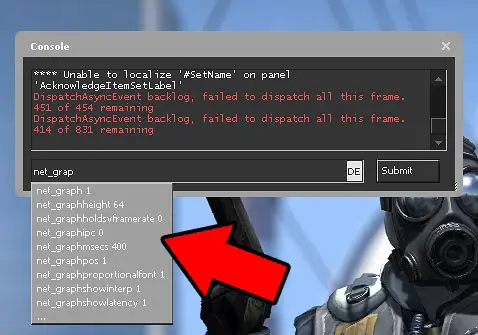
CS:GO ofrece una gran cantidad de usos de la consola, y en una variedad de modos de juego, estas funciones cumplen múltiples propósitos. Algunas de ellas duplican el menú de Configuración, pero a menudo hay ajustes más precisos disponibles. Para aquellos que desean adentrarse en la escena competitiva de CS:GO, recomendamos buscar las configuraciones de los jugadores profesionales y explorar su mira o parámetros del mouse para realizar algunas pruebas. En última instancia, para utilizar esta herramienta de manera efectiva, no solo necesitas saber cómo abrir la consola en CS:GO, sino también escribir los comandos correspondientes. Después de aprender los conceptos básicos que hemos descrito aquí, considera buscar listas más completas de comandos, que te permitirán ajustar muchos parámetros técnicos del juego y aprovechar al máximo la configuración de tu PC.






great
Escriba un comentario