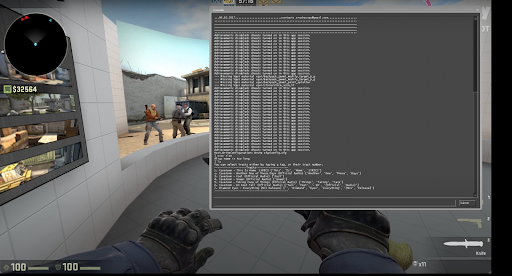

Cómo reproducir música en CS:GO 2 a través de Discord
Eleva el partido compartiendo canciones con otros jugadores. Sigue esta guía:
Configura un canal de voz. Inicia y crea un canal de voz o únete a uno existente donde puedas comunicarte con tus compañeros de equipo.
Instala el software. Para compartir melodías, utiliza "Virtual Audio Cable" o "Voicemeeter Banana". Descarga e instala los programas elegidos desde sus sitios web oficiales.
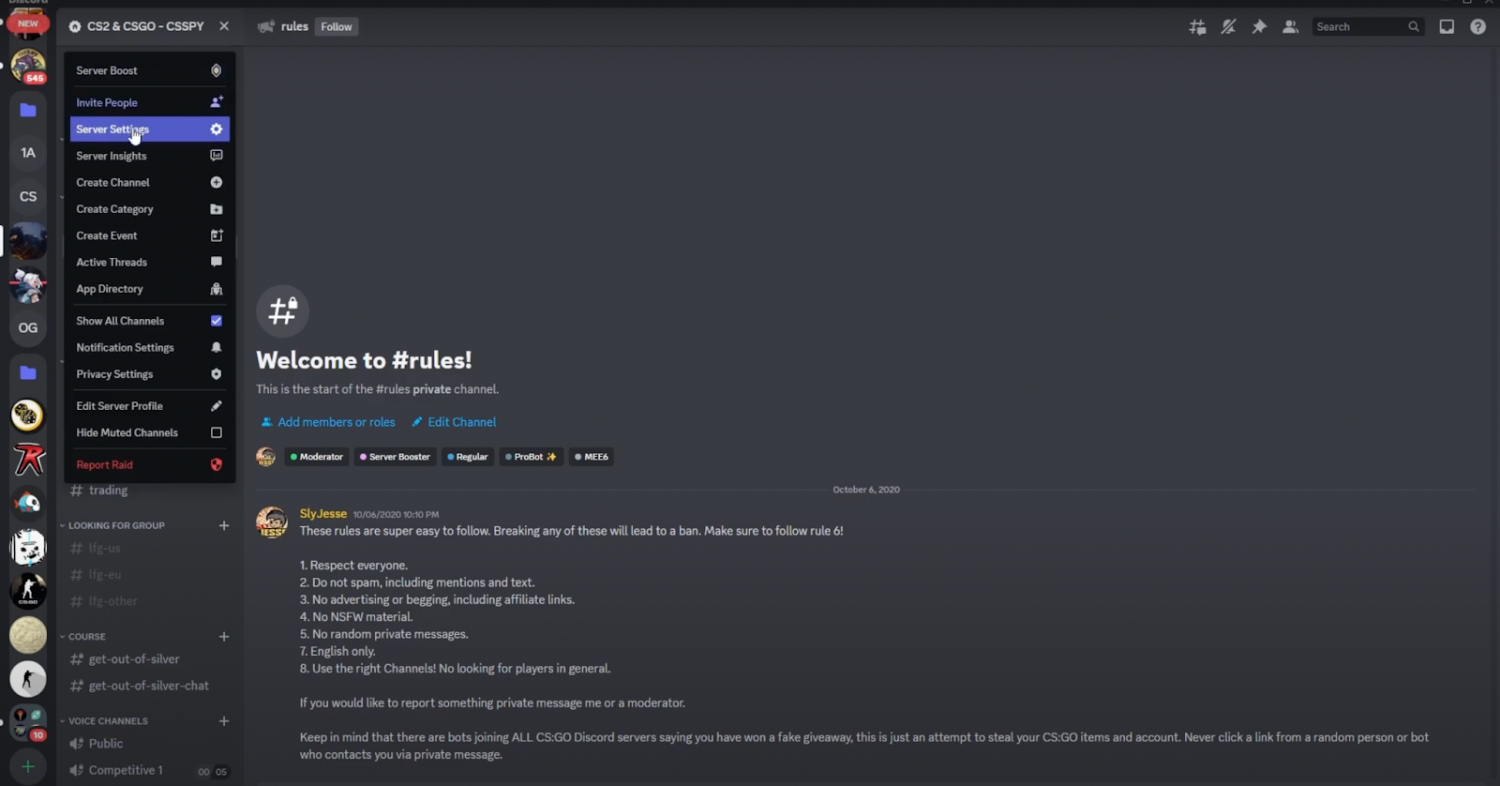
Configura el software.
Abre el software instalado. Establece el dispositivo de reproducción predeterminado como la salida de cable virtual y asegúrate de que el micrófono continúe utilizando la entrada de audio regular.
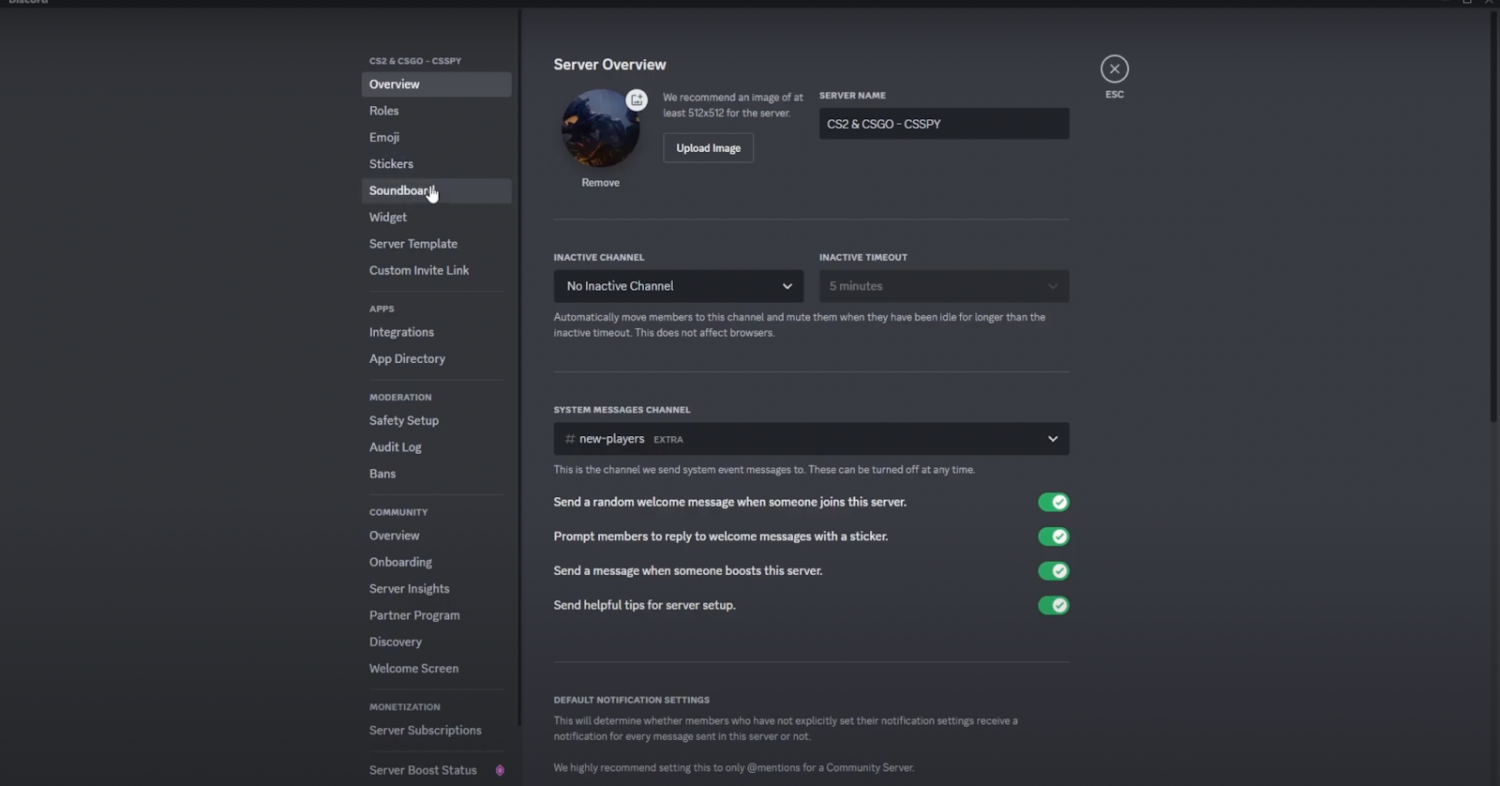
Configuración del reproductor. Abre el reproductor preferido (por ejemplo, Spotify, YouTube o un reproductor multimedia como VLC). Configura la salida del reproductor en el mismo cable que configuraste anteriormente. Esto enrutará el sonido a través del cable.
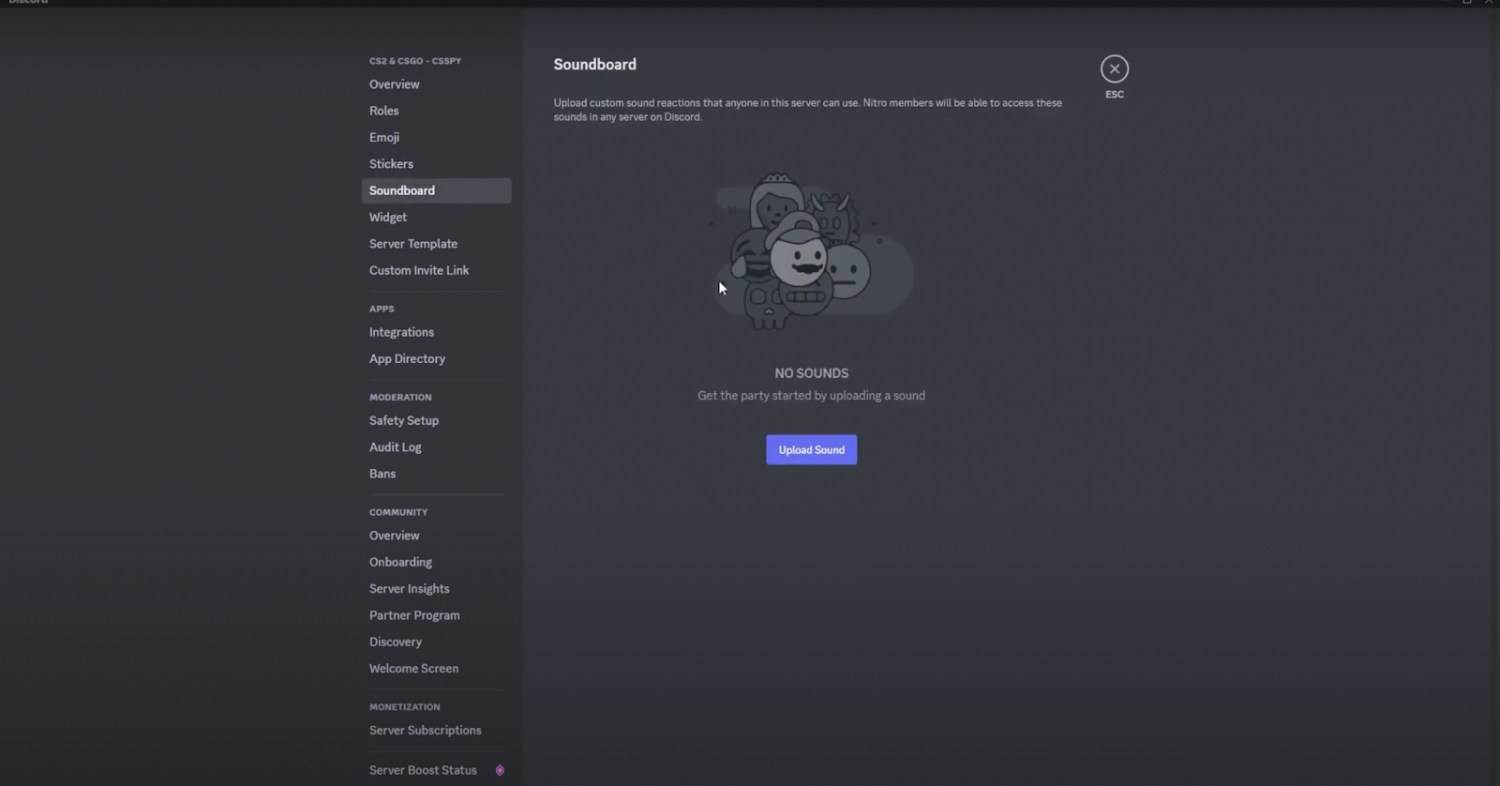
Ajustes. Navega hasta el menú. Bajo "Configuración de audio," selecciona el cable virtual que configuraste anteriormente como entrada de micrófono. Ajusta el volumen para lograr el equilibrio adecuado.
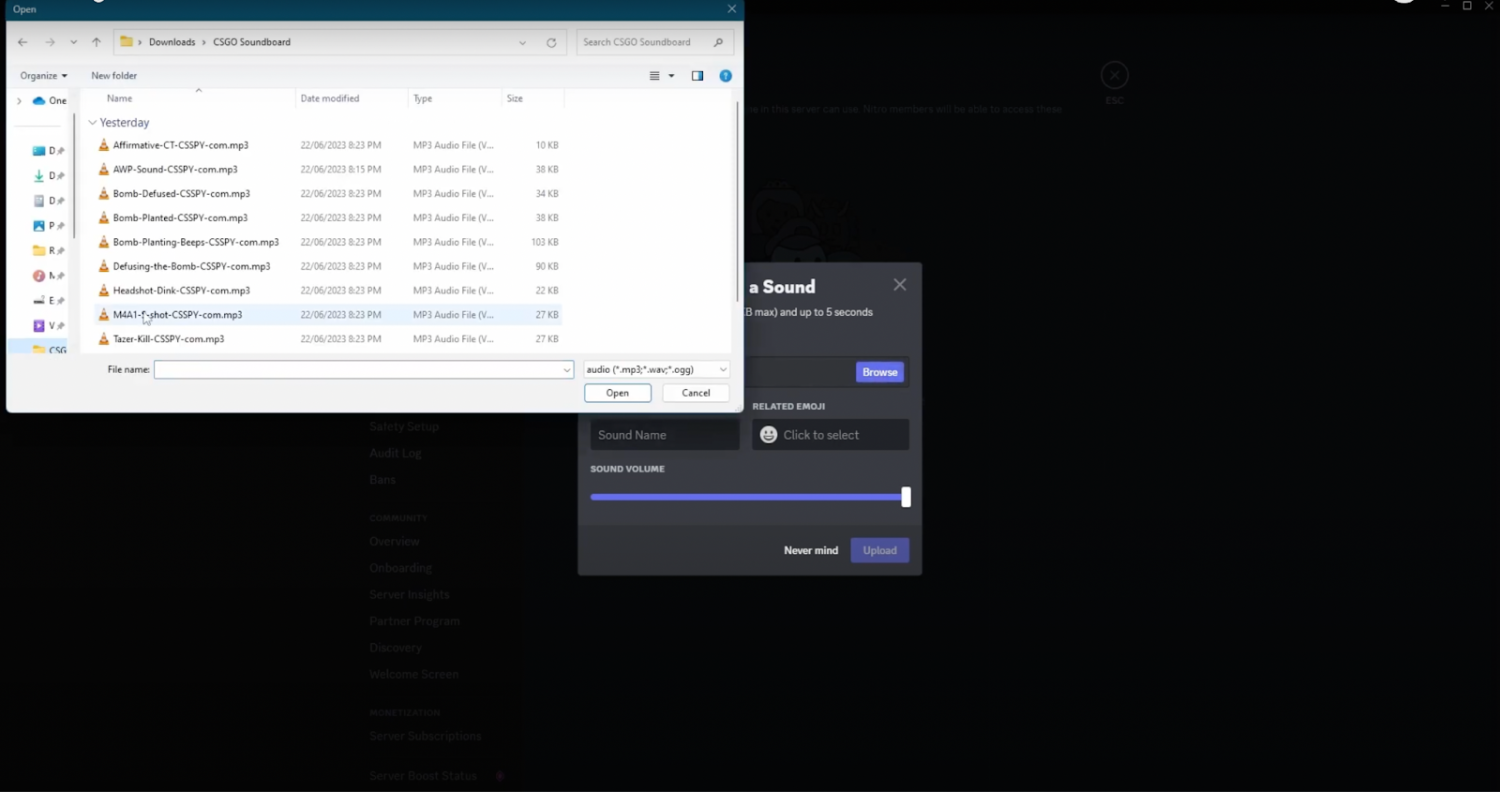
Configuración de Discord. Vuelve a la configuración. En la configuración de canal de voz, asegúrate de que el dispositivo de entrada esté configurado como un micrófono físico. Habilita "Escuchar este dispositivo" para la entrada del cable virtual en la configuración del sistema.
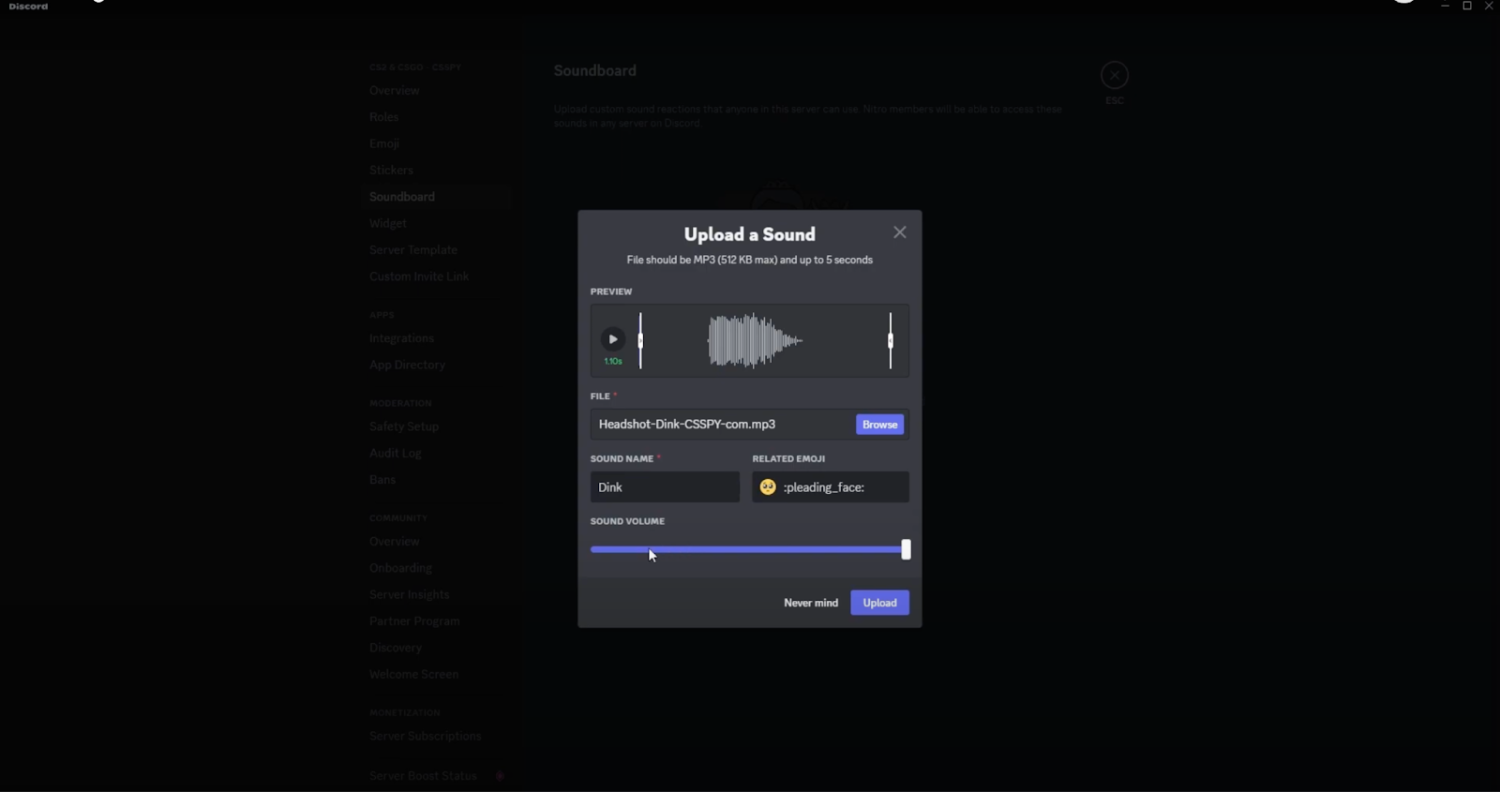
Prueba y ajusta. Únete a una partida. Enciende la melodía y habla para confirmar que los demás pueden escucharte. Ajusta los acordes y niveles para obtener un sonido armónico.
Siguiendo estos pasos, dominarás el arte de cómo incorporar melodías en CS go 2. Comparte tus melodías favoritas con tu equipo, mejorando la experiencia de juego en general para todos los involucrados.
Cómo reproducir música en CS 2 con un software externo
Desde la actualización a CS2, el juego dejó de admitir SLAM en el chat de voz, que era una herramienta ampliamente utilizada. Sin embargo, existen otras aplicaciones que puedes utilizar. Por ejemplo, puedes reproducir música en CS2 con la ayuda de Voicemod. La aplicación tiene algunas funciones de pago para aquellos jugadores que deseen modificar su voz, pero la versión gratuita será suficiente para reproducir música.
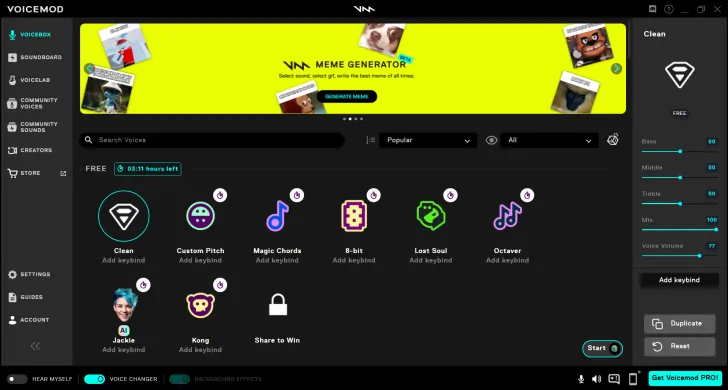
Después de instalar el software, tendrás acceso a varias tablas de sonido predefinidas, así como la opción de crear tablas personalizadas para CS2 con hasta 8 pistas.
Después de elegir las pistas y efectos de sonido que quieres escuchar, querrás agregar combinaciones de teclas que usarás para activarlos. Se recomienda utilizar las teclas del teclado numérico para que no interrumpan tu juego. Otra opción útil es silenciar el sonido para ti mismo, para que solo tus compañeros de equipo escuchen lo que reproduces.
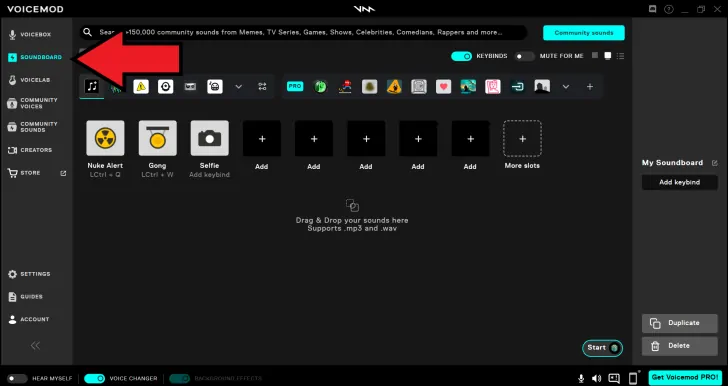
Mientras juegas CS2 con Voicemod, deberás presionar una combinación de teclas asignada a un determinado sonido y la tecla del micrófono al mismo tiempo.
Tus compañeros de equipo escucharán tu música mientras sostienes la tecla del micrófono.
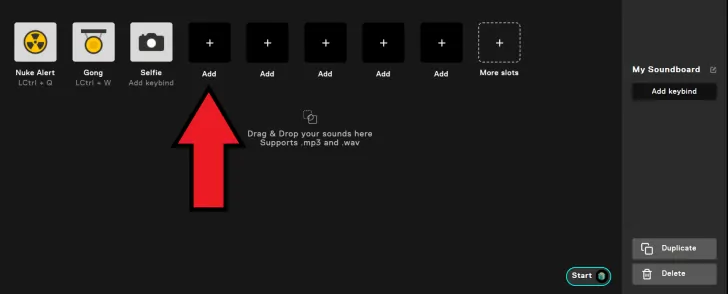
También puedes utilizar soluciones de pago, como Soundpad, que se pueden adquirir cómodamente en Steam.
SLAM en CS:GO/CS2 - Qué es, cómo usarlo y sus alternativas
SLAM, también conocido como Mezclador de Audio en Vivo de Source, es una aplicación de software que interactúa con los juegos basados en el motor Source y permite reproducir sonidos a través del chat de voz integrado. Uno de los principales beneficios es que es gratuito.
Sin embargo, si bien SLAM en CS:GO funcionaba perfectamente bien y era una de las soluciones más comunes para reproducir música en el juego, actualmente no funciona. La razón es que Counter-Strike fue trasladado a la nueva versión del motor Source. Si bien es posible que SLAM se actualice para CS2 en el futuro para que sea compatible, por el momento los usuarios deben recurrir a otros métodos para reproducir música a través del micrófono, como los que se describen arriba. Puedes probar varias soluciones alternativas, como Voicemod, Soundpad o reproducir música a través de Discord.
Cómo habilitar música en el chat de voz de CS 2 en una computadora Mac
Los propietarios de computadoras Mac siempre se han preguntado cómo reproducir música a través del micrófono en cs go 2.
Pero hay una alternativa para los usuarios de MAC: Loopback. Si bien puede que no sea tan fácil de usar como otras aplicaciones, puede ser igual de efectiva. De hecho, incluso se puede usar para acompañar el audio de fuentes como el navegador web, además de los reproductores estándar. Esta versatilidad hace de Loopback una opción ideal para aquellos que desean cambiar tonos de fuentes como YouTube.
Usar Loopback es sencillo. Primero, descarga e instala el programa como de costumbre, y luego ejecútalo. Es importante seguir las instrucciones a continuación; de lo contrario, es posible que te quedes sin sonido durante tu próxima sesión de Counter-Strike.
Deberás crear un nuevo dispositivo haciendo clic en el botón "Crear dispositivo virtual". Selecciona la aplicación para activar la melodía. Si tienes la intención de usar un navegador para cambiar de canciones, elige Safari o Chrome. Asegúrate de usar el mismo navegador para activar los acordes en segundo plano mientras juegas. Luego ajusta la herramienta de entrada de audio, y hay dos métodos sobre cómo hacerlo.
A través de la configuración de CS2
Para activar el sonido vía Configuración, sigue estos pasos:
Después de abrir Steam, ve a Configuración.
A partir de ahí, selecciona Preferencias y luego Configuración.
Haz clic en "Cambiar dispositivo".
En la lista desplegable que aparece, selecciona "Loopback 2".
A través de la configuración de tu sistema:
Este método se parece al anterior, con la diferencia clave de que estarás ajustando la configuración de tu sistema, afectando a todas las aplicaciones en tu Mac. En realidad, esto es bastante sencillo, ya que necesitas acceder a la configuración del sistema y cambiar los instrumentos a Loopback 2.
Estas soluciones de software son igualmente viables. Sirven al mismo propósito: involucrar melodías a través de tu dispositivo en el juego. Simplifican esta tarea, asegurando que no necesites altavoces ni instrumentos externos para cambiar las canciones en el juego.
Cómo reproducir música en CS 2 sin ningún software
Lamentablemente, es imposible reproducir música en CS2 sin ningún software sin experimentar inconvenientes adicionales en el juego. En particular, tendrás que elegir entre hablar con tus compañeros de equipo y reproducir la música a través del micrófono, ya que tendrás que desactivar el micrófono. De hecho, estarás transmitiendo la música que reproduces en tu PC en lugar de hablar en el chat de voz. Además, con la actualización de CS2 algunos de los métodos antiguos dejaron de funcionar, por lo que no podemos garantizar el éxito. Sin embargo, puedes intentar seguir estos pasos para transmitir el sonido sin instalar ningún software:
Abre la configuración de los "Dispositivos de grabación". Puedes hacerlo a través del Panel de control o haciendo clic en el símbolo del dispositivo de sonido en la esquina inferior derecha de la pantalla.
Desactiva tu micrófono.
En la pestaña "Dispositivos de reproducción" de la ventana de configuración, haz clic derecho y marca la casilla "Mostrar dispositivos desactivados"
Ve a la pestaña "Grabación", haz clic derecho y marca la casilla que dice "Mostrar dispositivos desactivados".
También puede ser necesario abrir las propiedades del dispositivo y marcar "Escuchar este dispositivo" en la pestaña "Escuchar".
El siguiente paso es hacer que tu música se transmita a través del canal utilizado habitualmente por el micrófono. En Windows 10, se pueden utilizar las opciones de "Stereo Mix". Después de habilitarlo en la configuración de sonido y establecerlo como dispositivo de grabación predeterminado, tu sistema capturará cualquier audio a través del micrófono.
¡Eso es todo! Ahora puedes unirte a un juego público y comprobar si la melodía está bien. Así es como se reproduce una tabla de sonidos (o música) en CS: GO a través del micrófono sin ningún software.






facts
slam will not work in cs2
L O L Fk U
lost of time, trust me, dont work
F You whoever wrote this article
F You, This obviously does not work in CSGO 2
author
In the previous version of the article, some outdated information about playing music through the mic in CS:GO was used. We have updated the instructions with the new info according to the current state of CS2 and its compatibility with various methods.
Escriba un comentario