
Configuración del ratón S1mple CS2 - Sensibilidad y PPP
El ratón elegido por S1mple es el que prefieren muchos jugadores profesionales: un Logitech G Pro X Superlight 2 Black inalámbrico. Éstos son los ajustes que suele aplicar:
Ratón: Logitech G Pro X Superlight 2 Negro
PPP: 400
Sensibilidad: 3,09
eDPI: 1236
Sensibilidad del zoom: 1
Hz: 2000
Windows Sensibilidad: 6
Como puede ver, las cifras no muestran nada extremadamente inusual, a excepción de los parámetros de sensibilidad. En particular, utiliza una sensibilidad de zoom reducida, que desempeña un papel crucial a la hora de apuntar con precisión con un rifle de francotirador. También se ajustan ligeramente otros parámetros de sensibilidad. Puedes copiarlos tal cual, pero tal vez necesites retocarlos un poco basándote en la experiencia, para adaptarlos a tus características personales de marca de ratón, la superficie que utilizas, tu forma de apuntar, etc. También puede obtener más información sobre cómo funciona la configuración del ratón en CS2 en esta guía.
S1mple Configuración de la retícula para CS2
La retícula S1mple es estática y de color verde claro. Puedes activarlo introduciendo un código de retículo CSGO-5JNHh-BjXE9-zbQ3r-NLftu-wzUrC, o copiando manualmente los siguientes parámetros:
Estilo: Legado
Sigue Recoil: No
Punto: Sí
Longitud: 1
Grosor: 0
Desfase: -2
Esquema: No
Color (RGB): Rojo 50, Verde 255, Azul 169
Alfa: Sí
Valor Alfa: 255
Estilo T: No
Brecha de armas desplegadas: No
Francotirador Anchura: 0
Debido al color y al pequeño tamaño, el punto de mira puede resultar difícil de distinguir para los jugadores principiantes. Practica con él un poco antes de usarlo en una partida competitiva para cogerle el truco. A lo largo de los años, s1mple probó distintas variaciones de este estilo de retícula, por lo que las ilustraciones de los distintos partidos pueden diferir. He aquí un ejemplo.
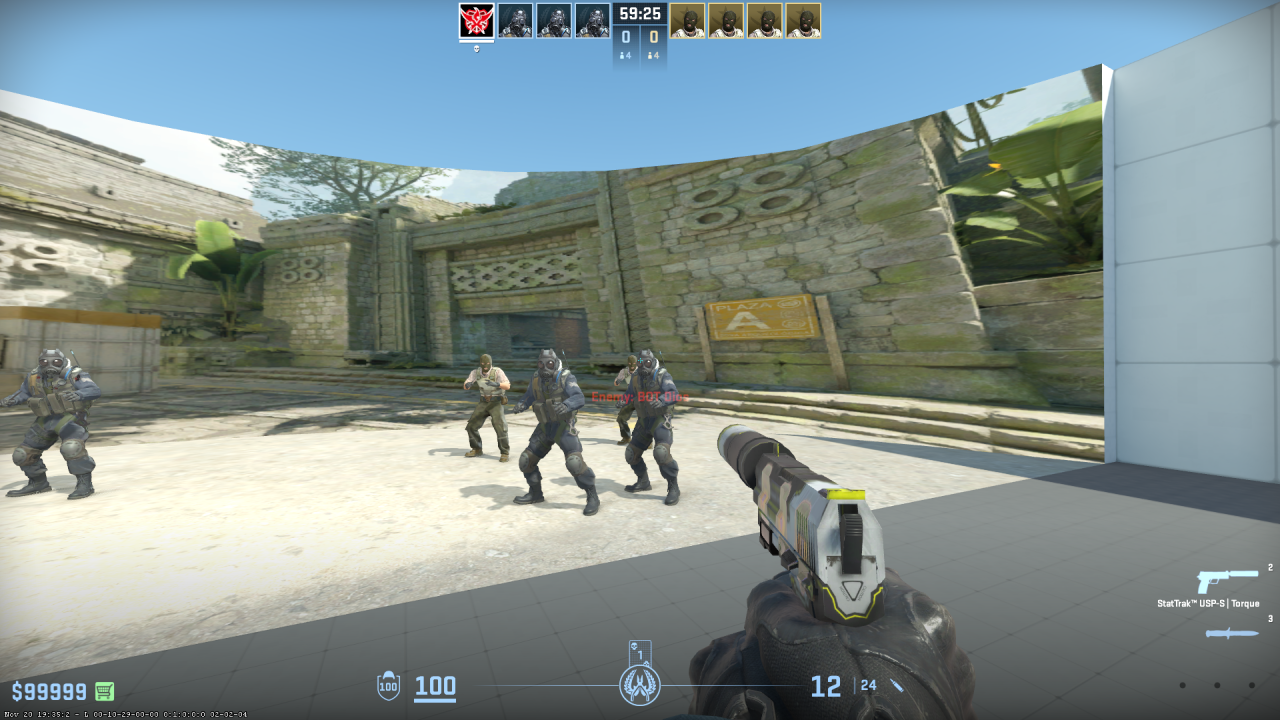
Aunque la configuración de la cruz s1mple le permite mantener el control del juego y reaccionar con rapidez, algunos jugadores prefieren que la cruz sea un poco más grande y brillante después de copiarla. Si quieres explorar otras opciones, consulta nuestra guía sobre los mejores códigos de retícula para CS2 aquí.
S1mple Ajustes de vídeo para CS2
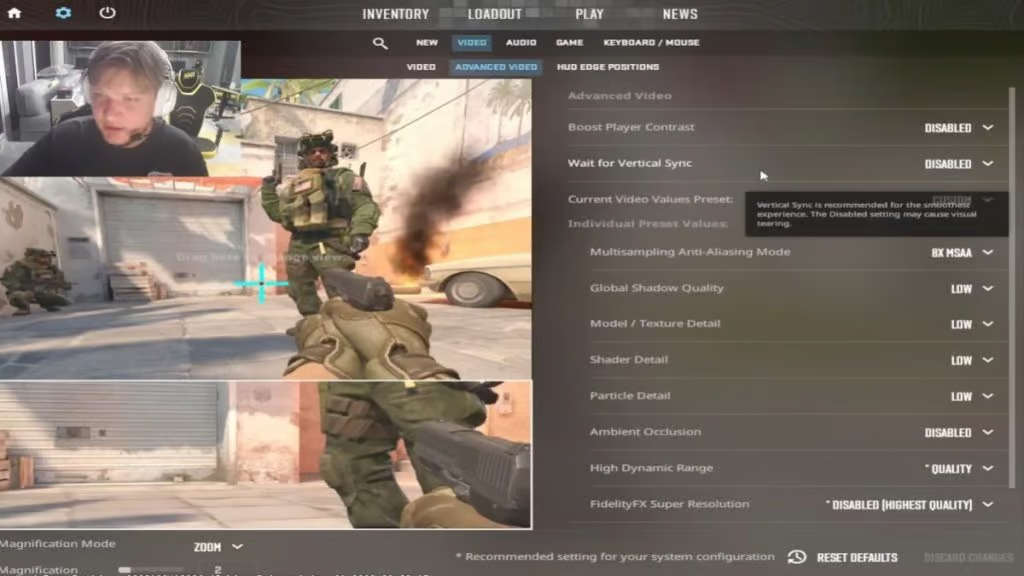
Los ajustes del monitor S1mple se eligen pensando en el rendimiento. Por ejemplo, establece el detalle de shaders, partículas y texturas en bajo, así como desactiva la sincronización vertical. Estas opciones reducen la carga computacional y proporcionan la máxima velocidad de fotogramas. Su enfoque podría calificarse de minimalista, ya que no permite aumentar el contraste de juego ni la baja latencia de los reflejos.
Aumentar el contraste de los reproductores: Desactivado
Modelo/Detalle: Bajo
Detalle de sombreado: Bajo
Detalle de partículas: Bajo
Filtrado de texturas: Bilineal
Antialiasing: 8x MSAA
Calidad de las sombras: Alta
Oclusión ambiental: Media
Superresolución FidelityFX: Desactivado
NVIDIA Reflex Baja Latencia: Desactivado
Resolución: 1280*960
Relación de aspecto: 4:3 estirado
Modo: Pantalla completa
S1mple utiliza actualmente un monitor BenQ Zowie XL2566K. Es interesante que utilice una relación de aspecto 4:3 en un monitor más ancho, lo que estira la imagen horizontalmente. Muchos jugadores prefieren esta opción, ya que facilita la puntería. Utilizar ajustes de vídeo y un monitor s1mple te ayudará a centrarte en el rendimiento. Estos ajustes deberían funcionar bien incluso en PC antiguos y te permitirán obtener los máximos FPS de tu equipo actual.
Configuración de S1mple Viewmodel para CS2
Los ajustes de viewmodel utilizados por s1mple son similares a los de muchos otros reproductores profesionales de CS2. Tiene un desplazamiento horizontal de 2,5 y un desplazamiento vertical de -1,5. Estos ajustes hacen que apuntar y disparar resulte cómodo y garantizan que el modelo de arma no obstruya demasiado el campo de visión.
viewmodel_fov 68
viewmodel_offset_x 2.5
viewmodel_offset_y 0
viewmodel_offset_z -1.5
viewmodel_presetpos 3
El resultado que obtengas será similar a éste:
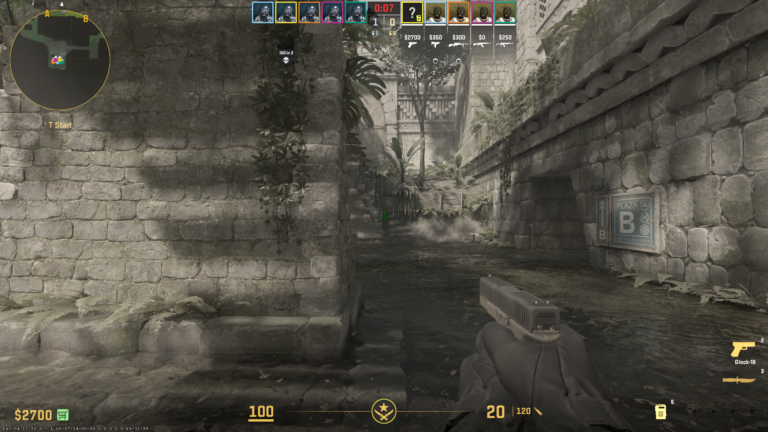
También es útil aprender cómo funciona la configuración de viewmodel para ajustarla a sus preferencias.
S1mples opciones de inicio para CS2
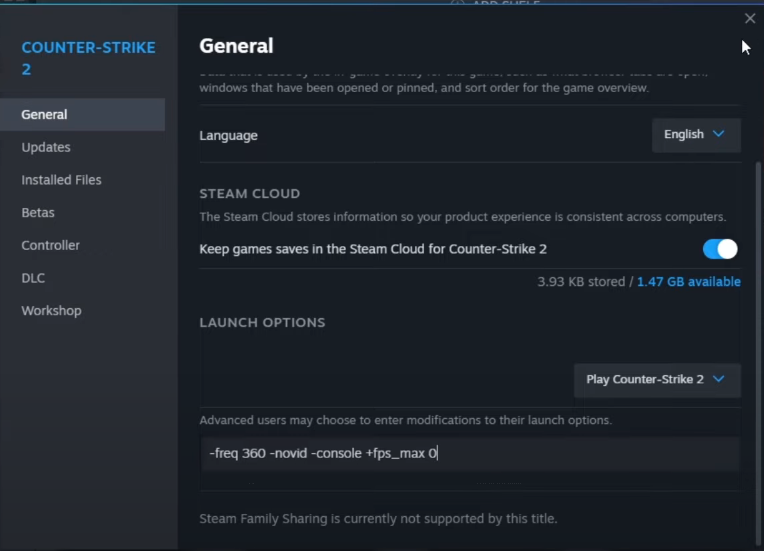
Las opciones de lanzamiento utilizadas por s1mple se corresponden perfectamente con las opciones descritas anteriormente, ya que también se centran en ofrecer el máximo rendimiento. Además de los añadidos obvios, como saltarse la introducción y activar la consola, elimina el límite de velocidad de fotogramas y fija la frecuencia de refresco del monitor en el valor fijo de 360 Hz. Puedes copiar estos parámetros si las características de tu monitor te lo permiten, ya que garantizarán que tu juego se ejecute con la mayor fluidez posible.
-freq 360 -novid -consola +fps_max 0
Aquí tienes la ilustración de dónde tienes que introducirlos:
S1mple Ajustes de radar para CS2
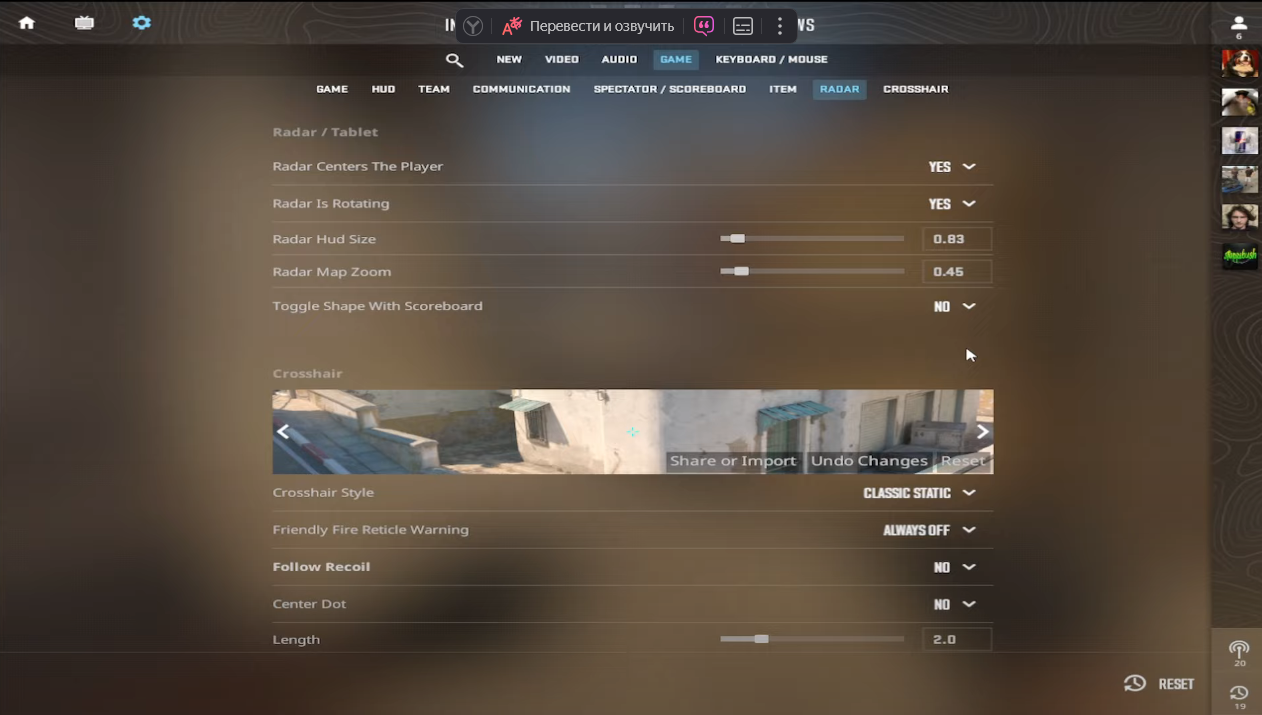
Normalmente s1mple configurar el radar con la rotación activada y la posición del jugador fija en el centro. Le ayuda a mantener el control del entorno y a colaborar con sus compañeros de equipo de forma eficaz. También ajusta el tamaño del radar y de los iconos de los jugadores. Utiliza los siguientes ajustes para probar por ti mismo qué se siente al jugar con los ajustes del radar s1mple.
El radar centra al jugador: Sí
El radar gira: Sí
Forma Alternable Con Marcador: Sí
Radar Hud Tamaño: 0,83
Zoom del mapa: 0,45
S1mple Ajustes de audio para CS2
Ajustar la configuración de audio en CS2 es más que nada una cuestión de preferencia personal. Los jugadores quieren recibir pistas de audio claras sobre todo lo que ocurre en el mapa sin que les distraigan demasiado. S1mple baja el volumen de la bomba y del aviso de diez segundos al 15% mientras deja el volumen de VOIP al 77%.
Activar Voz: Pulsa para usar el micrófono
Volumen VOIP (volumen de chat de voz): 77%
Push To Talk simplificado: No
Reproducir audio cuando el juego está en segundo plano: No
Menú principal Volumen: 98
Volumen de inicio de ronda: 0%
Volumen de acción redondo: 0%.
Volumen final redondo: 40%.
MVP Volumen: 40%
Volumen bomba/rehén: 15%
Volumen del aviso de diez segundos: 15%.
Volumen de la Cámara de la Muerte: 40%.
Silenciar la música de MVP cuando los jugadores de ambos equipos estén vivos: No
Máscaras S1mple CS2
A lo largo de su carrera, s1mple adquirió una impresionante colección de skins, que actualmente incluye más de 200 artículos. Entre los más valiosos se encuentran Gamma Doppler Butterfly Knife, que puede costar más de 2.000 dólares, y AWP Fade , que suele costar entre 800 y 900 dólares en el mercado oficial. S1mple suele llevar otras apariencias que no son tan caras, pero que también tienen un aspecto único, como SSG 08 Blood in the Water, Desert Eagle Ocean Drive o AWP Containment Breach. Utiliza la colección de s1mple como inspiración o elige otras skins a tu gusto en Skin.Land. Aquí encontrarás una amplia selección de skins de colecciones de jugadores profesionales, disponibles para que las compres de forma rápida, segura y por un precio asequible.






Escriba un comentario