
Näin näytät CS:GO FPS:n Steamilla
Yksi helpoimmista ja suoraviivaisimmista tavoista näyttää FPS on käyttää Steamin sisäänrakennettua laskuria. Se toimii kätevästi – kaikki Steam-asiakkaan kautta käynnistetyt pelit näyttävät FPS:n. Voit myös säätää asetuksia, kuten laskurin sijainnin näytöllä tai ottaa käyttöön korkean kontrastin tilan. Näin aktivoit Steamin FPS-laskurin:
Käynnistä Steam
Klikkaa vasemmasta yläkulmasta Steam-logo
Mene kohtaan Asetukset > In-Game
Selaa alas kohtaan In-Game FPS Counter ja valitse sijainti
Ota tarvittaessa käyttöön korkean kontrastin väri
Ja näin näytät FPS:n CSGO:ssa
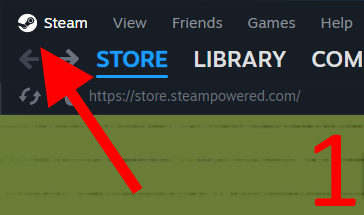
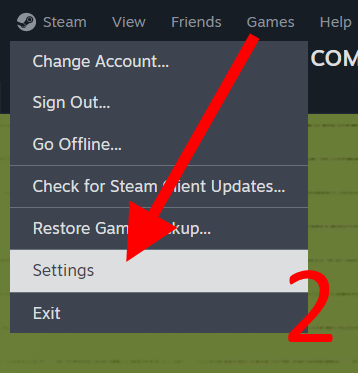
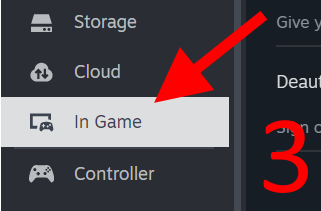

Vaikka sisäänrakennettu laskuri on melko rajallinen muokattavuuden suhteen, tämän avulla sinun ei tarvitse turvautua kolmannen osapuolen sovelluksiin, joiden ärsyttävät overlayt peittävät puolet ruudusta juuri silloin, kun yrität 1v9-taisteluasi. Lisäksi, jos joskus kyllästyt inttaaviin joukkuekavereihin, voit hypätä mihin tahansa muuhun peliin ja silti nähdä, miten järjestelmäsi jaksaa pyörittää peliä.
CS2:n käynnistysasetukset FPS:lle
Valitettavasti Counter-Strike 2:ssa ainoa sisäänrakennettu FPS-laskuri aktivoidaan konsolikomennolla. Toivottavasti Valve tuo tulevaisuudessa käyttöön jotain kätevämpää ja informatiivisempaa, kuten he tekivät ristikkoasetuksille CS:GO:ssa.
Vaihtoehtoisesti voit käyttää useita kolmannen osapuolen FPS-laskureita eri valmistajilta, kuten Nvidia ja Microsoft. Windowsissa on esimerkiksi kätevä Game Bar -työkalu, jolla pelaajat voivat tallentaa intensiivisiä pelitilanteita, jutella joukkuekavereiden kanssa ja näyttää reaaliaikaisia suorituskykykaavioita. Näin aktivoit tämän ominaisuuden:
Paina Win+G avataksesi Game Barin
Klikkaa Performance-välilehteä
Voit pitää tämän ikkunan auki pelin aikana klikkaamalla Pin-kuvaketta
Täältä löydät kaiken tarvittavan tiedon, mukaan lukien ruudunpäivitysnopeuden
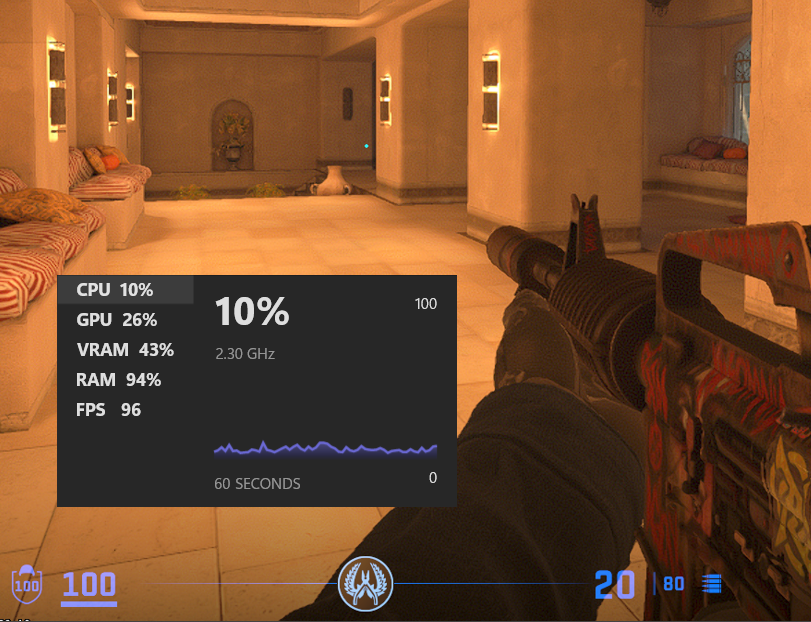
Game Bar yhdessä upean M4A1-S | Night Terror kanssa
CS:GO:n ja CS2:n FPS-komennot
Kokeneet pelaajat muistavat ajan, jolloin konsoli oli ainoa tapa tarkistaa ruudunpäivitysnopeus. Vuodet ovat vierineet, mutta hyvä vanha konsoli on edelleen käytettävissä niille, jotka suosivat ajan testattua "cl_showfps 1" -komentoa CSGO:ssa. Näin aktivoit FPS-laskurin CS2:n konsolissa:
Käynnistä Counter-Strike 2 ja klikkaa rataskuvaketta (Asetukset-valikko)
Mene kohtaan Game
Kytke päälle Enable Developer Console
Voit nyt avata konsolin painamalla näppäimistöltä ~ (`)
Kirjoita tai liitä komento cl_showfps 1 ja paina Enter
Jos haluat poistaa laskurin käytöstä, kirjoita cl_showfps 0
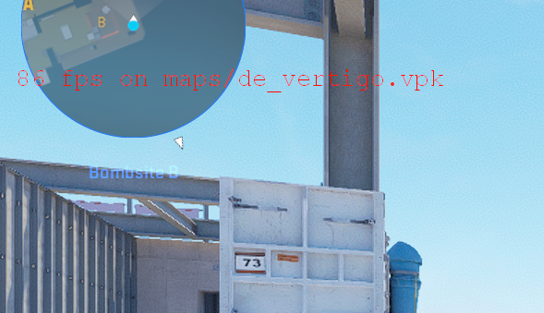
Tämä tapa on erittäin yksinkertainen, mutta nykyinen konsolin FPS-laskuri näyttää melko karulta. Lisäksi on spekulaatioita, joiden mukaan cl_showfps-komento saattaisi pudottaa todellista ruudunpäivitysnopeutta 15–20 %. CSGO:n FPS-komentoa voi käyttää vaihtoehtoisesti kaikkiin yllä mainittuihin tapoihin, jos tarvitset tietoa nimenomaan CS2:sta.
Komento: näin näytät CS:GO:n ja CS2:n pingin
FPS:n lisäksi jotkut pelaajat haluavat nähdä pingin reaaliajassa. Ping kertoo tiedonsiirron nopeuden tietokoneesi ja pelin palvelimen välillä – mitä pienempi luku, sitä parempi. Pelaajat saattavat erehtyä luulemaan, että tietokoneessa on vikaa lagipiikkien aikana, vaikka usein syynä onkin nettiyhteyden ongelmat. Näin näytät pingin CS2:ssa:
Kytke päälle Enable Developer Console
Avaa konsoli ja kirjoita net_graph 1
Jos et enää tarvitse tietoa, kirjoita net_graph 0 ja paina Enter
CS2:n pingin näyttökomento on siis: "net_graph 1"
Miten tarkistaa FPS CS:GO:ssa ja CS2:ssa?
Jos olet kokenut CS-veteraani, sinulla on todennäköisesti yleiskäsitys siitä, kuinka monta ruutua sekunnissa riittää tarpeisiisi ja käyttämääsi laitteistoon. Satunnaisempi pelaaja ei välttämättä tiedä, mitä nämä luvut tarkoittavat. Useimmat satunnaispelaajat voivat nauttia ei-kilpailullisesta pelistä 60 FPS:llä, joka on useimpien työasematyyppisten läppärien virkistystaajuus. Jos kuitenkin haluat siirtyä casual-pelaamisesta Faceitin ja korkean tason matchmakingin hikisempiin sfääreihin, ja jos ADR on tasainen, sinun kannattaa tähdätä yli 120 FPS:ään, etenkin jos sinulla on korkean virkistystaajuuden näyttö tai läppäri.
CS:GO/CS2 FPS-laskurin usein kysytyt kysymykset
Olemme koonneet vastaukset yleisimpiin kysymyksiin CS2:n FPS-laskureista:
Kuinka ottaa FPS-laskuri käyttöön CS:GO:ssa ja CS2:ssa?
Voit aktivoida Steamin sisäänrakennetun FPS-laskurin menemällä Steam-asiakkaan asetuksiin, valitsemalla "In-Game", selaamalla alas "In-Game FPS counter" ja valitsemalla sijainnin näytöllä. Vaihtoehtoisesti voit avata konsolin (~) ja kirjoittaa "cl_showfps 1".
Kuinka nostaa ja maksimoida FPS CS:GO:ssa ja CS2:ssa?
Parhaan kokemuksen saamiseksi CS2:ssa varmista, ettei taustalla pyöri raskaita sovelluksia. Voit myös laskea grafiikan laatua ja resoluutiota, mikä voi merkittävästi nostaa ruudunpäivitystä. Varmista, että järjestelmäsi täyttää pelin vähimmäisvaatimukset.
Kuinka rajoittaa CS:GO:n ja CS2:n FPS – pääkomento
Käytä konsolissa komentoa fps_max ja aseta haluamasi arvo. Jos haluat poistaa FPS-rajoituksen, aseta arvoon 0.






Kirjoita kommentti