
Kuinka ladata ja katsoa Faceit-demo?
Ennen katselua sinun on ladattava demot. Se on välttämätöntä, jotta voit tehdä demolla mitä tahansa Steamin tai erityisten videonmuokkausohjelmien kautta.
Faceit demo CS2:n lataaminen
Noudata ohjeita tarkasti:
Siirry Faceitiin (faceit.com). Kirjaudu tilillesi tarvittaessa.
Napsauta ulointa kuvaketta oikeassa yläkulmassa. Napsauta sitten Näytä profiili.
Näet välilehdet Pelit, Ystävät, Videot näkyviin. Vaihda Pelit-kohtaan. Uusi välilehtiluettelo on Yhteensä, Otteluhistoria ja muut. Sinun on valittava Tilastot näistä välilehdistä.
Näkyviin tulee luettelo pelaamistasi otteluista. Muista, että demoja on saatavilla vain viimeisen 30 päivän aikana pelatuista otteluista. Älä siis viivyttele pelianalyysin tai sisällön luomisen kanssa. Valitse tarvitsemasi ottelu.
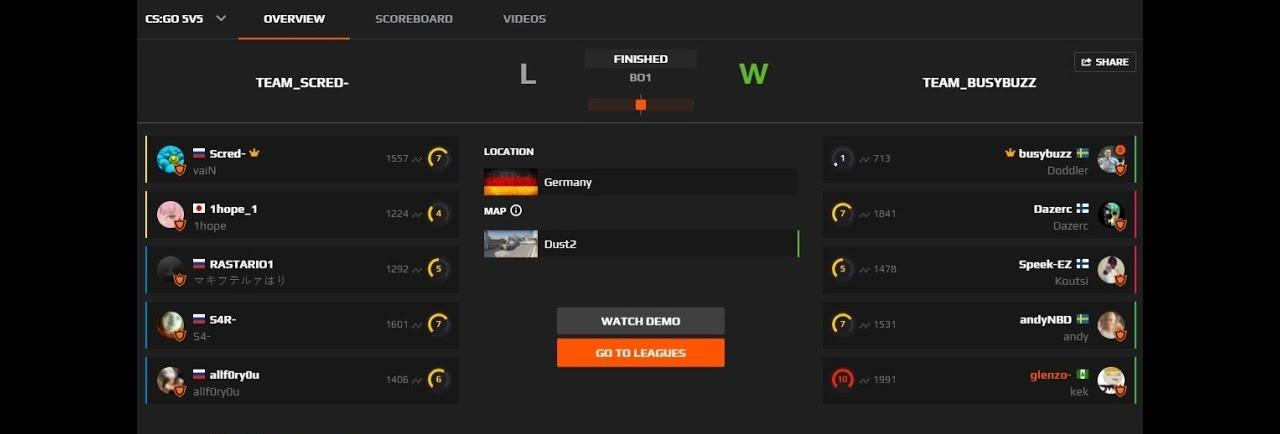
Sinut ohjataan yksittäisen ottelun sivulle. Etsi Yhteenveto ja napsauta sitä. Napsauta sitten Katso demo -painiketta ja odota, että video latautuu kokonaan tietokoneellesi.
Odotellessasi demon latautumista suosittelemme, että vierailet Skin.Land-sivustolla ja ostat itsellesi pari uutta skiniä, jotta tulevat demot näyttäisivät entistä siistemmiltä!
Demo Faceit CS2:n käyttö tietokoneellasi
Tiedät, miten ladataan demo Faceitistä. Seuraavassa vaiheessa sinun on suoritettava useita toimia, jotta Steam toimii demojesi kanssa. Kerromme sinulle myös pienestä vinkistä, joka auttaa sinua jäsentämään demon tietokoneellasi:
Ladattu demo tallennetaan arkistotiedostona muodossa dem.gz, joskus .zst. Tarkista Lataukset-kansio, koska kaikki tiedostot päätyvät yleensä siihen oletusarvoisesti.
Jos sinulla ei ole arkistointiohjelmaa, kuten WinRAR, lataa se ja pura sitten demo pakkauksesta.
Purkamisen jälkeen kansio tallennetaan Lataukset-kansioon. Varmista, että se sisältää tiedoston, jonka tiedostopääte on .dem.
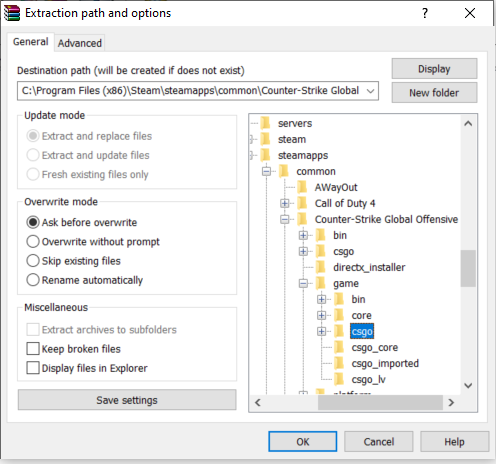
Nyt tärkein asia. Kaikki eivät tiedä, minne Faceit-demot laitetaan. Demokansio tulisi siirtää kokonaan kansioon, johon CS2 on asennettu. Huomaa, että koko kansio kopioidaan. Et voi kopioida .dem-tiedostoa erikseen. Demokansion siirtäminen tänne: C:\Program Files (x86)\Steam\steamapps\common\Counter-Strike Global Offensive\game\csgo. Useimmissa tapauksissa polku näyttää tältä, mutta sinulla voi olla hieman erilainen. Tärkeintä on varmistaa, että \csgo:n edessä on \game.
Nyt luvattu vinkki. Kun aiot ladata Faceit CS2 -demon usein, suosittelemme, että keksit heti järjestelmän kansioille ja tiedostonimille, jotta et sekoitu. Voit esimerkiksi luoda kansioita kilpailevien joukkueiden nimillä. Suosittelemme määrittämään pelatun kortin ja pelin päivämäärän tiedostonimissä (Dust2_06252025.dem). Jos kartalla oli useita pelejä samana päivänä, kirjoita lisäksi kellonaika (Dust2_06252025_18.32.dem). Jos demoja ei ole paljon, nimeä tiedostot haluamallasi tavalla, esimerkiksi abc.dem.
Faceit demo CS2:n käynnistäminen Steamissa
Olemme melkein valmiita, ja nyt on viimeinen vaihe 3. Pääasialliset vaikeudet ovat jo ohi. Nyt opit katsomaan demoa Faceitistä:
Käynnistä CS2 Steamin kautta.
Avaa konsoli esimerkiksi päävalikosta. Jos konsolisi ei ole aktivoitu, tämä artikkeli auttaa sinua ratkaisemaan ongelman.
Muista, että puhuimme siitä, kuinka tärkeää on nimetä demo uudelleen itse. Sinun on kirjoitettava tiedostonimi konsoliin komennolla: playdemo "tiedostonimi". Komento voi esimerkiksi näyttää tältä: playdemo abc. Muista, että tiedostopäätettä .dem ei tarvitse määrittää.
Paina Enter-näppäintä ja katso tallenne.
Faceit-demo ei lataudu eikä toimi – mitä tehdä?
Katsotaanpa vuorotellen demon lataamiseen ja suorittamiseen liittyviä ongelmia ja ratkaisuja.
Faceit-demo ei lataudu
Yleisimmät latausongelmien syyt ovat virheelliset selainasetukset tai virustorjuntaohjelmiston oikkuudet. Selaimen ratkaisu on tämä: mene asetuksiin, siellä saattaa olla esto sivustojen lataamiselle. Yritä poistaa esto. Jos se ei auta, kokeile incognito-tilaa tai palauta selaimen tehdasasetukset. Kun se osoittautuu hyödyttömäksi, asenna toinen selain ja lataa uudelleen.
Virustorjuntaohjelman ongelmien ratkaisemiseksi katso sen asetuksia, lataus on mahdollisesti estetty siellä. Lisää faceit.com virustorjuntaohjelman valkoisten sivustojen luetteloon valinnaisesti.
Seuraavaksi yleisin ongelma on hidas internetin nopeus. On olemassa erityisiä yhteysnopeuden mittauspalveluita, käytä yhtä niistä. Kun sinulla on hidas internet-yhteys hinnoittelusuunnitelman mukaan, on kaksi ratkaisua: osta tilaus nopeampaa yhteyttä varten tai käy säännöllisesti nettikerhossa, lataa demo USB-muistitikulle ja lataa se sitten tietokoneellesi. Jos sinulla on nopea internet-yhteys hinnoittelusuunnitelman mukaan, mutta se toimii hitaasti, ongelma voi johtua Wi-Fi-reitittimen rikkeestä. Kokeile käynnistää reititin uudelleen.
Joskus demot eivät lataudu, koska Faceitia päivitetään tai siinä on teknisiä ongelmia. On suositeltavaa tilata Faceitin sosiaaliset verkostot pysyäksesi ajan tasalla tulevista päivityksistä ja teknisistä ongelmista.
Lopuksi epämiellyttävin syy on tilisi sulkeminen tai piilotettujen rajoitusten asettaminen sille. Kun olet tarkistanut kaiken ja olet täysin varma, ettei selaimessa, virustorjunnassa tai internetissä ole ongelmia, suosittelemme, että kirjoitat Faceit-tukeen ja kysyt tilistäsi tai sen rajoituksista.
Faceit-demo ei toimi
Nyt puhumme vaikeuksista, joita ilmenee demon lataamisen jälkeen tietokoneellesi.
Tyypillinen ongelma on arkiston purkamisen vaikeus. Joko WinRARilla avattaessa tulee virheilmoitus tiedostojen vioittumisesta tai ladataan .zst-tiedostopääteinen arkisto dem.gz:n sijaan. Tässä tapauksessa 7-ZIP-ohjelma on ratkaisu. Tämä on WinRARin kaltainen arkistointiohjelma, mutta se toimii useamman tiedostomuodon kanssa.
Lisäksi jotkut pelaajat unohtavat, että demo on liitetty pelikansioon, ja sen seurauksena he eivät käynnistä sitä onnistuneesti. Kuvasimme tässä tilanteessa tehtävät toimenpiteet osiossa Demo Faceit CS2:n käyttö tietokoneella.
Toinen syy siihen, miksi tallennus ei toimi, on yritys katsella ilman Faceitiin kirjautumista. Hoito on yksinkertainen – kirjaudu tilillesi.






Kirjoita kommentti