
Meilleurs paramètres graphiques Rust pour FPS
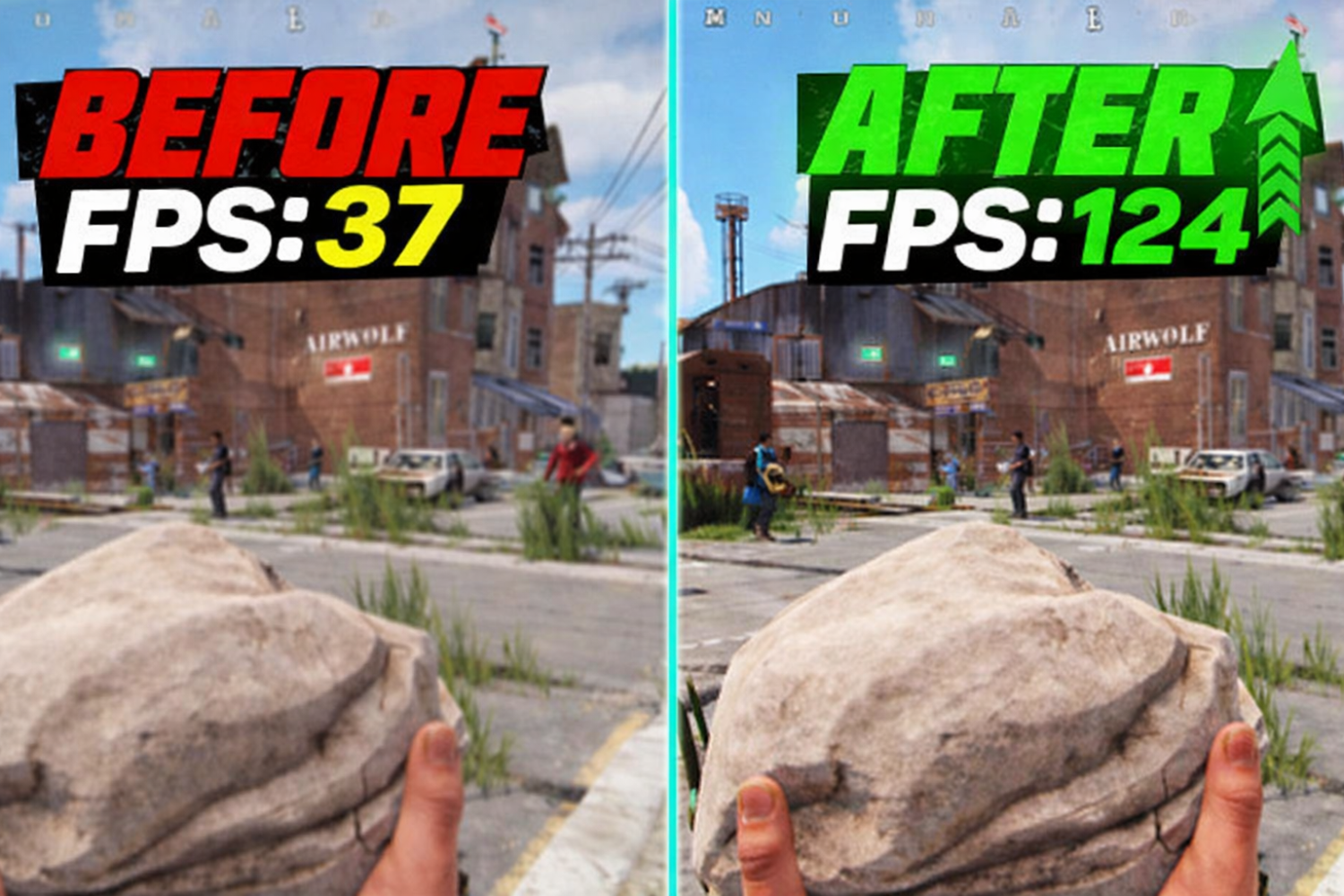
Avant de toucher l'un de ces curseurs, il est important de comprendre une chose : les paramètres graphiques de Rust ont un impact sur les performances très différent de ce que nous avons l'habitude de voir dans d'autres jeux de tir. Rust est un jeu dépendant du processeur. Cela signifie que même avec une carte graphique RTX 4090, sans un bon processeur, le bégaiement est inévitable. Dans le même temps, des paramètres graphiques appropriés offrent une augmentation notable du FPS. Pour le faire correctement, il est essentiel de comprendre quels paramètres ont un impact sur les performances et quels paramètres n'ont pratiquement aucun impact sur celles-ci.
"Qualité graphique" est le paramètre principal qui contrôle les FPS. Si sa valeur est définie sur 0-1, cela signifie que le FPS est à son maximum. S'il est défini sur 2 ou 3, il est préférable d'utiliser du matériel de milieu de gamme avec une qualité graphique acceptable. Il est préférable de commencer avec "Qualité Graphique" réglé à 1 et de l'augmenter progressivement pour observer les résultats à l'aide du compteur interne (F1 → perf 1).
Vous trouverez ci-dessous une liste des meilleurs paramètres graphiques Rust pour les joueurs qui privilégient les performances :
Paramètre | Valeur recommandée | Impact des FPS |
Qualité graphique | 0-1 | Haut |
Ombres | 0 (éteint) | Haut |
Qualité de l'eau | 1 | Moyen |
Reflets de l'eau | 0 | Moyen (+8% FPS) |
Tracer la distance | 2000 | Moyen |
Niveau de shader | 350-450 | Moyen |
Anticrénelage | Désactivé ou SMAA | Moyen |
Flou de mouvement | Désactivé | Faible, mais distrayant |
Profondeur de champ | Désactivé | Faible |
Occlusion ambiante | Désactivé | Faible |
Max Gibs | 0 | Moyen |
Floraison de haute qualité | Désactivé | Faible |
RSS | Désactivé | Moyen |
Ombres d'herbe | Désactivé | Faible-Moyen |
Champ de vision | 90 | - |
Quelques éléments nécessitent une attention particulière. Draw Distance 2000 permet une visibilité de 95 % de la valeur maximale avec une perte de performance de seulement 5 %. Max Gibs est utilisé pour contrôler le niveau de déchets après la destruction des structures. S'il est défini sur 0, cela signifie que le serveur ne gaspille pas de ressources pour rendre les déchets, en particulier lors des raids. L'anticrénelage doit être désactivé ou défini sur SMAA uniquement. Il lisse les graphiques sans affecter de manière significative les FPS. D'autres effets comme le flou de mouvement ou la profondeur de champ n'interfèrent avec la vision que lors des batailles PvP – l'œil n'est pas fait pour percevoir un mouvement comme celui-ci.
Résolution : Pour des performances optimales, la plupart des joueurs actifs préfèrent une résolution de 1 440 x 1 080. Il s'agit d'une résolution étendue – qui rend l'image légèrement plus large sur l'axe horizontal, augmente les FPS et fait apparaître les modèles ennemis légèrement plus grands. Pour ceux qui préfèrent la qualité d’image au FPS, 1920 x 1080 est une bonne option. Le mode d'affichage est best réglé sur Plein écran exclusif –, il a le décalage d'entrée le plus faible par rapport à Borderless.
Comment booster les FPS dans Rust
L'une des questions les plus posées par la communauté est de savoir comment augmenter les FPS dans Rust sans changer de matériel. La bonne nouvelle : le système peut être optimisé pour gagner plus de FPS plutôt que de baisser les paramètres du jeu. Mauvaise nouvelle : la plupart des joueurs'ne savent pas comment faire, et leur Windows n'est'pas optimisé non plus.
Pour commencer, laissez's analyser le système. Par exemple, si l'utilisation du processeur est de 100 % et celle du GPU de 50 à 60 %, alors le goulot d'étranglement est le processeur, ce qui est le cas le plus courant pour Rust. Mais si l’utilisation du GPU est à 100 %, alors réduire les paramètres graphiques sera le moyen d’augmenter les FPS. Vous pouvez vérifier l'utilisation avec le Gestionnaire des tâches (Ctrl+Shift+Esc → Performance) ou MSI Afterburner, qui affiche l'utilisation en temps réel.
Voici'ce qui est vraiment utile si vous voulez savoir comment booster les FPS dans Rust sans changer de matériel :
La première chose à faire, si vous voulez savoir comment augmenter les FPS dans Rust, est d'activer le mode Ultimate Performance dans Windows. Cela libérera davantage de ressources système, qui sont généralement enregistrées lorsque les paramètres Windows sont en mode normal. Pour activer le mode Ultimate Performance, ouvrez l'invite de commande avec les droits d'administrateur et tapez ce qui suit : powercfg -duplicatescheme e9a42b02-d5df-448d-aa00-03f14749eb61. Cela activera le mode Ultimate Performance, qui sera disponible dans les paramètres Windows. C'est l'un des moyens les plus simples et les plus efficaces d'augmenter les FPS dans Rust sur n'importe quel PC.
Ensuite, le mode de jeu (paramètres > Gaming > mode de jeu) et la planification GPU accélérée par le matériel (HAGS). Ces deux paramètres réduisent la surcharge et le décalage dans les réponses d'entrée. En parallèle, désactivez la superposition Discord, fermez Chrome et éliminez les programmes inutiles qui démarrent – Rust consomme beaucoup de RAM, et 16 Go deviennent déjà un minimum sur les gros serveurs.
Un dernier point souvent négligé concerne les pilotes GPU. Les pilotes obsolètes sont une source courante de décalage et de disconnections. La mise à jour des pilotes prend quelques minutes et peut avoir un impact significatif sur le gameplay. Les utilisateurs de NVIDIA doivent également s'assurer que dans leur panneau de configuration, Threaded Optimization est défini sur AUTO et que "Prefer Maximum Performance" est activé.
Enfin, comment augmenter les FPS dans Rust à l'aide des commandes de la console. Si vous appuyez sur F1 dans Rust, vous pouvez activer "pool.clear_memory," qui efface le pool de mémoire et supprime tous les déchets collectés au cours de longues sessions de jeu. Assurez-vous que Rust est installé sur un SSD – les vitesses de lecture sont directement corrélées aux vitesses de chargement et à la fluidité du rendu du monde du jeu.
Options de lancement de Rust pour les FPS et les performances
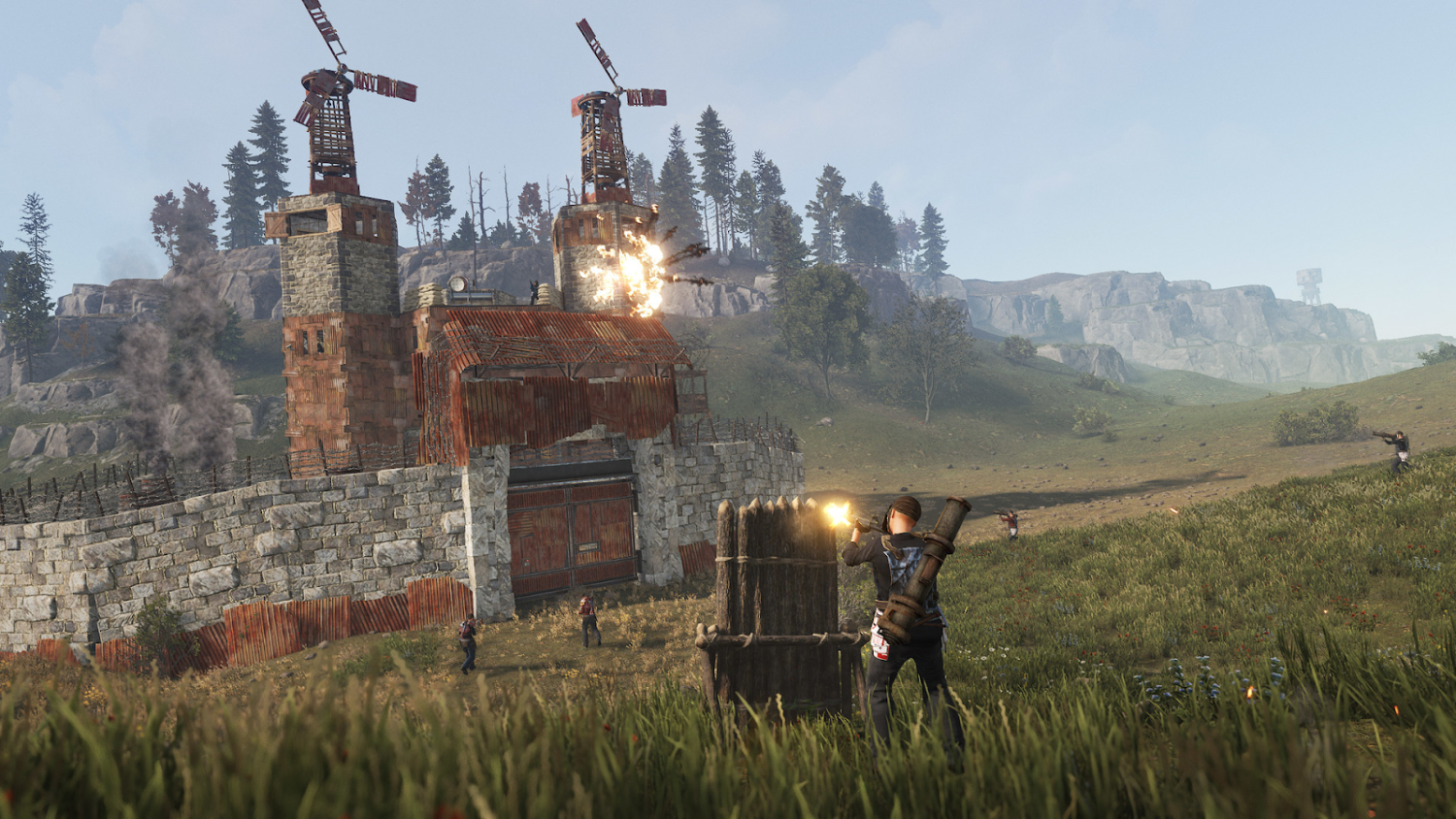
Les options de lancement de Rust pour les FPS sont des paramètres transmis au moteur de jeu au démarrage et peuvent affecter sensiblement les performances avant même que le joueur n'atteigne un serveur. Définissez-les via Steam : faites un clic droit sur Rust dans la bibliothèque → Propriétés → Options de lancement. Certains joueurs sous-estiment cet outil, et c'est une erreur – le bon ensemble d'options peut supprimer une partie de la charge et rendre le framerate plus stable.
Voici un ensemble éprouvé de paramètres utilisés par des joueurs et des streamers expérimentés, comme dans les guides de paramètres blooprint Rust :
-high – augmente la priorité du processus Rust dans le système.
-headlerp 100 – affecte l'interpolation de l'animation de la tête, réduit la charge.
-graphics.waves 0 – désactive l'animation des vagues sur l'eau.
-effects.maxgibs -1 – limite la quantité de débris (contrôle supplémentaire en plus du réglage du menu).
-maxMem=X – définit la limite de RAM pour le jeu ; remplacez X par une valeur en Mo (par exemple, -maxMem=8192 pour 8 Go de RAM).
Il est important de spécifier la valeur correcte pour -maxMem : elle doit correspondre à la RAM réellement installée et ne pas la dépasser. Si vous disposez de 16 Go dans le système, il est raisonnable d'allouer 12 à 14 Go. Des erreurs ici peuvent entraîner des plantages ou un effet inverse. Après avoir ajouté les paramètres, lancez le jeu et comparez les lectures FPS avant et après –. L'effet n'est pas également perceptible sur toutes les configurations, donc l'optimisation de Rust nécessite toujours des tests individuels.
De plus, via la console F1, vous pouvez saisir des commandes après avoir rejoint un serveur. graphics.quality X (où X est compris entre 0 et 5) modifie la qualité graphique globale sans redémarrage. grass.on false désactive l'herbe – solution controversée pour la visibilité, mais donne des gains sur un matériel faible. Ces outils offrent une certaine flexibilité pour un réglage précis des serveurs et des situations spécifiques.
Meilleurs paramètres Rust pour les PC bas de gamme
Jouer à Rust sur un PC faible est un sport à part. Le jeu n'est pas optimisé pour les anciens matériels, mais cela ne signifie pas qu'il est impossible d'obtenir les meilleurs paramètres Rust acceptables pour les PC bas de gamme. Avec la bonne approche, vous pouvez obtenir un 60 FPS stable même sur une GTX 1060 ou une RX 580 associée à un processeur comme le Ryzen 5 2600. La clé est de prioriser : la visibilité de l'ennemi compte plus que la jolie eau.
Quelques principes qui fonctionnent particulièrement bien pour le matériel faible. Premièrement, la meilleure résolution étendue pour Rust est une résolution de 1440×1080 ou même de 1280×1080. Les deux variantes réduisent la charge du GPU et réduisent les pixels pour le calcul, tandis que sur les écrans larges, l'image reste assez lisible. Pour supprimer les barres noires avec étirement, définissez la même résolution dans les paramètres NVIDIA (panneau de configuration → Modifier la résolution) ou AMD Adrenalin avant de lancer le jeu.
Vous trouverez ci-dessous les paramètres minimaux définis pour les paramètres Rust pour les performances sur du matériel faible :
Qualité graphique : 0
Ombres : 0 (complètement désactivé)
Qualité de l'eau : 0-1
Réflexions sur l'eau : 0
Distance de tirage : 1000-1500
Niveau de shader : 200-300
Qualité du maillage : 50 %
Anticrénelage : Désactivé
Tous les effets d'image (flou de mouvement, profondeur de champ, floraison, SSR, occlusion ambiante) : désactivés
Gibs maximum : 0
Ombres d'herbe : désactivées
Particules molles : Désactivé
Trois ou quatre étapes supplémentaires que beaucoup oublient : installez Rust sur un SSD au lieu d'un disque dur (la différence de vitesse de chargement et de rendu mondial est perceptible même sur les disques SATA), activez le mode Hautes performances ou Performances ultimes dans Windows et vérifiez la température des composants via HWiNFO – Une surchauffe du processeur ou du GPU au-dessus de 80°C entraîne une limitation et des FPS précis drops quels que soient les paramètres. Si les températures sont critiques, il est utile de coller de la pâte thermique ou d'améliorer la ventilation du boîtier.
Paramètres Rust pour le PvP
Le PvP dans Rust est une autre histoire. Vous n'avez pas besoin de jolis graphismes ici –, vous avez besoin d'une lisibilité maximale des silhouettes, d'un décalage d'entrée minimal et d'un framerate confiant sans drops au moment le plus chaud. Les paramètres Rust pour le PvP sont un compromis entre performances et visibilité : des graphismes trop bas rendent les ennemis difficiles à distinguer du paysage, des graphismes trop élevés tuent les FPS dans les combats.
Les joueurs expérimentés et les streamers populaires dont les paramètres sont activement discutés dans la communauté (comme les paramètres hjune Rust et les paramètres blooprint Rust) sont arrivés depuis longtemps à des conclusions similaires : les paramètres clés pour le PvP sont la visibilité, la souris et l'interface, et non la qualité de la texture.
Meilleurs paramètres Rust PVP recommandés :
Hit Cross : On – le marqueur de frappe est d'une importance cruciale pour comprendre où les balles atterrissent.
Boussole : On – permet une orientation spatiale rapide et une coordination avec les coéquipiers.
FOV : 90 – standard pour la plupart des joueurs ; un FOV plus élevé donne plus de vue mais réduit les FPS.
Anti-Aliasing : SMAA ou Off – SMAA lisse les bords sans flou, Off donne un maximum de FPS.
VSync : Off – la synchronisation verticale ajoute un décalage d'entrée, inacceptable en PvP.
Réticule (intégré) : Off – la plupart des joueurs utilisent un réticule personnalisé ou frappent en croix.
Flou de mouvement : Désactivé – le flou de mouvement interfère avec la lecture des mouvements de l'ennemi.
Résolution : 1440×1080 – choix populaire parmi les joueurs PvP pour le FPS et l'équilibre de la lisibilité.
Pour les paramètres de la souris, les valeurs comprises entre 400 et 800 DPI sont populaires – exactement ce que le meilleur DPI utilisé par les meilleurs streamers Rust. Le légendaire hJune, connu pour son contrôle de recul AK-47, joue sur 400 DPI avec une sensibilité de 0,475 – sens très faible nécessitant un grand tapis de souris, mais donnant une précision à longue distance. Les paramètres de sensibilité PVP de Rust sont strictement individuels, mais la plage de 400 à 800 DPI avec une faible sensibilité dans le jeu est considérée comme la norme pour un jeu sérieux.
Autre point : le son en PvP est aussi sous-estimé que dans CS2. Pas des joueurs, sons de crochetage, tirs silencieux – tout cela se lit via l'audio. Des écouteurs de qualité avec des paramètres sonores appropriés offrent un avantage concurrentiel, quel que soit le niveau d'optimisation des paramètres Rust pour le PVP à l'écran.
Jouer avec les bons réglages n’est que le début
Lorsque le framerate a cessé de sauter et que le réticule écoute enfin –, il est temps de réfléchir à une autre façon d'améliorer l'expérience de jeu. Skins in Rust changez l'apparence de l'équipement et rendez chaque effacement un peu plus personnel. Sur Skin.Land , vous pouvez trouver des skins pour weapons, armor et des équipements – du minimaliste au carrément fou. Des paramètres appropriés donnent un avantage au combat, et le bon skin donne la bonne ambiance avant un raid.
FAQ sur les réglages FPS de Rust
Rust dépend-il plutôt du processeur ou de la carte graphique ?
Rust dépend surtout du processeur. Même avec une GPU puissante comme une RTX 4090, un CPU faible provoque des saccades, en particulier sur les gros serveurs pendant les raids. Pour trouver le goulot d’étranglement, regardez le gestionnaire des tâches : si le CPU frôle les 100 % pendant que le GPU reste à 50-60 %, c’est le CPU qui limite et baisser les graphismes n’y changera pas grand-chose.
Comment gagner des FPS dans Rust sans changer de matériel ?
Commencez par activer le mode Performances ultimes de Windows, le mode Jeu et la planification GPU accélérée par matériel, puis fermez les applications en arrière-plan comme Chrome et l’overlay Discord. Mettez à jour vos pilotes GPU, installez Rust sur un SSD et abaissez la Qualité graphique du jeu vers 0-1. Ensemble, ces réglages libèrent des ressources et lissent nettement le framerate.
Quelle résolution utilisent les joueurs de Rust ?
Beaucoup de joueurs compétitifs jouent en 1440×1080 étiré. Cela augmente les FPS, réduit le nombre de pixels à calculer et fait paraître les modèles ennemis un peu plus larges, donc plus faciles à toucher. Si vous préférez la netteté aux images par seconde, le 1920×1080 classique convient mieux. Utilisez le plein écran exclusif pour le moins d’input lag.
Quelles options de lancement améliorent les performances de Rust ?
Elles se règlent depuis Steam : clic droit sur Rust, puis Propriétés et Options de lancement. Un ensemble éprouvé comprend -high pour élever la priorité du processus, -graphics.waves 0 pour couper l’animation des vagues et -maxMem pour plafonner la RAM (par exemple -maxMem=12288 sur une machine de 16 Go). Mesurez les FPS avant et après, l’effet variant d’une configuration à l’autre.






Écrire un commentaire