

Qu'est-ce que le FOV et le Viewmodel dans CS:GO/CS2?
FOV est l'abréviation de champ de vision et désigne la zone du monde du jeu que le joueur peut voir d'un seul coup d'œil. Changer le FOV a un impact sur la vision périphérique du joueur : si le champ de vision est plus large, on devrait pouvoir repérer plus facilement les ennemis qui se cachent sur les côtés. Par conséquent, il devient possible de réagir plus rapidement aux joueurs ennemis, ce qui permet une approche plus offensive. D'un autre côté, si le FOV est faible, la vision périphérique n'est pas aussi utile. Cependant, il devient plus facile de concentrer son attention sur le viseur et de suivre la cible actuelle.
Naturellement, différents paramètres FOV conviennent à différents styles de jeu. Si vous préférez charger directement vos ennemis ou si vous êtes un sniper, utiliser un FOV plus étroit sera une meilleure option. Si vous préférez tendre des embuscades à vos adversaires et baser votre tactique sur des réactions rapides, un FOV plus large devrait être votre choix.
Les paramètres de Viewmodel définissent l'apparence de l'arme du joueur à l'écran et sa position. Vous pouvez ajuster la taille du modèle, ce qui influence la partie de l'espace à l'écran qu'il occupe. Si l'arme est positionnée plus haut à l'écran, cela crée une expérience plus réaliste et immersive, cependant, il devient légèrement plus difficile de remarquer les joueurs adverses à temps, car l'arme peut obstruer la vue. Par conséquent, les joueurs compétitifs préfèrent souvent déplacer le modèle de l'arme vers le bas.
Quels sont les meilleurs paramètres FOV et ViewModel?
Pour régler le FOV et le viewmodel de CS2 comme il vous convient, il suffit d’expérimenter un peu. Essayez différentes combinaisons ou explorez les configs de joueurs professionnels reconnus — le viewmodel et les réglages complets de NiKo et les réglages de viewmodel de donk sont un bon point de départ. N’oubliez pas pour autant que les meilleurs réglages de FOV et de viewmodel dans CS2 dépendent énormément du style de jeu : ce qui marche pour une personne ne marchera pas forcément pour une autre.
Parmi les autres facteurs influençant vos paramètres, il est nécessaire de mentionner la résolution de votre écran et le rapport d'aspect. Si vous exécutez le jeu avec un rapport d'aspect large, il est recommandé de régler le viewmodel_fov à 68, afin d'utiliser au mieux la surface de votre écran. Au contraire, si vous jouez avec une faible résolution, un FOV plus bas est préférable.
Comment changer les paramètres de FOV et de modèle de vue de CS:GO/CS2 ?
Comme pour de nombreux autres paramètres et ajustements dans CS2, il existe deux méthodes principales pour changer le modèle de vue et le FOV :
Pour le faire via la console, utilisez le bouton ~ puis tapez les commandes et les paramètres souhaités. Notez que si vous utilisez la console pour la première fois, vous devrez d’abord l’activer dans Paramètres > Jeu > Activer la console développeur.
Si vous préférez ne pas saisir les valeurs une par une, utilisez les positions prédéfinies : viewmodel_presetpos accepte 1 pour Desktop, 2 pour Couch et 3 pour Classic. C’est aussi le moyen le plus rapide de remettre le viewmodel par défaut.
Commandes FOV et Viewmodel CS:GO/CS2
De nombreux joueurs préfèrent modifier les paramètres du FOV via la console, car cela est plus rapide et leur permet de voir immédiatement leur effet dans le jeu.
Ci-dessous, vous pouvez voir toutes les commandes clés dont vous avez besoin pour ajuster le placement de l'arme selon vos préférences.
viewmodel_fov — il prend des valeurs de 54 à 68 et détermine la distance entre les mains du joueur et la caméra. La valeur par défaut est 60.
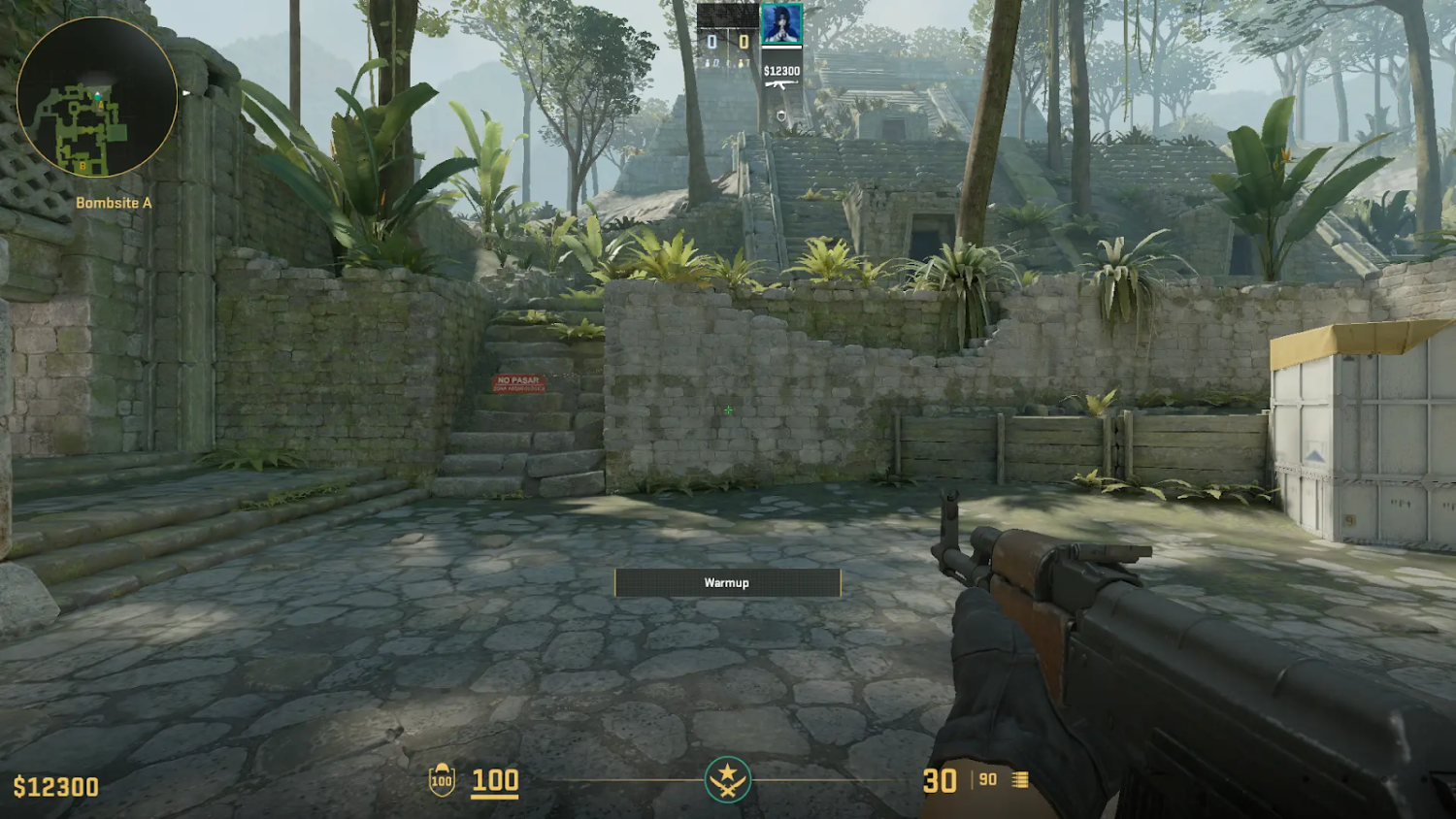
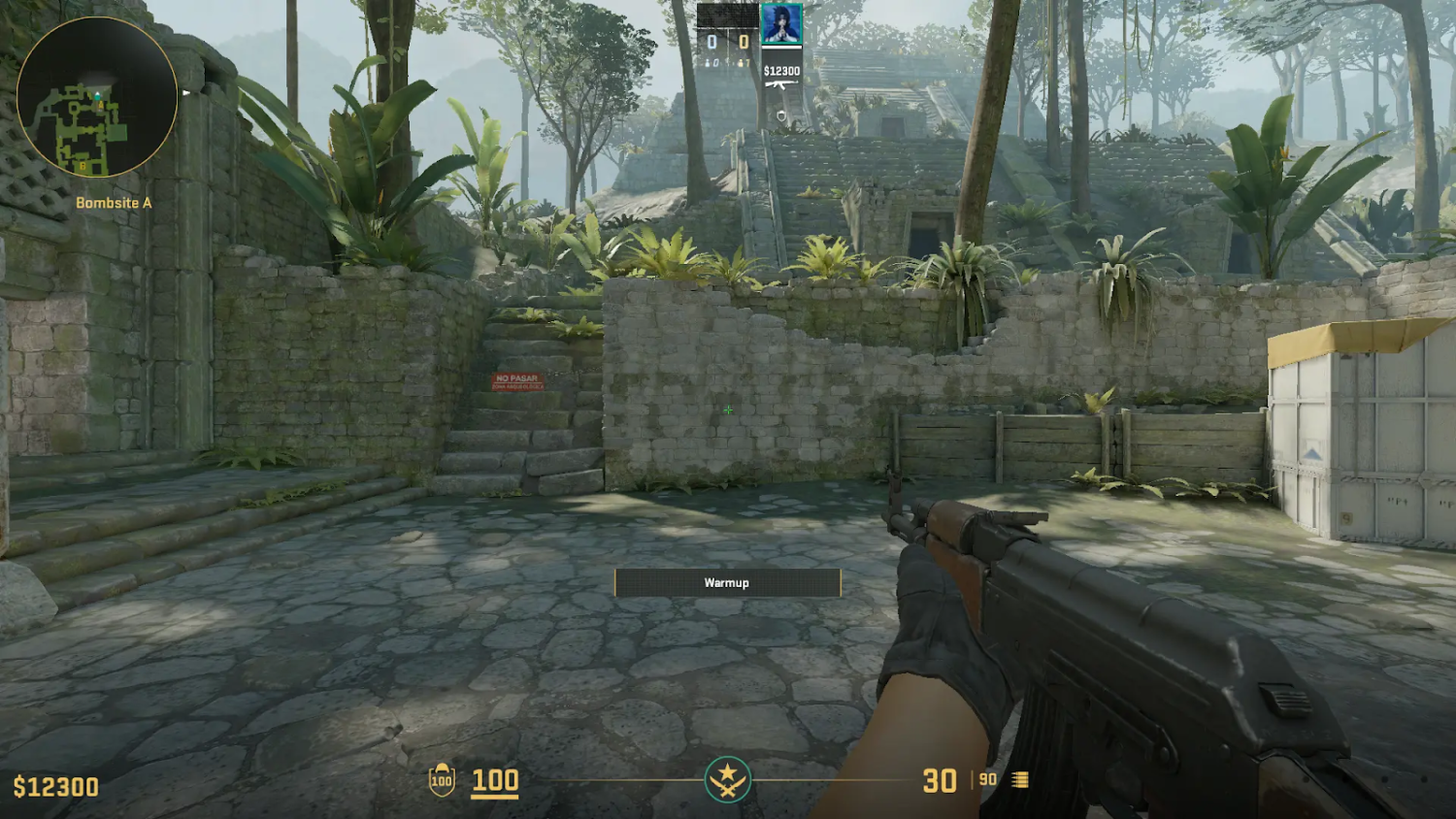
Vous pouvez voir la valeur minimale du FOV sur la première image et l'option maximale (FOV = 68) sur la deuxième image.
viewmodel_offset_x Il prend des valeurs de -2 à 2.5 et détermine l'angle de l'arme pointant vers le point central. Avec des paramètres négatifs, il pointera droit vers le centre, et avec des valeurs positives, il sera incliné en diagonale.
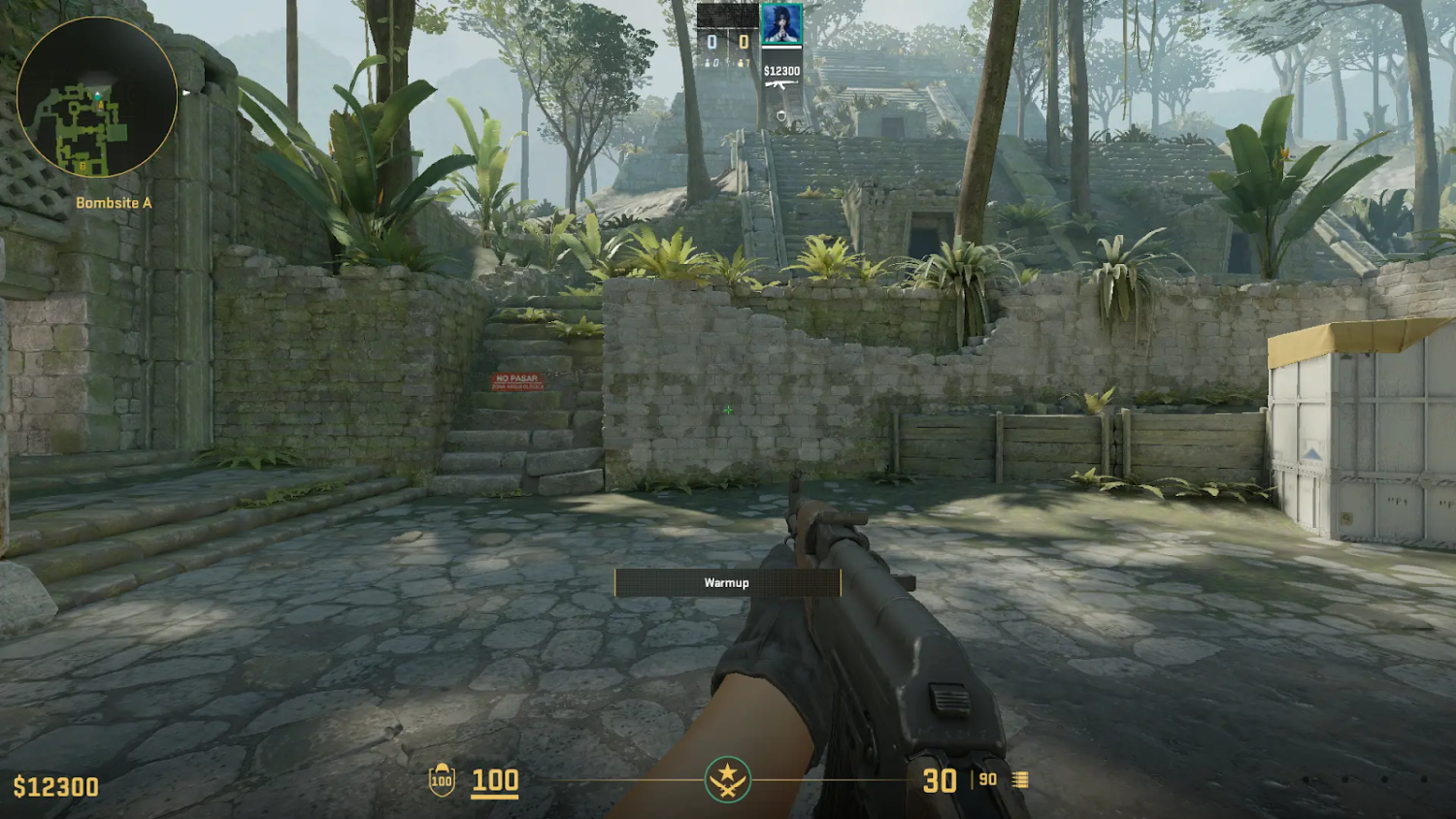
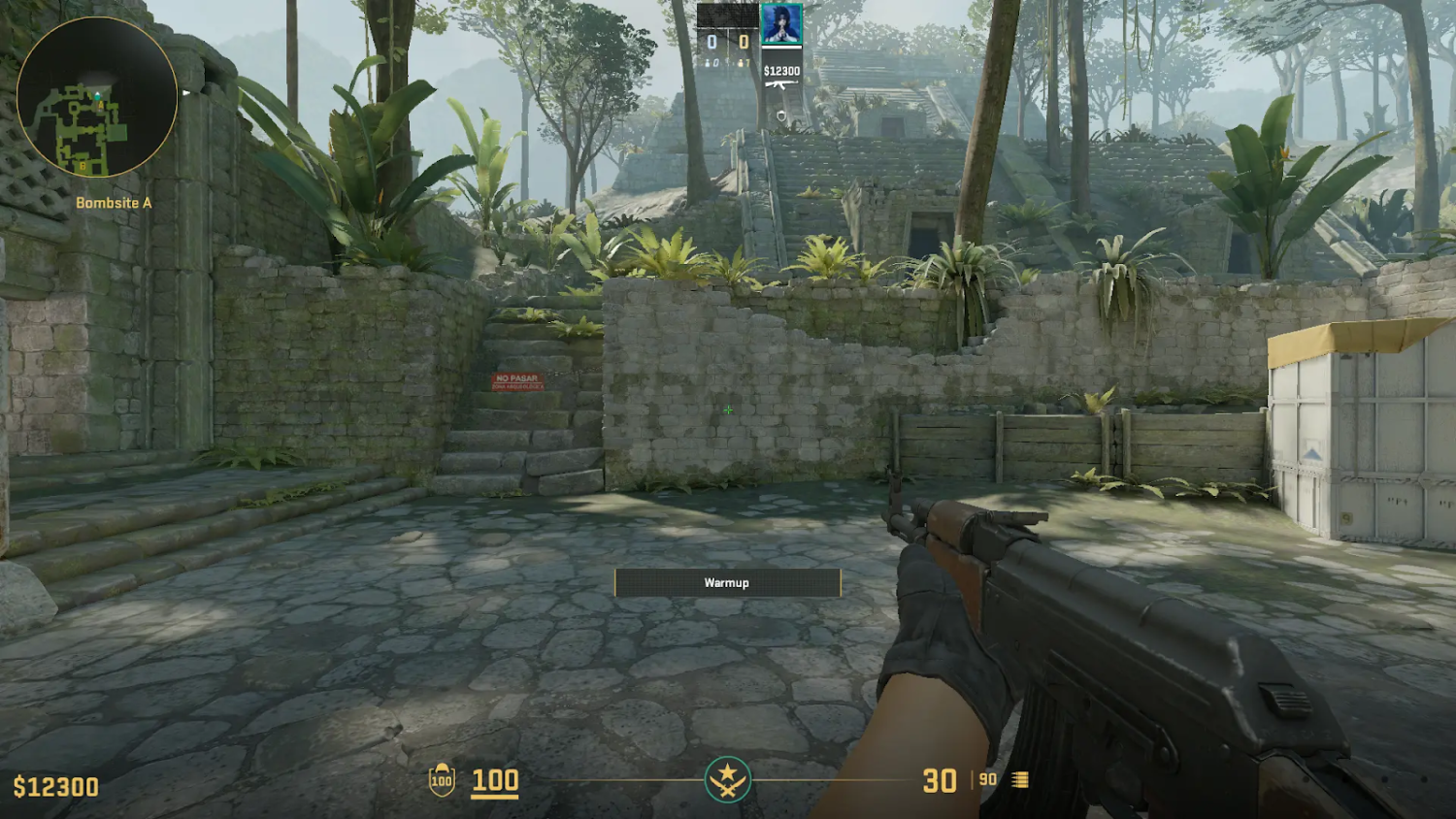
Ici vous pouvez voir comment l'arme se déplace avec l'augmentation de la valeur.
viewmodel_offset_z La commande fonctionne de manière similaire à la précédente et peut prendre une valeur de -2 à 2. Elle influence le placement de l'arme et des mains le long de l'axe Z.
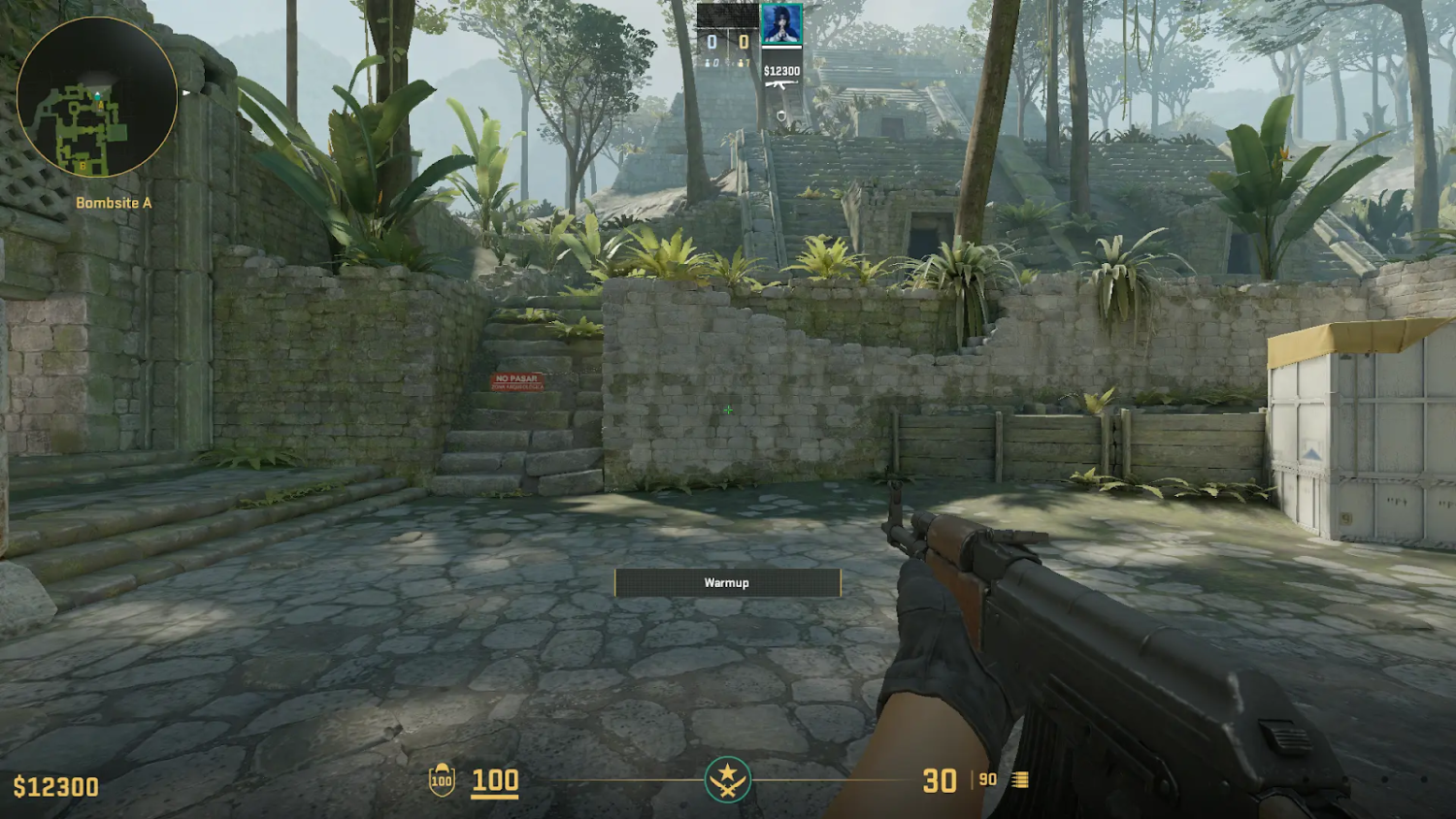
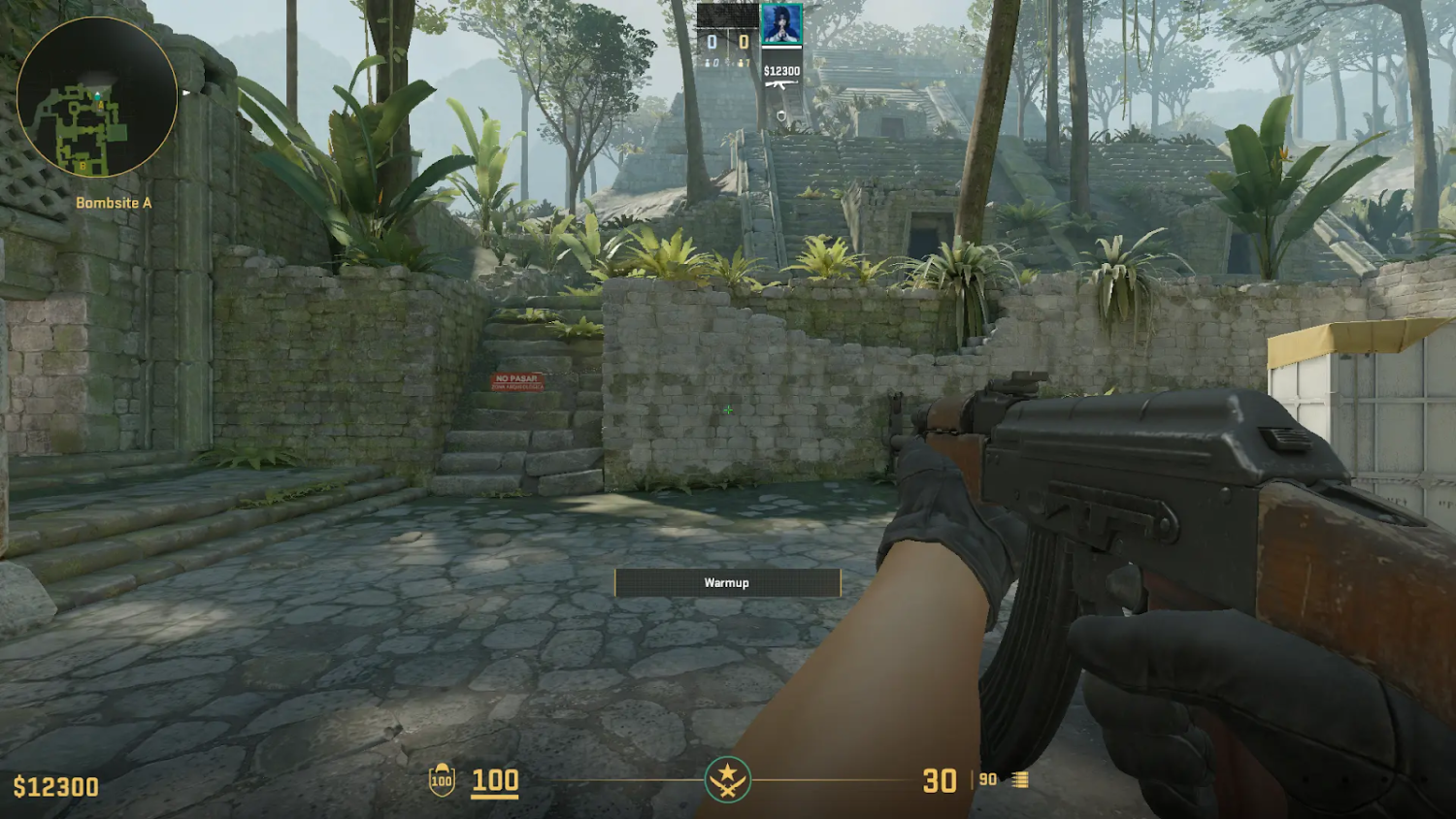
L'augmentation de la valeur Z fait rester l'arme positionnée plus haut.
viewmodel_offset_y. Elle influence le placement de l'arme et des mains sur l'axe Y. Avec des valeurs négatives, les mains se rapprochent du centre de l'écran, tandis qu'avec des valeurs positives, elles sont inclinées vers le bord.
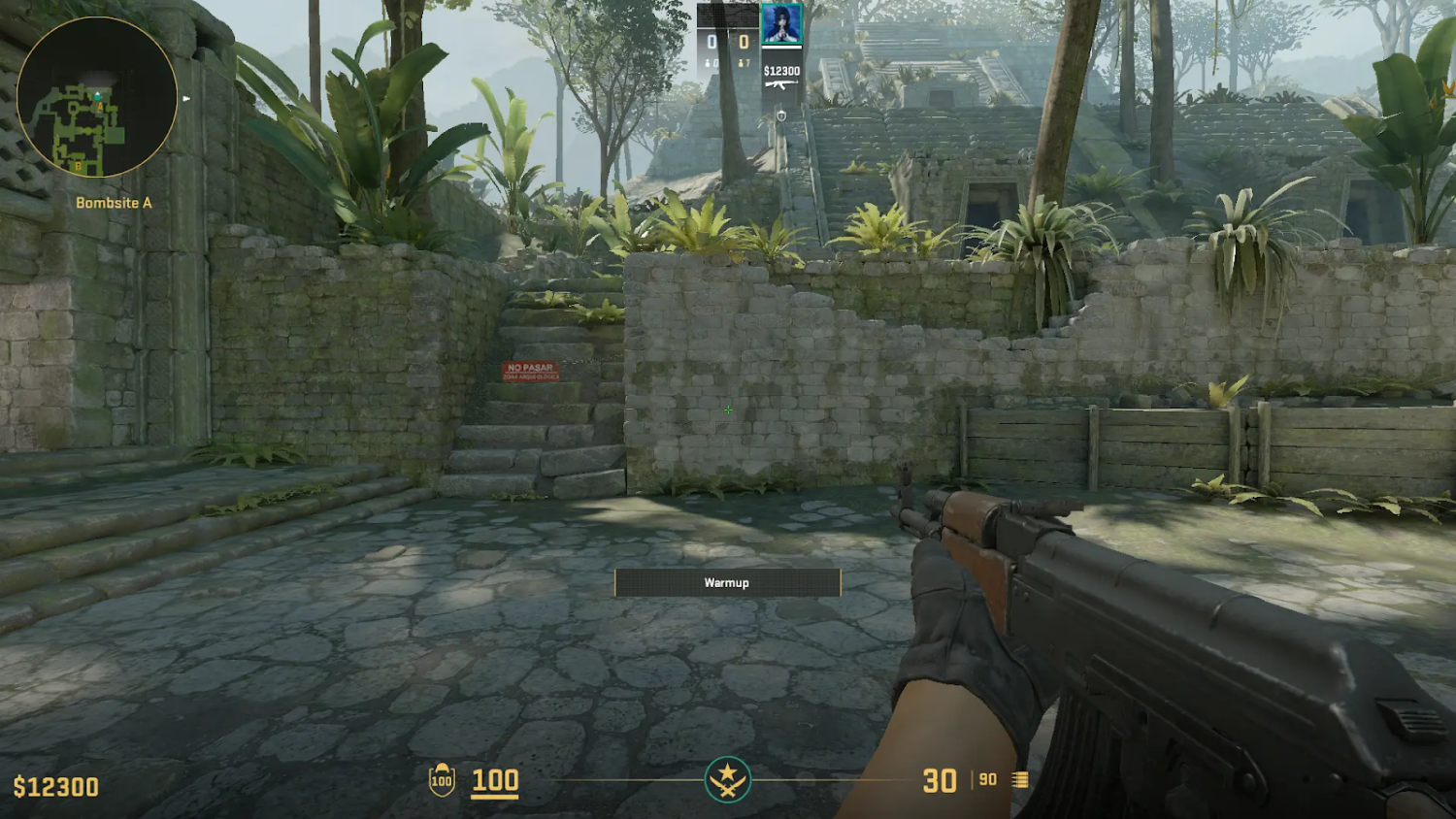
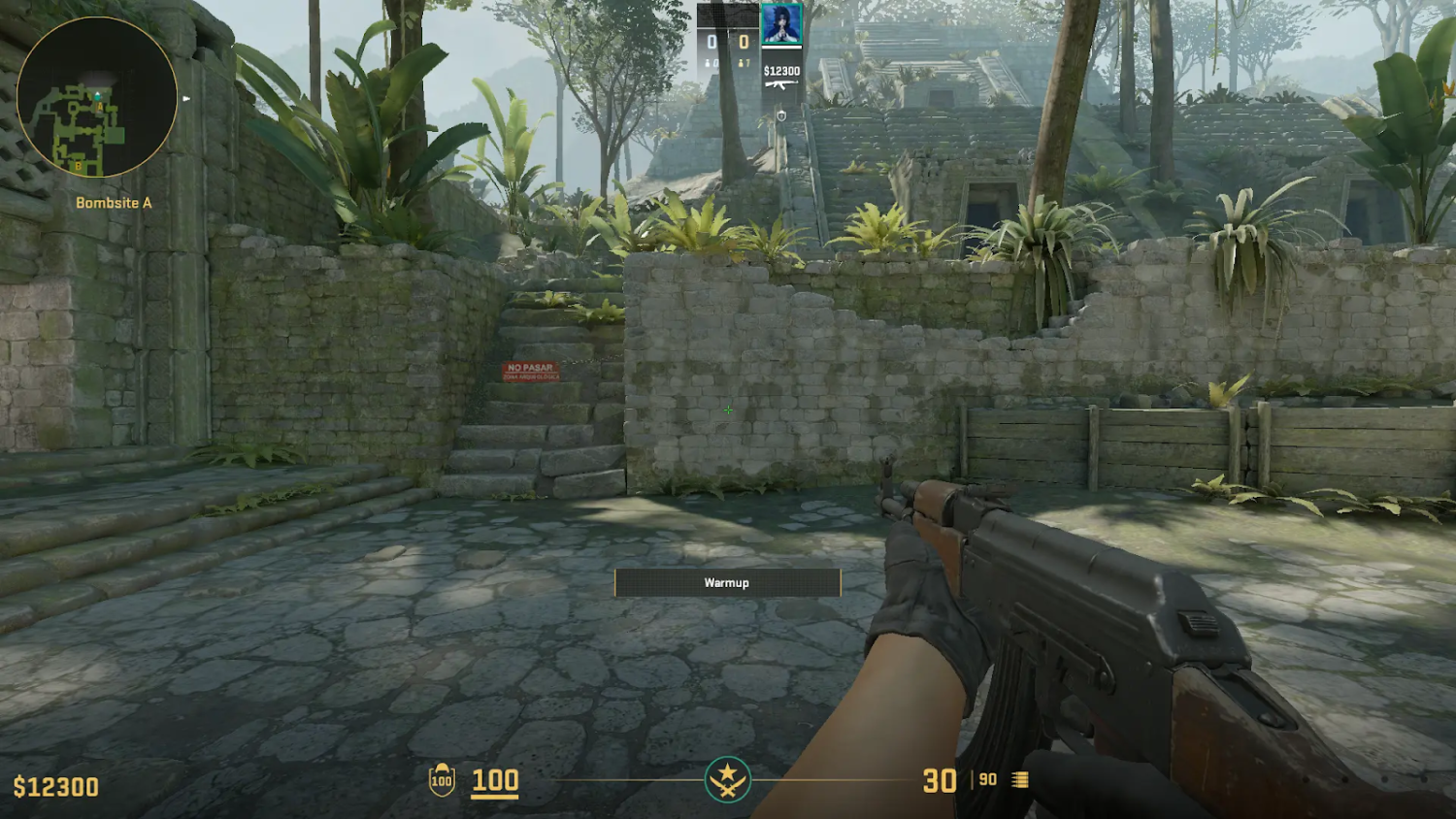
Avec l'augmentation du paramètre Y, l'arme est déplacée vers l'avant.cl_righthand. De plus, il est intéressant de mentionner cette commande, qui ne peut prendre que les valeurs 0 ou 1 et qui offre une option pour changer de main. Si vous voulez plus de détails, consultez notre guide sur la commande main gauche dans CS2.
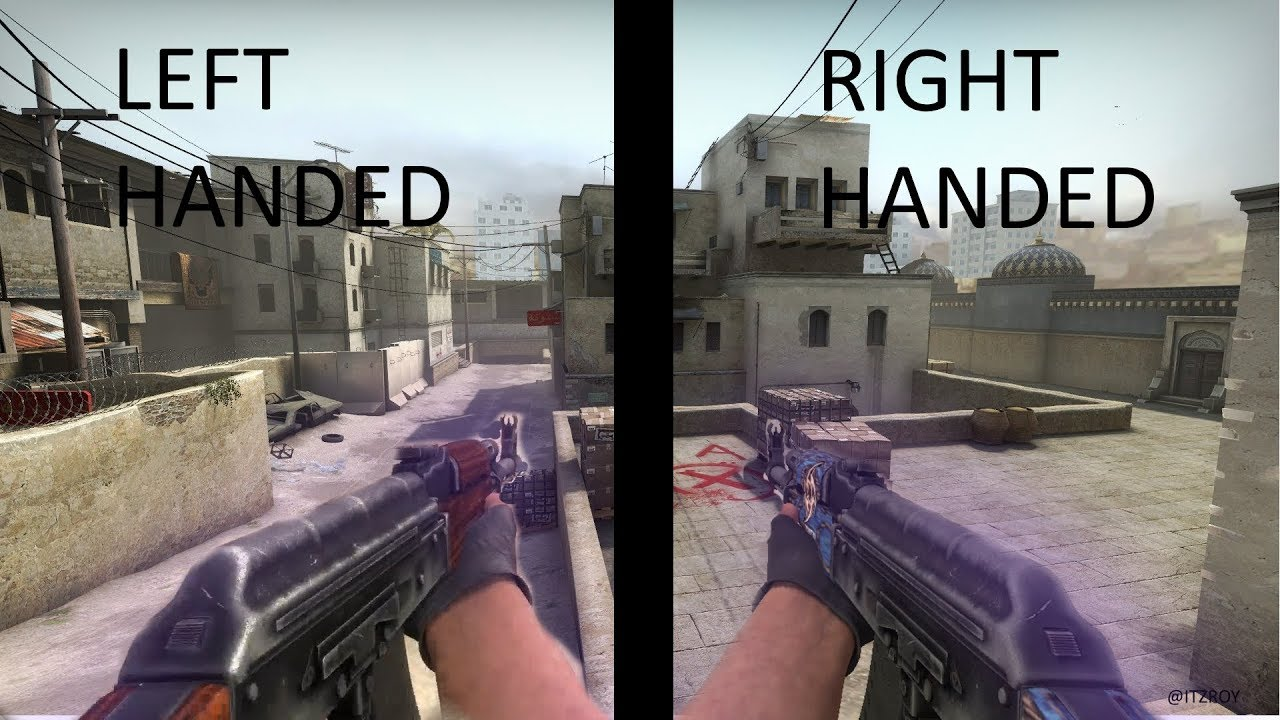
En utilisant une variété de commandes de console, vous pouvez ajuster le jeu pour une meilleure expérience et un gameplay plus confortable. Apprenez comment modifier le champ de vision et le modèle de vue dans CSGO, expérimentez avec les paramètres pour trouver ceux qui conviennent à votre style de jeu, et vous remarquerez comment votre performance s'améliore.
FAQ sur le FOV et le Viewmodel dans CS:GO/CS2
Pouvez-vous changer le champ de vision dans CS2 ?
Oui. Le FOV fonctionne dans CS2 exactement comme dans CS:GO : on le change avec la commande viewmodel_fov dans la console. Le menu des paramètres de CS2 ne contient aucun curseur de FOV, la console est donc la seule voie.
Comment augmenter le champ de vision dans CS:GO/CS2 ?
Pour augmenter le champ de vision, utilisez viewmodel_fov avec des valeurs allant jusqu'à 68.
Quel est le champ de vision par défaut de CS2 ?
Le champ de vision par défaut dans CS2 est réglé sur 60.
Comment réinitialiser le viewmodel dans CS:GO/CS2 ?
Le plus rapide pour revenir au viewmodel par défaut est la commande viewmodel_presetpos 1 ; vous pouvez aussi essayer 2 (Couch) et 3 (Classic). Sinon, saisissez les valeurs par défaut une par une : viewmodel_fov 60, viewmodel_offset_x 1, viewmodel_offset_y 1 et viewmodel_offset_z -1.
Qu'est-ce que le générateur de viewmodel CS2 ?
Le générateur de viewmodel CS2 est une carte personnalisée pour CS2, qui offre aux joueurs un moyen pratique d'utiliser des paramètres prédéfinis de viewmodel ou d'ajuster manuellement la position du viewmodel. Il peut être installé via Steam Workshop.





wee
qew
kox
dzk
199
www
Perfect Site
ellerin dert görmesin eyvallah
Écrire un commentaire