
Qu'est-ce que 1080x1080 dans CS2 ?
La meilleure résolution 1080x1080 en CS2 – c'est relatif. Avant de plonger dans les paramètres, vous devez comprendre ce qui se passe réellement avec l'image.
1080x1080 est une résolution carrée avec un rapport hauteur/largeur de 1:1. Aucun standard n'existe pour ce format : ni Windows ni CS2 lui-même ne le proposent directement. Vous devez le créer manuellement via l'utilitaire du fabricant de votre GPU.
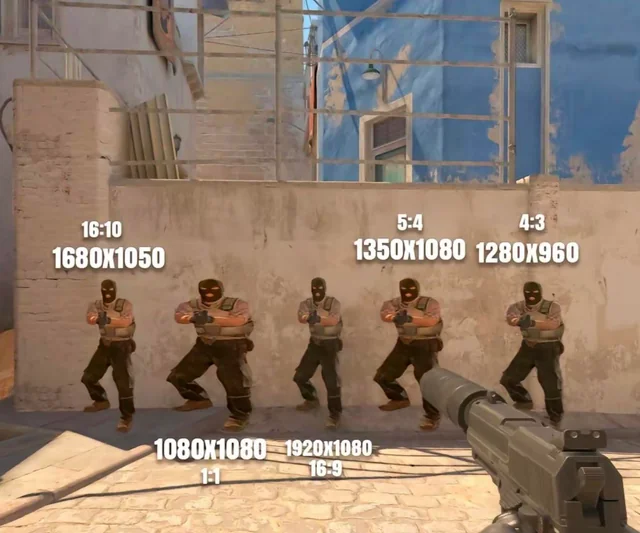
La principale différence par rapport à la norme 1920x1080 est le champ de vision (FOV). Sur un moniteur 16:9 standard, le champ de vision horizontal est plus large – vous voyez plus. En 1080x1080, le FOV se rétrécit. Mais les modèles ennemis au centre de l'écran semblent plus grands et "plus épais" horizontalement – exactement à cause de l'étirement. Pour les joueurs qui gardent leur réticule strictement centré et déplacent à peine leur souris vers les bords, cela peut être plus confortable.
Autre point – Charge GPU. Moins de pixels par image = moins de travail pour votre carte graphique = plus de FPS. Sur un matériel faible, cela peut avoir un impact notable sur la fluidité du jeu.
Comment obtenir et jouer en 1080x1080 dans CS2
Avant de comprendre comment obtenir 1080x1080 dans CS2, vous devez faire une chose – créer la résolution elle-même dans votre pilote graphique. Ce n'est pas dans les paramètres du jeu par défaut, donc y chercher est inutile.
Étape 1 – Créer une résolution personnalisée
Pour NVIDIA :
Avant de passer aux étapes suivantes, assurez-vous que DSR (Dynamic Super Resolution) est désactivé dans NVIDIA settings –, il bloque parfois la création de résolution personnalisée.
Voici le processus. Ouvrez le panneau de configuration NVIDIA → Section Affichage → Modifier la résolution → Bouton Personnaliser → vérifier "Activer les résolutions non exposées par l'écran" → "Créer une résolution personnalisée." Entrez 1080 horizontal et 1080 vertical, puis appuyez sur Test. Si l'écran ne devient pas noir – succès, la résolution apparaîtra dans la liste.
Liste complète des paramètres pour la création :
Pixels horizontaux : 1080.
Pixels verticaux : 1080.
Taux de rafraîchissement : correspond à votre moniteur (60/144/240 Hz).
Mode de synchronisation : GTF ou CVT.
Après l'avoir créé, appuyez sur Test –, le moniteur basculera pendant 3 secondes. Si l'image est apparue – confirmez. Si vous obtenez un écran noir –, essayez un autre mode de synchronisation ou un autre taux de rafraîchissement.
Pour AMD :
Comment créer 1080x1080 en CS2 avec AMD est résolu via AMD Adrenalin. Ouvrez le logiciel → appuyez sur Alt+R → icône d'engrenage en haut à droite → Onglet Affichage → Section Résolution personnalisée → Créer. Entrez 1080x1080, enregistrez et appliquez.
Étape 2 – Configurer le jeu
Maintenant, comment jouer en 1080x1080 en CS2 directement dans le jeu.
Après avoir créé la résolution dans votre driver, lancez CS2 → Paramètres → Vidéo. Dans la section Rapport hauteur/largeur, choisissez 16:10 ou 4:3 (cela dépend de vos préférences d'étirement). Dans la liste des résolutions, recherchez 1080x1080 et sélectionnez-le. Mode écran – Plein écran.
Si la résolution n'apparaît pas dans la liste – redémarrez le jeu. Parfois, CS2 ne prend pas de nouvelles résolutions sans redémarrage.
Étape 3 – Options de lancement
Comment définir 1080x1080 dans CS2 via les paramètres de lancement – une option de sauvegarde si le jeu réinitialise la résolution à chaque démarrage :
-w 1080 -h 1080
Ajouter Steam → Cliquez avec le bouton droit CS2 → Propriétés → Options de lancement. Cette commande force le lancement du jeu avec la résolution nécessaire.
Meilleurs paramètres pour 1080x1080 dans CS2
Les meilleurs paramètres 1080 x 1080 dans CS2 ne sont pas des nombres magiques. C'est un équilibre entre viser confort et performance. Vous trouverez ci-dessous les paramètres qui méritent d'être modifiés lors du passage à 1080x1080.
Chaque paramètre affecte quelque chose de spécifique. Il vaut mieux comprendre la logique que de simplement copier la configuration de quelqu un d'autre.
Graphique:
Paramètre | Recommandation |
Qualité des textures | Haut |
Détail du shader | Haut |
Ombres | Faible |
Rendu multicœur | Activé |
FXAA/MSAA | Désactiver |
Synchronisation V | Désactiver |
À 1 080 x 1 080, votre GPU fonctionne avec moins de pixels, vous pouvez donc pousser les textures et les shaders sans perdre de FPS. Il est préférable de laisser les ombres au minimum –, elles ne donnent presque aucun avantage visuel mais consomment sensiblement des ressources.
Réticule :
Le meilleur réticule pour 1080x1080 dans le sujet CS2 est discuté activement. En raison de l'image étirée, les réticules circulaires peuvent paraître déformés – allongés horizontalement. C'est pourquoi la plupart des joueurs en 1080x1080 préfèrent le style point ou petite croix sans espace.
Les variantes populaires ressemblent à peu près à ceci :
Style : 4 (statique classique).
Taille : 1-2.
Épaisseur : 0,5-1.
Couleur : vert ou jaune – ils contrastent bien sur image étirée.
Écart : -2 ou -3 (réticule serré).
Après avoir modifié la résolution, cela vaut la peine de vous rendre à l'atelier ou à la formation pour vérifier à quoi ressemble spécifiquement votre réticule –, il varie légèrement pour chacun.
Modèle de vue :
Le meilleur modèle de vue pour 1080 x 1080 dans CS2 est un goût personnel, mais il y a une nuance. Au format 1:1, les armes dans les mains sont légèrement "étalées" horizontalement. Le modèle de vue doit donc être déplacé vers la droite et plus loin du centre pour ne pas bloquer le réticule.
Valeurs de travail via la console :
viewmodel_offset_x 2.5
viewmodel_offset_y 2
viewmodel_offset_z -2
viewmodel_fov 68
Sensibilité:
Le meilleur sens pour 1080x1080 en CS2 – reste techniquement le même que sur les autres résolutions car le DPI de la souris ne change pas. Cependant, en raison de la compression FOV compressée, le mouvement horizontal semble légèrement plus rapide. Si, après le changement de résolution, votre souris a l'impression de "voler" –, vous pouvez réduire légèrement la sensibilité du jeu de 3 à 5 %.
Problèmes courants avec 1080x1080 dans CS2
Une résolution non standard signifie des problèmes non standard. La plupart peuvent être résolus, mais vous devez savoir quoi faire.
Écran noir 1080x1080 en CS2
Un écran noir au démarrage est la plainte la plus courante. Plusieurs causes possibles : le moniteur ne prend pas en charge la résolution créée, le DSR est activé dans NVIDIA ou le jeu n'a tout simplement pas pu passer au mode requis.
Méthodes de réparation :
Commencez par – ajouter aux options de lancement -windowed -w 1920 -h 1080. Cela lance CS2 en mode fenêtré à la résolution native. Dans le jeu, vous pouvez passer à 1080x1080 via les paramètres.
Deuxièmement – dans le panneau de configuration NVIDIA → Ajustez la taille et la position du bureau → sélectionnez Plein écran. Cela supprime les barres noires et aide le moniteur à accepter correctement le signal.
Troisièmement – recréez la résolution personnalisée avec différents paramètres de synchronisation (CVT au lieu de GTF ou vice versa).
Barres noires 1 080 x 1 080 dans CS2
Des barres noires sur les côtés apparaissent si la mise à l'échelle est mal configurée.
Dans les paramètres NVIDIA : section Ajuster la taille et la position du bureau → sélectionnez Plein écran → cochez "Remplacez le mode de mise à l'échelle" → appliquer.
Pour AMD : dans Adrenalin → Affichage → Mise à l'échelle du GPU → activer le mode de mise à l'échelle → "Panneau complet."
1080x1080 ne fonctionne pas dans CS2
Si la résolution a disparu de la liste ou ne'applique pas –, il est fort probable que votre pilote graphique ait été mis à jour et réinitialisé les paramètres personnalisés. Recréez simplement la résolution dans le panneau de configuration NVIDIA ou AMD Adrenalin.
Les pros jouent-ils en 1080 x 1080 dans CS2 ?
Il n’existe aucune donnée officielle de Valve sur les résolutions non standard utilisées par les joueurs professionnels. Ainsi, toute conclusion sur la popularité du 1080x1080 parmi les professionnels ne peut provenir que de trackers tiers, et non de sources officielles.
Parmi les 600 meilleurs joueurs professionnels CS2, la situation ressemble à peu près à ceci :
Résolution | Partage des joueurs | Exemples |
1280x960 | ~45% | Niko, simple, b1t |
1024x768 | ~16% | appareil, sh1ro, FalleN |
1920x1080 | ~10% | ZywOo, ropz, jabbi |
1152x864 | ~8% | XANTARES, Brehze |
1280x1024 | ~5% | divers joueurs |
Toutes les résolutions professionnelles populaires sont soit en 4:3 étiré, soit en 16:9 natif. Un professionnel utilise-t-il 1080x1080 dans CS2 ? Pas un seul. La raison est simple : le rapport hauteur/largeur 1:1 donne un champ de vision trop inconfortable au niveau professionnel où le positionnement et la vision périphérique sont essentiels.
Comment utiliser le 1080x1080 dans CS2 dans un contexte compétitif est une décision purement personnelle, non étayée par une pratique professionnelle. Si vous voulez quelque chose de la part des pros –, mieux vaut se tourner vers 1280x960 étiré ou 1440x1080.
Le format 1080 x 1080 est-il correct dans CS2 ?
Cette résolution n’est ni mauvaise ni bonne en soi. Cela résout simplement des problèmes spécifiques pour des joueurs spécifiques. Décomposons les avantages et les inconvénients.
Les avantages du 1080x1080 sont nombreux et bien réels. Les principaux :
Plus de FPS – moins de pixels signifie que votre GPU est sensiblement allégé.
Les modèles ennemis sont plus larges au centre – plus faciles à viser pour ceux qui ne balayent pas leur souris vers les bords.
HUD plus grand au centre de l'écran.
Moins de charge système que le 1080p natif.
Mais des limites existent aussi, et certaines sont sérieuses. Les voici :
Champ de vision rétréci – vous voyez moins les flancs.
Bug radar constant sans solution permanente.
Problèmes d'écran noir possibles à chaque lancement.
Aucun soutien de la communauté professionnelle.
Certains moniteurs n’accepteront absolument pas le signal 1:1.
Si l'objectif principal est d'extraire les FPS d'un matériel faible et qu'il est plus confortable de garder le réticule centré – 1080x1080, il est logique d'essayer. Surtout si votre moniteur prend en charge cette résolution sans passer par des obstacles.
Pour la plupart des joueurs qui n'ont pas de raison particulière de quitter la résolution native, il est préférable de'en tenir au 1920x1080 ou d'essayer le classique – 1280x960 stretched. Il’agit d’une option éprouvée présentant des avantages évidents et sans solution de contournement technique.
Si vous souhaitez plonger plus profondément dans les skins et inventory –, consultez les CS2 skins catalog on Skin.Land. Les paramètres sont des paramètres, mais un bon skin n'a pas non plus été annulé.
Commencez par tester – puis décidez
1080x1080 dans CS2 n'est pas une panacée ni une astuce de triche. C'est un outil de niche qui fonctionne pour un certain style de jeu. Avant de vous engager pleinement, cela vaut la peine de passer une heure à vous entraîner ou à deathmatch – et de comparer honnêtement la sensation de viser. Si la différence est notable et positive – foncez. Sinon – ne vous embêtez pas à gérer les bugs radar à chaque session juste pour ça.






Écrire un commentaire