
Comment modifier les paramètres Gamma dans CS2
Comprendre comment modifier les paramètres gamma dans CS2 n'est pas difficile – il existe trois niveaux de contrôle : le curseur de luminosité dans le jeu, la console et les paramètres du GPU. Les deux premiers suffisent pour une configuration de base. Le curseur de menu fonctionne dans n'importe quel mode fenêtre ; la commande console ne fonctionne qu'en mode Plein écran exclusif.
Via les paramètres du jeu
C'est la méthode la plus simple et ne nécessite pas la console. Techniquement, cela ne change pas le vrai gamma, mais cela fonctionne bien pour une configuration initiale. Avant de toucher le curseur, assurez-vous que votre moniteur est à son calibrage par défaut.
Ouvrez Paramètres → Vidéo.
Recherchez le paramètre Luminosité.
Définissez-le sur une valeur comprise dans la plage 80–100 %.
Cliquez sur Appliquer et testez sur une carte de pratique.
Le curseur fonctionne en temps réel, les résultats sont donc visibles immédiatement. Si l'image semble trop lumineuse après l'avoir appliquée à – drop à 70–80%. Gardez à l’esprit : la luminosité dans le jeu et le véritable gamma sont des choses différentes. Pour un calibrage plus fin, vous aurez besoin de la console ou du panneau de configuration NVIDIA.
Par console
Cette méthode est plus précise mais ne fonctionne qu'en mode Plein écran Exclusif. En mode fenêtré ou sans bordure, la commande de paramètres gamma CS2 ne'applique pas. Il y a une autre limitation : la commande ne fonctionne pas avec l'option de lancement -vulkan active. S'il est défini dans les propriétés du jeu Steam, supprimez-le d'abord.
Activer la console : Paramètres → Jeu → Activer la console développeur → Oui.
Ouvrez la console avec ~.
Tapez : r_fullscreen_gamma 2.2 et appuyez sur Entrée.
Le changement applique instantanément – aucun redémarrage n'est nécessaire. Pour tester plusieurs valeurs, saisissez simplement à nouveau la commande avec un numéro différent. Pour que le paramètre persiste après les redémarrages, ajoutez la commande à votre autoexec.cfg (chemin : Steam/userdata/[ID]/730/local/cfg/).
Meilleurs paramètres gamma pour CS2
Le meilleur réglage gamma dans CS2 dépend de votre moniteur, de l'éclairage de la pièce et de vos préférences personnelles. Cela dit, il existe des gammes qui ont été testées et validées par la communauté et les joueurs pro. La logique clé à comprendre : dans CS2, une valeur r_fullscreen_gamma inférieure signifie une image plus lumineuse, et une valeur plus élevée signifie une image plus sombre et plus contrastée. C’est l’opposé de l’échelle gamma standard à laquelle la plupart des utilisateurs de moniteurs sont habitués.
Testez les valeurs sur les cartes sombres – Ancient, Nuke, Inferno. Commencez par la valeur par défaut de 2,2 et avancez par étapes de 0,2 dans les deux sens. Une fois que vous avez trouvé votre valeur, ajoutez-la immédiatement à autoexec afin qu'elle ne se réinitialise pas après un correctif.
Scénario | r_fullscreen_gamma | Description |
Moniteur par défaut/LCD | 2.2 | Standard pour la plupart des moniteurs |
Jeu compétitif | 2.0–2.2 | Légèrement plus lumineux, meilleure lisibilité des ombres |
Longues séances | 2.4–2.6 | Moins d'yeuxtrain |
Comme la plupart des pros | 2.2–2.4 | Équilibre entre visibilité et contraste |
CS:GOstyle | 2.6–3.0 | Plus sombre, plus saturé |
Les valeurs inférieures à 1,8 entraînent une luminosité excessive. – les détails dans les zones lumineuses sont perdus. Au-dessus de 3,5, c'est trop sombre pour un jeu compétitif. La gamme pratique pour la plupart des joueurs : 2.0–2.8.
CS2 Commandes gamma expliquées
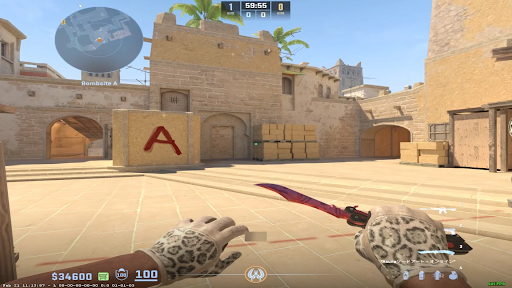
Dans CS:GO, la commande principale était mat_monitorgamma – valeurs allant de 1,6 (luminosité maximale) à 2,2 (équilibrée). Dans CS2, cette commande ne fonctionne pas : le moteur Source 2 ne la supporte pas. Son remplaçant est r_fullscreen_gamma, et il est important de le savoir pour ne pas perdre de temps sur des commandes qui ne font rien. Une erreur courante : un joueur entre la commande, rien ne se passe et conclut que le gamma ne peut pas être ajusté dans CS2. Le problème vient presque toujours du mode fenêtre.
Commande | CS2 Statut | Note |
r_fullscreen_gamma [valeur] | Travaux | Plein écran uniquement. Plage : 1,6–3,5 |
mat_monitorgamma [valeur] | Ne fonctionne pas | Reste de CS:GO |
mat_monitorgamma_tv_enabled 0 | Ne fonctionne pas | Reste de CS:GO |
La commande r_fullscreen_gamma ne fonctionne pas non plus lors du lancement avec le paramètre -vulkan. S'il est défini dans Steam (cliquez avec le bouton droit sur le jeu → Propriétés → Options de lancement), supprimez-le avant d'essayer la méthode console.
Comment faire en sorte que CS2 ressemble davantage à CS:GO
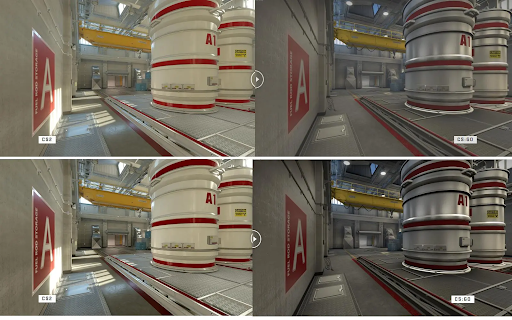
CS2 avec les paramètres par défaut est plus lumineux et plus saturé que CS:GO – La source 2 produit un profil de couleur différent. Vous ne pouvez pas recréer entièrement le look CS:GO, mais vous pouvez vous en rapprocher. La combinaison de la commande de la console et des paramètres NVIDIA produit un résultat que la plupart des joueurs décrivent comme la sensation CS:GO. Les utilisateurs du forum Steam citent le plus souvent 2.4–2.8 comme le plus proche de l'original.
Étape 1 – Console (CS2 paramètres gamma comme CS:GO) :
r_fullscreen_gamma 2.8
Étape 2 – CS2 paramètres vidéo :
Ces paramètres affectent l'ambiance visuelle globale –, soit ils n'existaient pas dans CS:GO, soit ils fonctionnaient différemment. Changez-les soigneusement ; certains ont un impact sur les FPS. Après chaque changement, cela vaut la peine de charger une carte d'entraînement et de la comparer à ce dont vous vous souvenez de CS:GO.
Boost Player Contrast : Désactivé –, cette fonctionnalité n'existait pas dans CS:GO.
Anti-Aliasing : MSAA 2x ou Off – plus proche de CS:GO.
Mode de filtrage de texture : bilinéaire – plus doux, comme CS:GO.
Mode couleur : écran d'ordinateur (Full RVB).
Ces quatre paramètres produisent un changement visuel notable vers l’ancien jeu. Boost Player Contrast est particulièrement important – lorsqu il est activé, il donne aux modèles de joueurs un aspect anormalement contrasté sur l'arrière-plan, ce qui n'était pas le cas dans CS:GO. Combinez-les avec le paramètre gamma de votre console pour obtenir le meilleur résultat.
Étape 3 – NVIDIA :
Digital Vibrance 60–70% (CS2 est plus agressif sur la saturation), Luminosité 40–45%, Gamma 0.90–1.00.
Meilleurs paramètres NVIDIA Gamma et Couleur pour CS2
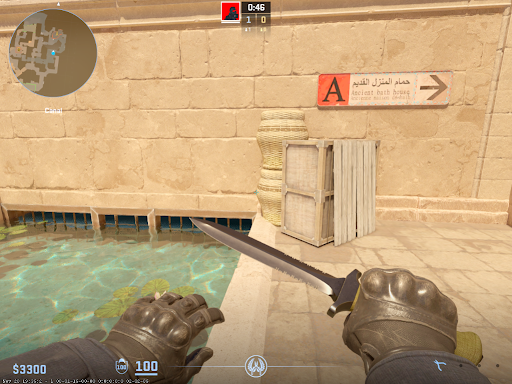
Les meilleurs paramètres gamma CS2 pour NVIDIA sont obtenus via le panneau de configuration NVIDIA. Les paramètres – sont appliqués au niveau du pilote, fonctionnent dans n'importe quel mode fenêtre et n'entrent pas en conflit avec VAC. Pour CS2, il est préférable de créer un profil séparé via Gérer les paramètres 3D → Paramètres du programme → cs2.exe, afin de ne pas changer les couleurs pour d'autres applications. Cela prend deux minutes et garantit que les paramètres ne sont pas réinitialisés lors du passage au bureau.
Ajuster les paramètres de couleur du bureau (paramètres de couleur gamma CS2)
Paramètre | Valeur | Description |
Luminosité | 50–55% | Niveau de luminosité de base |
Contraste | 50% | Solde standard |
Gamma | 1.00–1.10 | Légère amélioration de la visibilité dans les ombres |
Vibrance numérique | 65–80% | Saturation – permet de distinguer les modèles de joueurs |
Teinte | 0 | Laisser intact |
Digital Vibrance est le paramètre dont on parle le plus. La portée de 65–80 % améliore la visibilité de l'ennemi dans les zones sombres sans l'effet agressif et sursaturé que produit 100 % sur la plupart des moniteurs. Pour une description complète des paramètres de performances NVIDIA, consultez notre NVIDIA settings guide pour CS2.
Pro CS2 Paramètres gamma
La plupart des joueurs professionnels maintiennent le gamma dans une plage conservatrice et se concentrent sur l'étalonnage du moniteur –, en particulier sur la fonction Black eQualizer, qui éclaircit les ombres sans augmenter la luminosité globale.
donk (esprit d'équipe)
Donk CS2 gamma settings est l'un des sujets les plus recherchés dans la communauté CS2. Danil "donk" Kryshkovets utilise un BenQ ZOWIE XL2586X+ (600 Hz) avec le profil Gamer 2. Son moniteur et les paramètres NVIDIA sont configurés comme suit :
Moniteur | Valeur | NVIDIA (RTX 4080 Super) | Valeur |
Gamma | 2 | Luminosité | 50% |
Luminosité | 70 | Contraste | 50% |
Contraste | 70 | Gamma | 1 |
Égaliseur noir | 10 | Vibrance numérique | 50% |
Éclat des couleurs | 10 | – | – |
Donk maintient Digital Vibrance à un niveau neutre de 50 %, en compensant avec Black eQualizer 10 sur le moniteur –, c'est ce qui offre une lisibilité des ombres sans sursaturer les couleurs. Les paramètres complets de Donk sont disponibles sur la page donk CS2 pro settings .
simple et m0NESY
Oleksiy "s1mple" Kostylev et Ilya "m0NESY" Osipov utilisent tous deux le BenQ ZOWIE XL2566K avec des paramètres de luminosité et de gamma conservateurs – sans valeurs extrêmes. Le principe est le même : saturation modérée, lisibilité des ombres via Black eQualizer plutôt que luminosité augmentée. Paramètres pour les deux joueurs : s1mple et m0NESY.
Que retenir de ceci
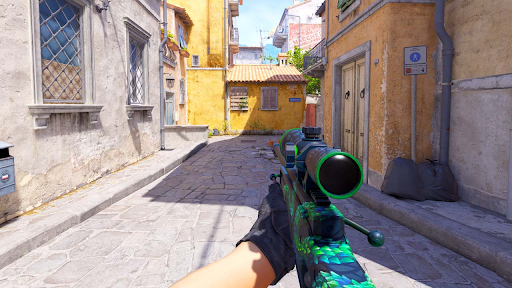
Les paramètres Pro sont un point de départ, pas une recette. Donk dispose d'un moniteur professionnel doté du matériel Black eQualizer que la plupart des configurations domestiques n'ont pas. Le plus intelligent est de reprendre le principe : Digital Vibrance 50–70%, moniteur calibré séparément, pas de valeurs extrêmes. Et encore une chose – avec le bon gamma, les skins du Skin.Land market ressembleront exactement à ce que les artistes de Valve voulaient.






Écrire un commentaire