
Comment changer l'entrée du micro dans CS2 ?
Ne vous inquiétez pas si vous n'arrivez pas à changer l'entrée du micro dans CS2. C'est assez facile, il suffit de suivre les étapes suivantes :
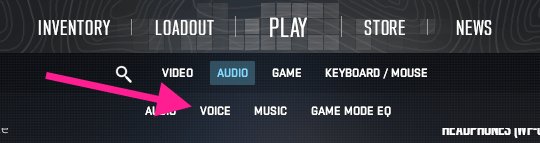
Lancez CS2 et allez dans l'onglet Paramètres dans le coin supérieur droit.
Passez ensuite à l'onglet Audio sous les options du menu principal
Cliquez sur le bouton Voix pour accéder à tous les paramètres relatifs au microphone
Appuyez sur le menu déroulant et sélectionnez le microphone de votre choix.
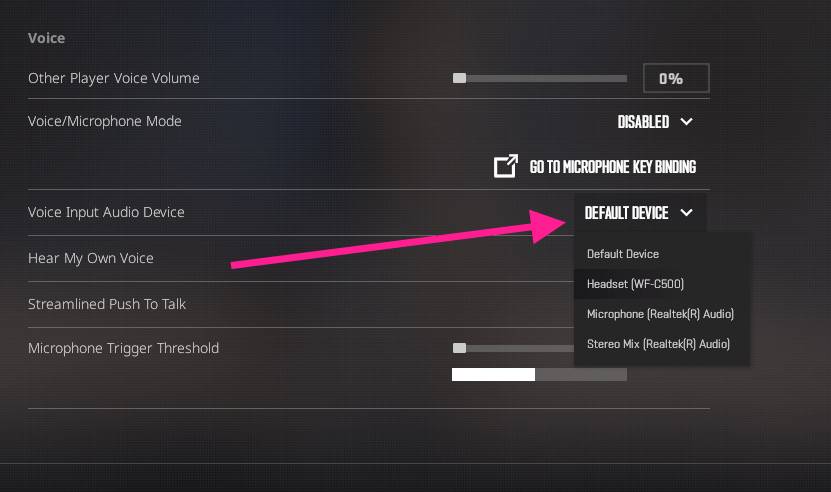
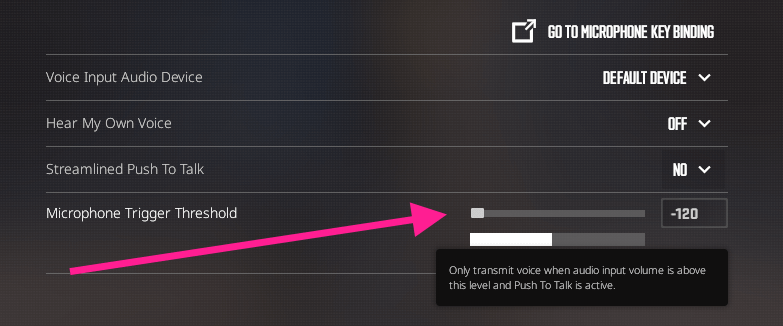
Testez votre microphone en parlant et en vérifiant si le compteur d'entrée vocale répond. Veillez également à définir un seuil de déclenchement du microphone optimal, afin que vos coéquipiers puissent vous entendre distinctement. Ne le mettez pas trop fort cependant !
Important !
Assurez-vous que les paramètres de votre système d'exploitation n'entrent pas en conflit avec CS2. Les utilisateurs de Windows savent à quel point ce système d'exploitation est sujet aux surprises, y compris le changement de votre périphérique audio par défaut à votre insu. Il existe des sites web comme Mic Test qui vous permettent de vérifier si votre microphone fonctionne en dehors de CS2. Vous pouvez également tester votre microphone dans Discord ou TeamSpeak. Si le problème est prévalent sous Windows, voici ce que vous devez faire :
Cliquez avec le bouton droit de la souris sur l'icône de l'orateur dans le coin inférieur droit de l'écran.
Cliquez sur l'onglet Paramètres sonores
Sélectionnez le périphérique d'entrée que vous souhaitez utiliser dans CS2.
Réparer le microphone qui ne fonctionne pas dans les paramètres de CS2
Si votre microphone ne fonctionne pas dans CS2, le problème peut se situer dans les paramètres du jeu. Voici quelques mesures de dépannage :
Vérifiez que votre microphone est activé en allant dans Réglages > Audio
Basculez le mode voix/microphone sur “Open Microphone” ou “Push to Talk”, selon votre préférence.
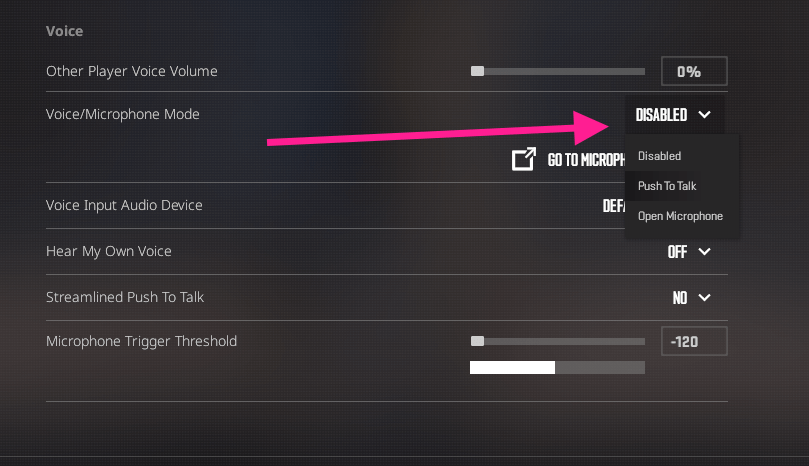
Sous le menu déroulant Voice/Microphone Mode, il y a un bouton “Go To Microphone Key Binding” qui permet de lier une touche Push to talk que vous utilisez couramment.
Une autre option qui semble aider certains utilisateurs à résoudre ce problème est l'activation de l'option Streamlined Push To Talk, essayez donc d'activer cette option également.
Réparer le microphone qui ne fonctionne pas dans Steam
Souvent, le problème peut se produire du côté de Steams, voici donc ce que vous pouvez essayer dans ce cas :
Lancez Steam et cliquez sur le bouton Steam dans le coin supérieur gauche de l'écran.
Accéder aux paramètres
Allez ensuite dans l'onglet Voix
Sélectionnez un microphone dans le menu déroulant du dispositif d'entrée vocale.
Régler le volume du microphone
Vous pouvez également effectuer un test de microphone en cliquant sur le bouton Démarrer le test de microphone
Réparer le micro de CS:GO/CS2 qui ne fonctionne pas dans les paramètres du PC
Si le problème persiste, il peut s'agir d'un problème au niveau du système. Voici comment vérifier les paramètres de Windows :
Cliquez avec le bouton droit de la souris sur l'icône de l'orateur dans le coin inférieur droit de l'écran.
Cliquez sur l'onglet Paramètres sonores
Sélectionnez le périphérique d'entrée que vous souhaitez utiliser dans CS2.
Si le problème persiste, faites défiler vers le bas jusqu'à Avancé et cliquez sur Périphériques d'entrée à côté de Dépanner les problèmes de son courants.
Appuyez sur la touche Windows, puis notez Paramètres et accédez à Paramètres.
Allez sur Vie privée & Sécurité, faites défiler vers le bas jusqu'à Microphone
Assurez-vous que CS2 a accès à votre microphone
Si votre microphone ne fonctionne toujours pas, essayez de mettre à jour ou de réinstaller vos pilotes audio.
Questions fréquemment posées sur l'absence de Mic dans CS2
- Comment utiliser un micro dans CS2 ?
Cliquez sur la touche ‘K et maintenez-la enfoncée (par défaut, vous pouvez également l'associer à n'importe quelle autre touche) tout en parlant. Lorsque vous relâchez un bouton, vos coéquipiers n'entendent plus votre voix. Vous pouvez également régler votre microphone sur Microphone ouvert dans Réglages.
Pourquoi le micro ne fonctionne-t-il pas dans CS2 mais fonctionne partout ailleurs ?
Cela peut être dû au fait que le dispositif sélectionné dans les paramètres de la CS2 est incorrect. Vous devez également vérifier les autorisations dans CS2, afin que votre client ait accès à votre périphérique d'entrée.
Pourquoi le micro du CS2 ne fonctionne-t-il pas lorsqu'il est éteint ?
Si cela se produit, appuyez sur Console, copiez et collez la commande sv_deadtalk 1 et appuyez sur Entrée.






CS enjoyer
My mic works on everything besides CS2 - CS2 suddenly stopped accessing my mic - I have checked sound settings and updated drivers.
Deadrock7
1 year complete playing CS2, but still my mic is not working on CS2. I have checked all settings, and YouTube still does not work with the mic.
Écrire un commentaire