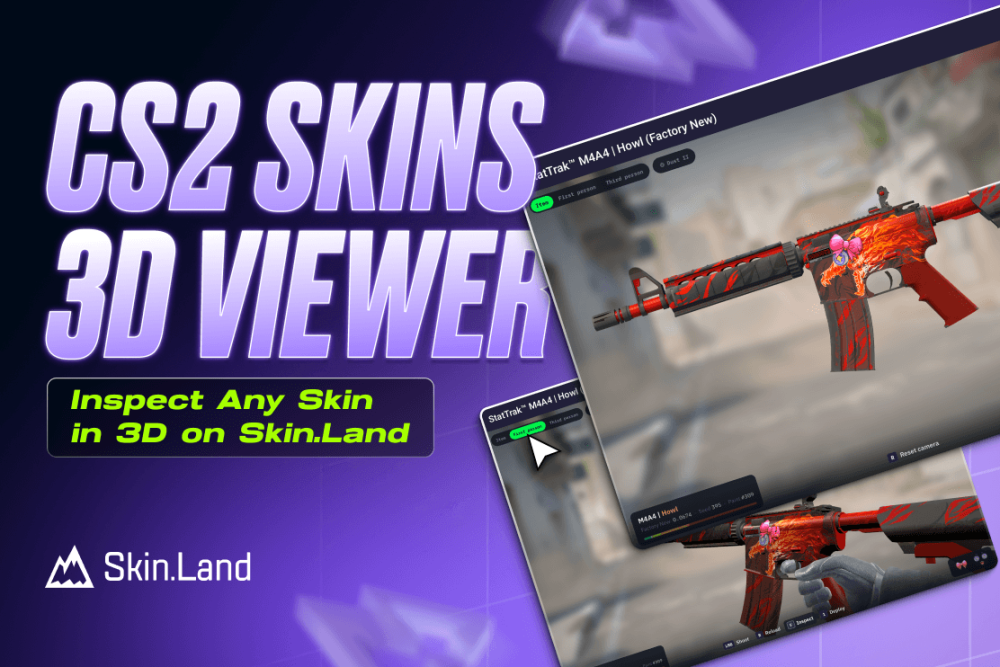

Qu'est-ce que la visionneuse 3D de skins CS2 ?
Les photos du catalogue ne montrent une skin que sous un seul angle plat. La visionneuse 3D corrige ce problème : elle charge un modèle 3D complet et rotatif du élément réel que vous visualisez – et non un rendu générique – afin que vous puissiez juger exactement ce que vous achetez. Il s'ouvre directement sur la page du produit, fonctionne pour les armes, couteaux et gants, et ne nécessite aucun jeu ni aucun lien Steam inspect.
Chaque session vous propose trois façons de regarder la skin, commutées avec les onglets en haut :
Item — la skin flottant dans l'espace, faites-la tourner et zoomez-la sous n'importe quel angle.
Première personne — la skin dans vos mains, dans le jeu, avec des animations.
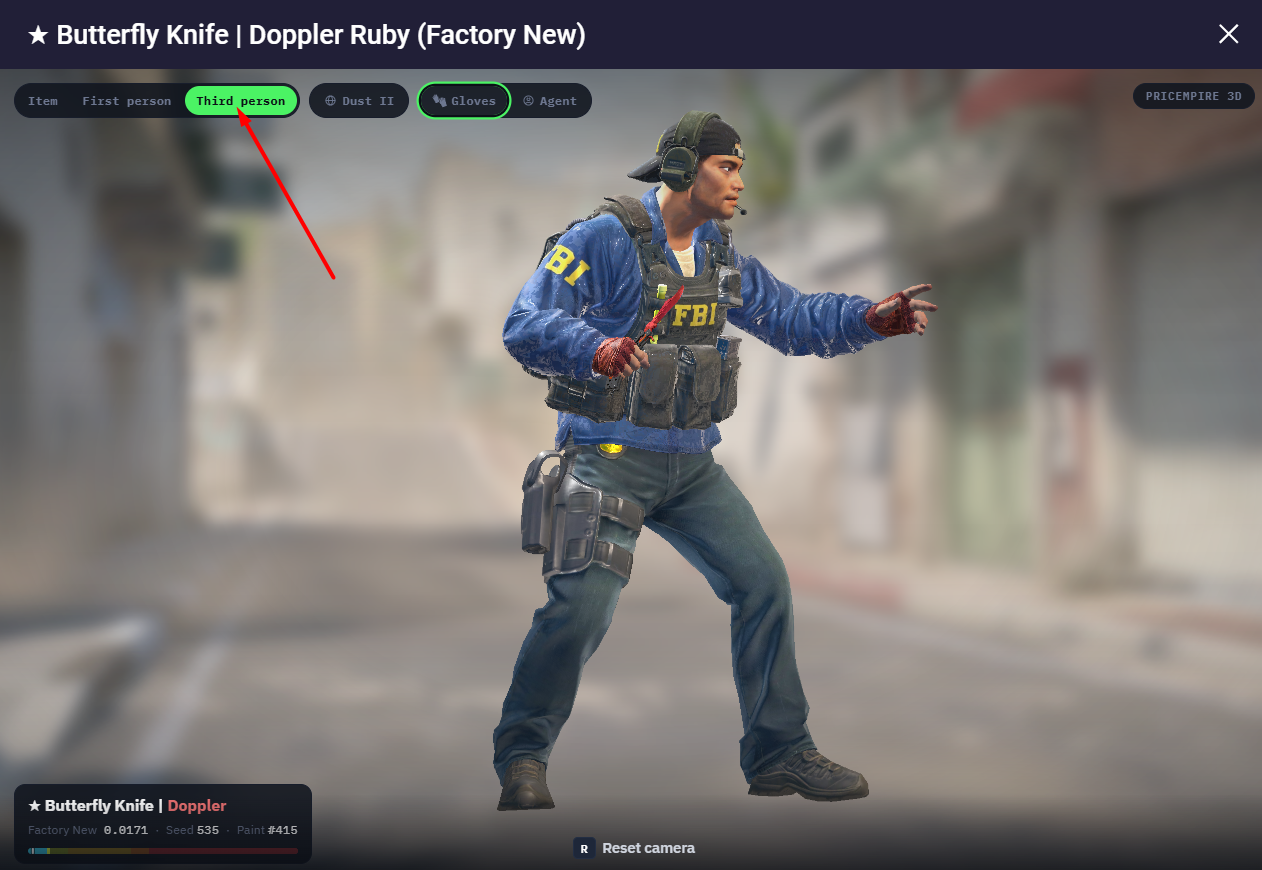
Troisième personne — un modèle d'agent complet tenant le skin sur une carte.
Comment ouvrir le skin CS2 dans la visionneuse 3D
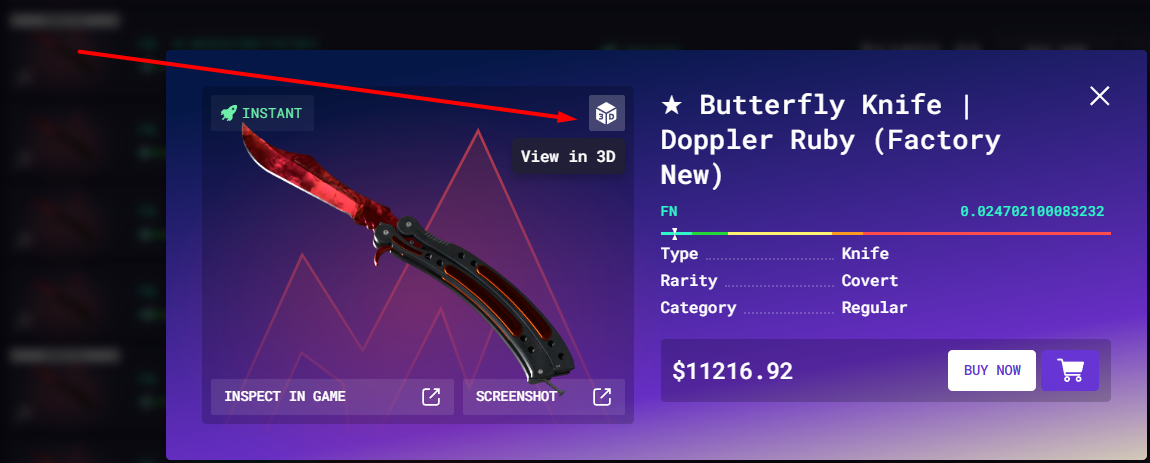
Sur n'importe quelle page d'arme, de couteau ou de gant, recherchez l'icône de cube intitulée "Afficher en 3D" dans le coin supérieur droit de l'image de l'élément (à côté de l'étoile préférée). Cliquez dessus et la visionneuse s'ouvre dans une fenêtre plein écran, déjà chargée avec le float, la graine et la peinture exacts de cet élément.
Deux choses à savoir :
Il se trouve sur l'image principale et de chaque offre. Le bouton 3D se trouve sur l'image principale du produit de la page, mais il se trouve également sur chaque annonce individuelle dans la liste des offres — afin que vous puissiez inspect la copie exacte que vous êtes sur le point d'acheter, avec son propre float, sa graine, ses autocollants, et du breloque, plutôt qu'un remplaçant.
Il s'ouvre instantanément dans le navigateur — aucun jeu, aucun client Steam et aucun lien inspect nécessaire.
Les trois vues
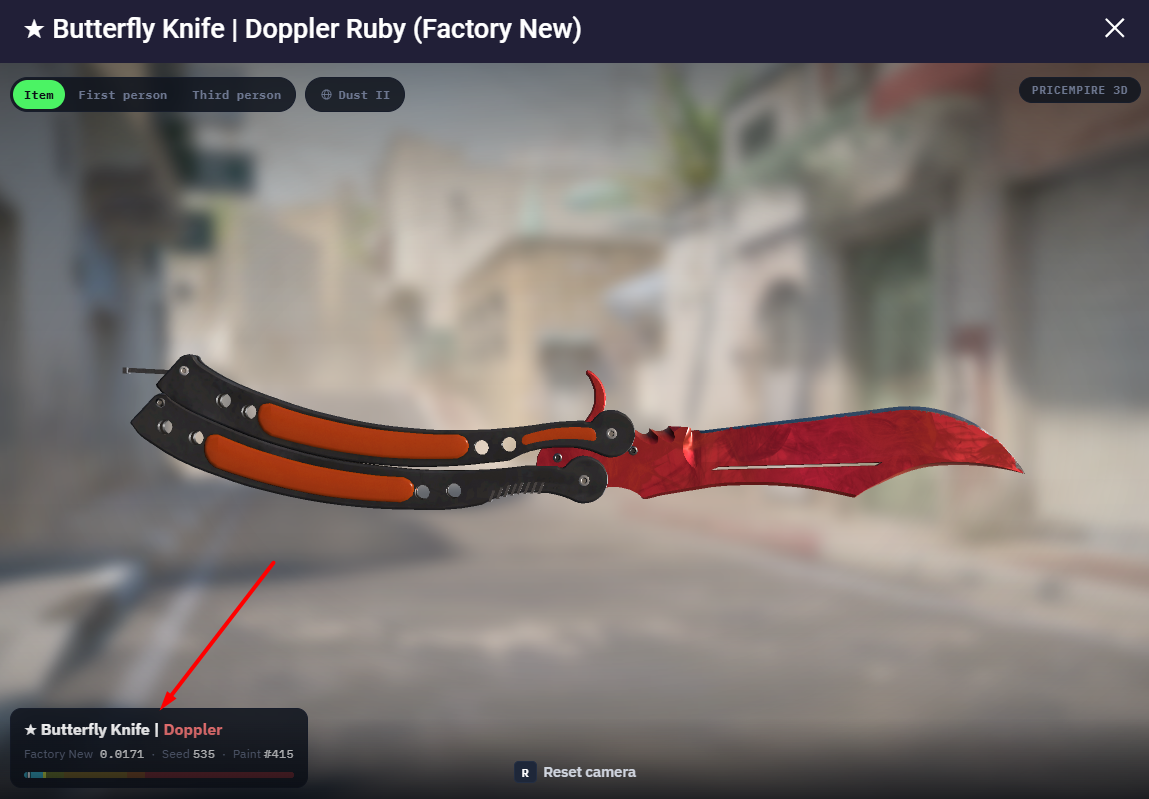
Vue de l'article — Inspect sous tous les angles
La vue par défaut fait flotter la skin dans l'espace afin que vous puissiez l'étudier de près. Les commandes sont très simples : faites glisser avec votre souris pour la faire pivoter dans n'importe quelle direction, faites défiler pour zoomer avant et arrière, et appuyez sur R pour réinitialiser la caméra si vous perdez vos repères. Vous préférez une toile de fond différente ? Le map selector (Dust II par défaut) permute l'arrière-plan afin que vous puissiez voir la finition sous un éclairage différent.
Le panneau en bas à gauche affiche les statistiques réelles de l'objet : Factory New 0,0171, Seed 535, Paint #415 sur le Doppler Ruby sur la photo – plus une barre d'usure de couleur marquant l'endroit où ce float se trouve sur l'échelle Factory-New-to-Battle-Scarred. Il s'agit des données réelles de la copie que vous inspectez, et non d'un espace réservé.
Vue à la première personne : voyez-la entre vos mains
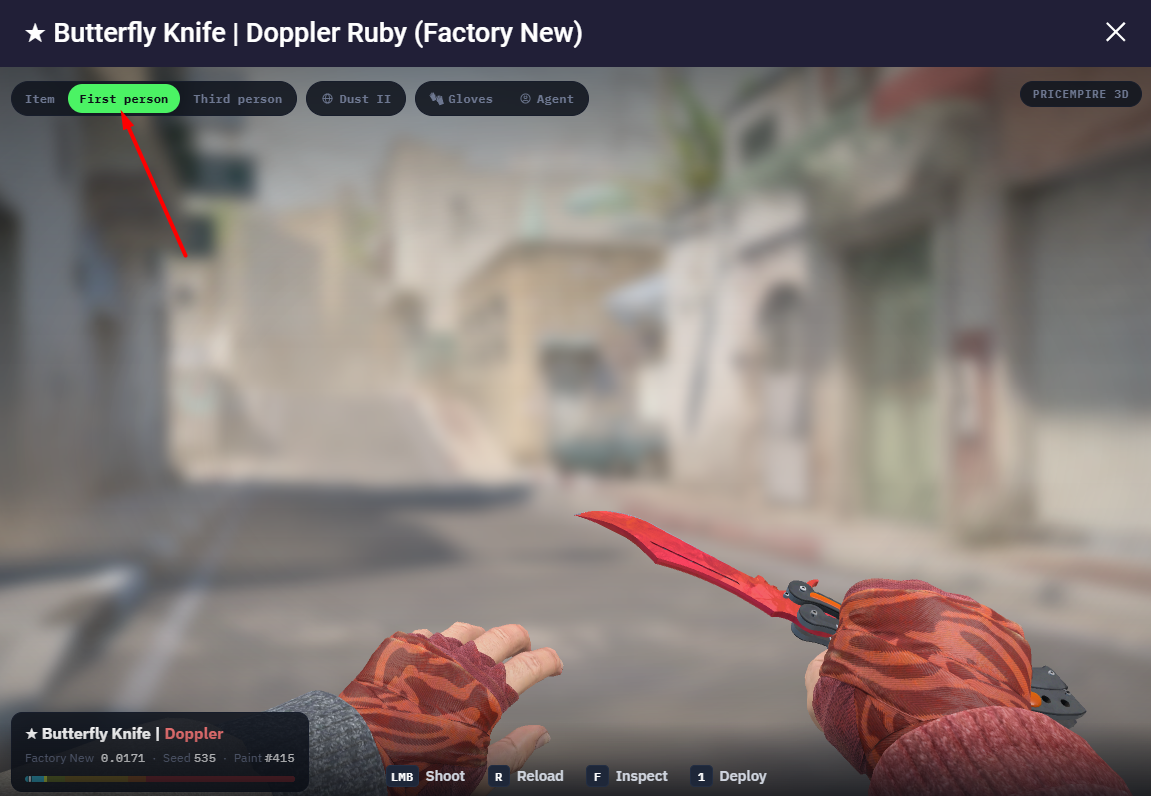
Passez à Première personne et le skin apparaît exactement comme il le serait dans un match : tenu devant vous sur une carte, avec vos gants. C'est là que le spectateur prend vie : vous pouvez déclencher les mêmes animations que vous verriez dans le jeu, chacune sur sa propre touche, afin que vous puissiez juger de la façon dont la finition bouge et capte la lumière plutôt que de regarder un modèle statique :
1 — Déployez : l'animation de dessin pendant que vous retirez la skin et l'équipez.
F — Inspect : l'animation complète inspect — la touche de démonstration qui compte le plus pour les couteaux.
Clic gauche — Tirer : l'animation de tir et le flash de bouche sur les armes à feu.
R — Reload : l'animation de rechargement sur les armes à feu.
Vous pouvez également échanger les gants et agent associés au skin ici, afin que vous le jugeiez dans les mains exactes que vous exécuterez réellement dans le jeu.
Vue à la troisième personne – La configuration complète
Une troisième personne dépose le skin entre les mains d'un modèle agent complet sur une carte choisie – de la même manière que vos coéquipiers et spectateurs vous voient. Échangez le agent, les gants et la carte de fond (Dust II et autres) pour tout aligner. C'est là que le spectateur brille vraiment pour les combos : mélangez un couteau, des gants et un agent et voyez l'ensemble du look s'assembler avant d'en acheter un. Vous recherchez un ensemble de couleurs assorties ? Notre guide meilleurs combos de breloque et de skin contient des idées à tester ici.
Autocollants et breloques sur les armes CS2 en 3D
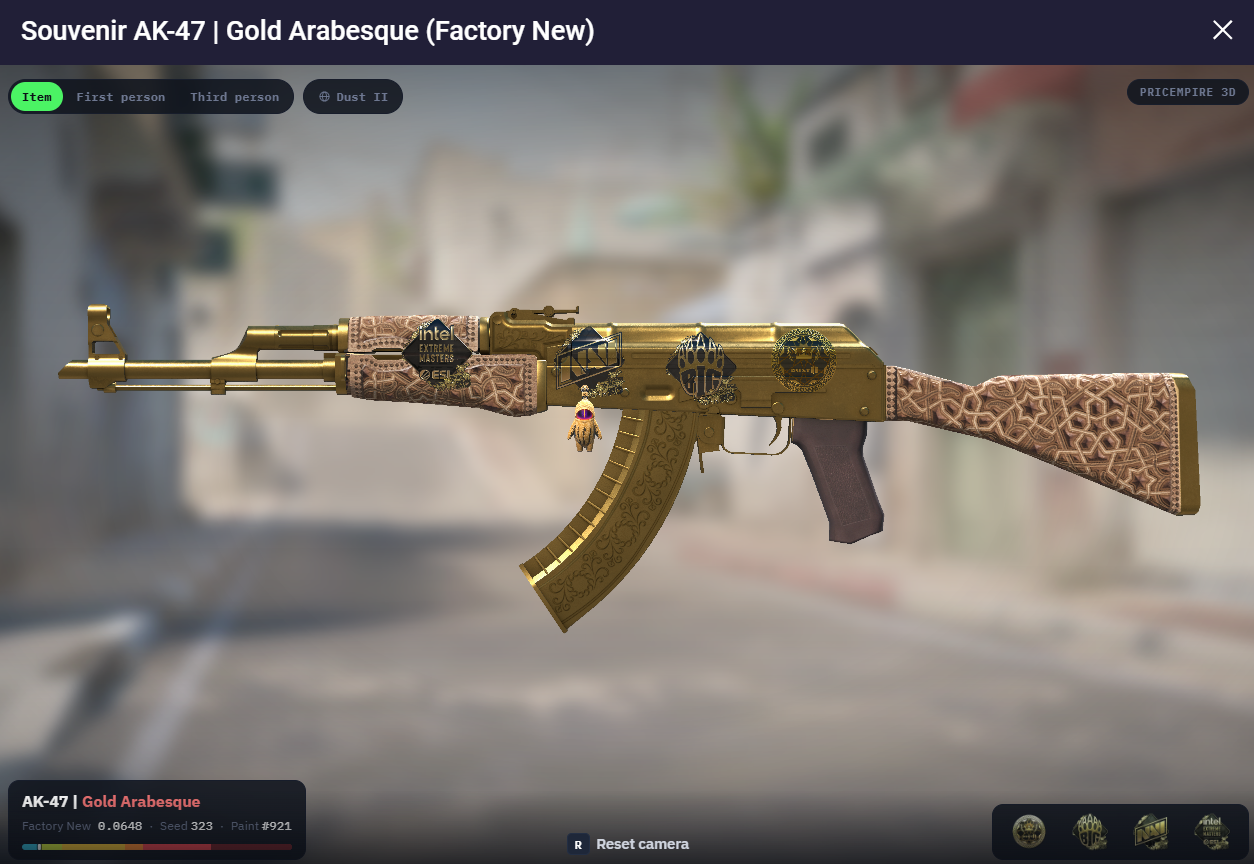
Sur une arme, la visionneuse 3D restitue plus que la finition de base : elle affiche les autocollants et le breloque sur cette copie exacte. Les vignettes dans le coin inférieur droit répertorient chaque sticker appliqué plus le porte-clés, et le modèle montre précisément où chacun se trouve : une couronne sticker sur le récepteur, un breloque mini-AK se balançant sur le pontet, et ainsi de suite.
Cela transforme le spectateur en un véritable vérificateur d'artisanat et de combo. Avant de payer pour un artisanat sticker, vous pouvez faire pivoter le pistolet et confirmer que l'emplacement est propre et que les autocollants ne sont pas éraflés ou écaillés. Et comme le charm s'affiche également, vous pouvez voir exactement comment il adhère à la skin avant de vous engager - plus besoin de deviner à partir d'une vignette plate.
Ce que vous pouvez vérifier dans la visionneuse 3D
Tout ce qui sépare une copie d'un skin d'une autre est directement à l'écran :
Float and wear — la valeur exacte du float plus la barre de couleur indiquant sa position sur l'échelle d'usure.
Pattern et seed — l'index de graine et de peinture, afin que vous puissiez observer une Case Hardened gemme bleue ou vérifier où se trouve un Fade avant de payer une prime de pattern.
Autocollants et breloques (armes) — l'emplacement et l'état réels de chaque sticker appliqué plus le porte-clés.
Combos de chargement — le skin à côté des gants, de l'agent et de la carte que vous avez choisis.
Pour un couteau en particulier, c'est la différence entre deviner à partir d'une liste et savoir - associez-le à notre CS2 liste de niveaux de couteaux pour décider quoi inspect ensuite.
Pourquoi Inspect un skin en 3D avant de l'acheter ?
Deux copies du même skin sont rarement identiques : le float, la graine pattern et les autocollants changent tous l'apparence réelle d'une pièce spécifique. Une vignette plate cache cela ; un modèle 3D le montre. Avant d'acheter, le visualiseur vous permet :
Découvrez le real wear sous tous les angles, pas seulement le côté « héros » choisi par la photo.
Jugez le pattern — où les bons éléments atterrissent sur les Fades, les Case Hardened les gemmes bleues, les Marble Fades et les Dopplers.
Vérifiez comment les stickers sont réellement posés sur une arme (et si ce Katowice au point mort est vraiment au point mort).
Prévisualisez le skin dans vos mains et sur un agent pour qu'il n'y ait pas de surprises dans le jeu.
C'est la même diligence raisonnable que notre guide que regarder lors de l'achat de CS2 skins — juste plus rapidement, car vous pouvez le voir au lieu de lire des nombres flottants. En parlant de cela, si les floats sont nouveaux pour vous, nos CS2 skins float guide et comment l'usure affecte l'apparence d'une skin expliquent la signification de ces chiffres.

FAQ
Que signifient les numéros float, seed et paint dans la visionneuse ?
Trois choses différentes. Float (par exemple 0,0171) est la valeur d'usure de 0 à 1 — plus le nombre est bas, plus la skin est propre et la barre indique où elle atterrit sur l'échelle Factory-New-to-Battle-Scarred. Seed est l'indice pattern (1–1000) qui décide de la manière dont une finition aléatoire comme un fondu ou Case Hardened est présentée. Paint est l'indice de peinture de la finition — sur Dopplers et Gamma Dopplers, c'est ce qui détermine la phase (comme Ruby ou Emerald).
C'est là que le mot que la plupart des gens recherchent réellement — pattern — entre en jeu. Quand quelqu'un parle du « pattern » d'un skin (une gemme bleue Case Hardened, un min-Fade, une disposition spécifique Marble Fade), il veut dire que seed : c'est le nombre qui définit la façon dont le les couleurs et les formes tombent sur la skin. La visionneuse 3D est le moyen le plus simple de le juger : lisez la graine dans le panneau, puis faites pivoter le modèle pour voir exactement comment le pattern atterrit, et comparez-le à un guide pattern dédié à ce skin avant de payer une prime de pattern.
Le modèle 3D est-il exactement le skin que je recevrai, ou juste un exemple ?
Ouvrez la visionneuse à partir d'une offre spécifique et vous regardez cette copie exacte - son véritable float, sa graine, ses autocollants et son breloque. Ouvrez-le à partir de l'image principale de la page et c'est un exemple représentatif du skin. Ainsi, lorsque vous souhaitez vérifier l'article précis avant de l'acheter, lancez la vue 3D à partir de la liste elle-même, et non de l'image d'en-tête.
Puis-je repérer une gemme bleue Case Hardened ou un fondu net dans la visionneuse ?
Jusqu'à un certain point, oui – et c'est là l'attrait. Vous pouvez faire pivoter le modèle pour voir la quantité de bleu affichée par un Case Hardened ou la distance parcourue par les couleurs d'un fondu, et la graine se trouve juste là dans le panneau. Pour les graines pattern vraiment rares, vérifiez toujours un guide dédié pattern, car quelques niveaux peuvent signifier un écart de prix important que l'œil seul pourrait manquer.
Quels éléments CS2 ne peuvent pas être visualisés en 3D ?
Le spectateur est conçu pour les choses que vous regardez de près : armes, couteaux et gants. Les autocollants et les breloques ne sont pas inspectés seuls ; ils apparaissent à la place rendus en place sur une arme. Les affaires et les agents ne bénéficient pas non plus du traitement d'inspection des objets, bien que vous puissiez prévisualiser un agent en tant que modèle tenant votre arme en vue à la troisième personne.
Et si vous recherchez spécifiquement une arme qui porte déjà un certain sticker ou un certain breloque – ou les deux – vous n'êtes pas obligé d'ouvrir les listes une par une : le catalogue du marché et la page de chaque skin ont tous deux filters pour affiner les résultats jusqu'au sticker et/ou au breloque exact que vous souhaitez, vous pouvez alors 3D-inspect les correspondances.
Ai-je besoin d'un lien CS2 ou d'un lien Steam inspect pour l'utiliser ?
Non. Le tout s'exécute dans votre navigateur : pas de lancement de jeu, pas de client Steam et pas de copier-coller d'un lien inspect. C'est là le point : vous obtenez un meilleur aperçu que ce que le inspect du jeu vous donne, sans quitter la page du magasin ni même posséder le skin.






Écrire un commentaire