
Comment modifier les paramètres de CS2 Minimap ?
La minimap de CS2 est un outil important pour les joueurs, car elle fournit des informations vitales sur la disposition de la carte et les positions des confrères et des adversaires. Vous pouvez également consulter quelques conseils qui vous aideront à ajuster les paramètres de la minimap dans CS2 pour qu'elle corresponde à votre style de jeu.
Pour commencer à ajuster les paramètres de votre minimap dans CS2, nous pouvons vous suggérer de suivre les étapes suivantes :
Ouvrez le menu Paramètres : Lancez CS2 et accédez au menu principal. De là, trouvez l'icône de l'engrenage et cliquez dessus pour accéder au menu des paramètres.
Accédez aux paramètres du jeu : Dans le menu des paramètres, détectez et choisissez l'onglet "Game" : vous y trouverez des options vous permettant d'effectuer des ajustements liés à la jouabilité.
Localisez les paramètres du radar : Descendez pour découvrir la section "Radar" : c'est là que vous pouvez personnaliser la minimap.
En vous approchant de la section des paramètres du radar, vous pouvez régler plusieurs possibilités cruciales pour optimiser votre minimap :
Radar Scale (Échelle du radar) : cl_radar_scale (0.25–1.0, par défaut 0.7) détermine quelle portion de la carte tient dans le radar. Une échelle plus grande représente une vue plus détaillée de votre environnement immédiat. En même temps, une échelle plus petite permet d'avoir une vision plus large de l'ensemble de la carte. Réglez le paramètre en fonction de votre présidence pour les détails ou de votre conscience générale.
Taille du radar à l’écran : cl_hud_radar_scale (0.8–1.3) modifie la taille à laquelle le radar est affiché à l’écran. Un radar plus grand se lit plus vite, au prix d’un peu de place.
Rotation du radar : L'application de cette option permet au radar de pivoter avec la vue de votre personnage', alignant la minimap avec votre perspective actuelle. Ce paramètre'a pour principal avantage de faciliter l'interprétation des directions et de permettre une navigation intuitive sur la carte.
Centrer le radar : Cette option permet de centrer le radar sur votre personnage, ce qui rend votre position stable au milieu de la minimap. Parmi les avantages de cette configuration, nous pouvons souligner sa capacité à maintenir la conscience de votre environnement réel à tout moment.
Il est également recommandé de distinguer la visibilité des icônes de l'équipe et de l'adversaire sur la minimap. Ce simple geste peut vous aider à éviter la confusion lors de matches difficiles.
Après avoir appliqué tous les ajustements et modifications, essayez-les dans un jeu pour comprendre comment ils influencent votre expérience de jeu. Il est probable que vous allez affiner les paramètres en fonction de vos expériences pour trouver le format optimal.
Commandes de changement de carte pour CS:GO et CS2
Dans CS:GO et Counter-Strike 2 (CS2), être capable de changer de carte rapidement et efficacement est une compétence importante, tant pour l'entraînement que pour la compétition. Même si vous cherchez à vous entraîner sur des cartes particulières ou à organiser des matchs personnalisés, le fait de savoir comment changer de carte à l'aide de commandes peut vous faire gagner du temps et simplifier votre expérience de jeu.
Les commandes de changement de carte permettent de télécharger différentes cartes directement à partir de la console, sans devoir passer par les menus. Les commandes peuvent être particulièrement utiles pour les administrateurs de serveur, les sessions d'entraînement et les configurations de jeu personnalisées.
Commandes de base de changement de carte
Pour modifier les cartes à l'aide de la console, vous devez suivre les étapes suivantes :
Ouvrez la console du développeur :
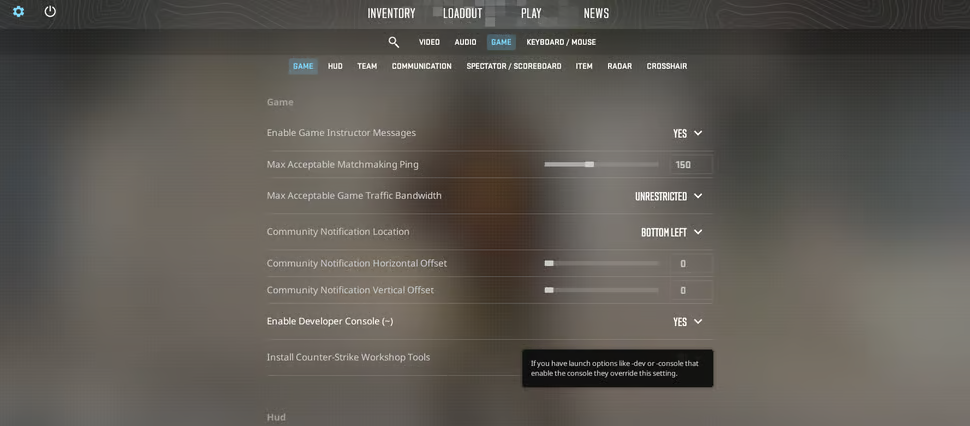
Assurez-vous que la console de développement est incluse dans vos paramètres. Allez dans Settings > Game Settings > Enable Developer Console et mettez-le sur "Yes".
Appuyez sur la touche tilde (~) pour ouvrir la console pendant le jeu.
Utilisez la commande Map :
La principale commande pour changer de carte est la commande "Map", suivie du nom de la carte que vous souhaitez charger. Par exemple, pour charger la carte "Dust II," , vous devez entrer la commande suivante dans la console :
map de_dust2
En suivant les étapes mentionnées ci-dessus, vous pouvez modifier la carte en une seconde.
Liste des commandes cartographiques populaires :
Nous vous invitons à vous familiariser avec certaines commandes de cartes courantes que vous pourriez utiliser :
map de_dust2 : Dust II, une carte classique.
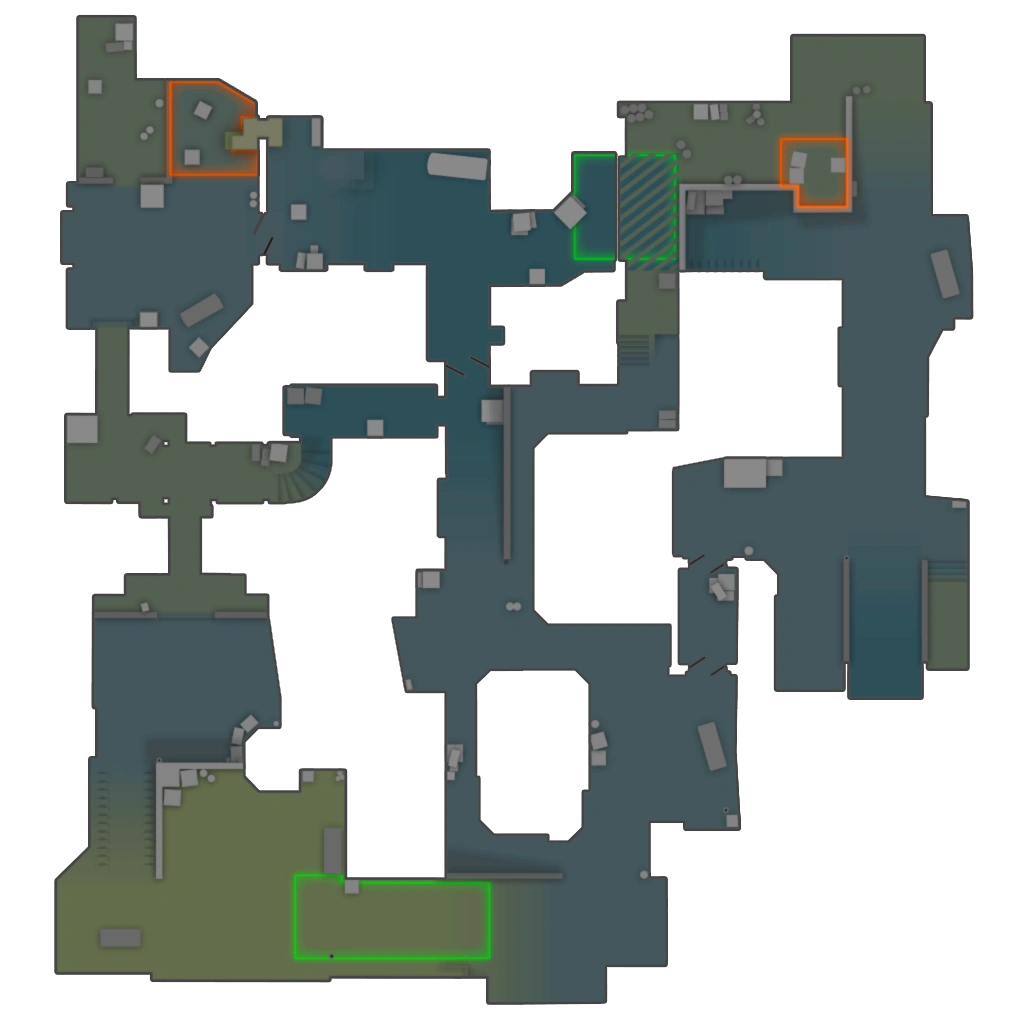
map de_mirage : Mirage, une autre carte compétitive populaire.
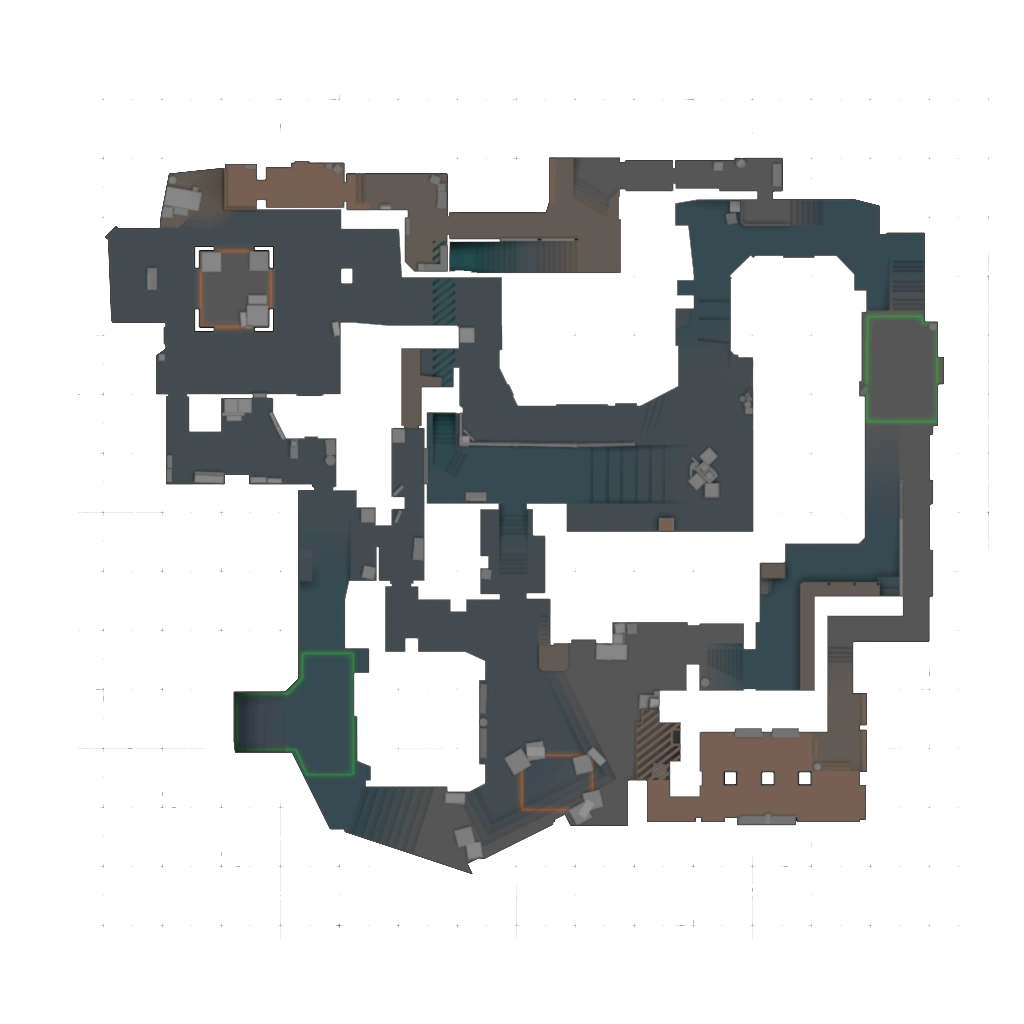
map de_inferno : Connue pour son jeu stratégique.
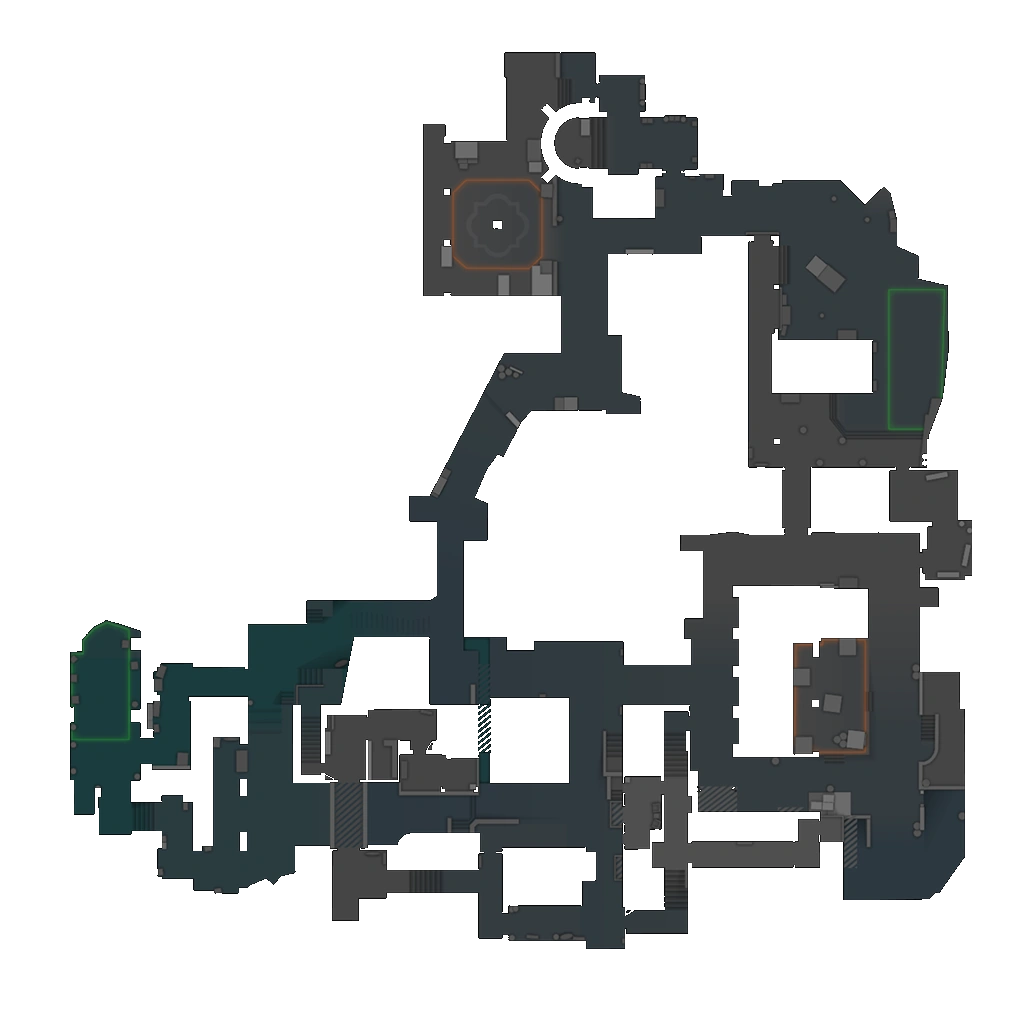
map de_cache : Charge Cache, une carte très appréciée des fans.
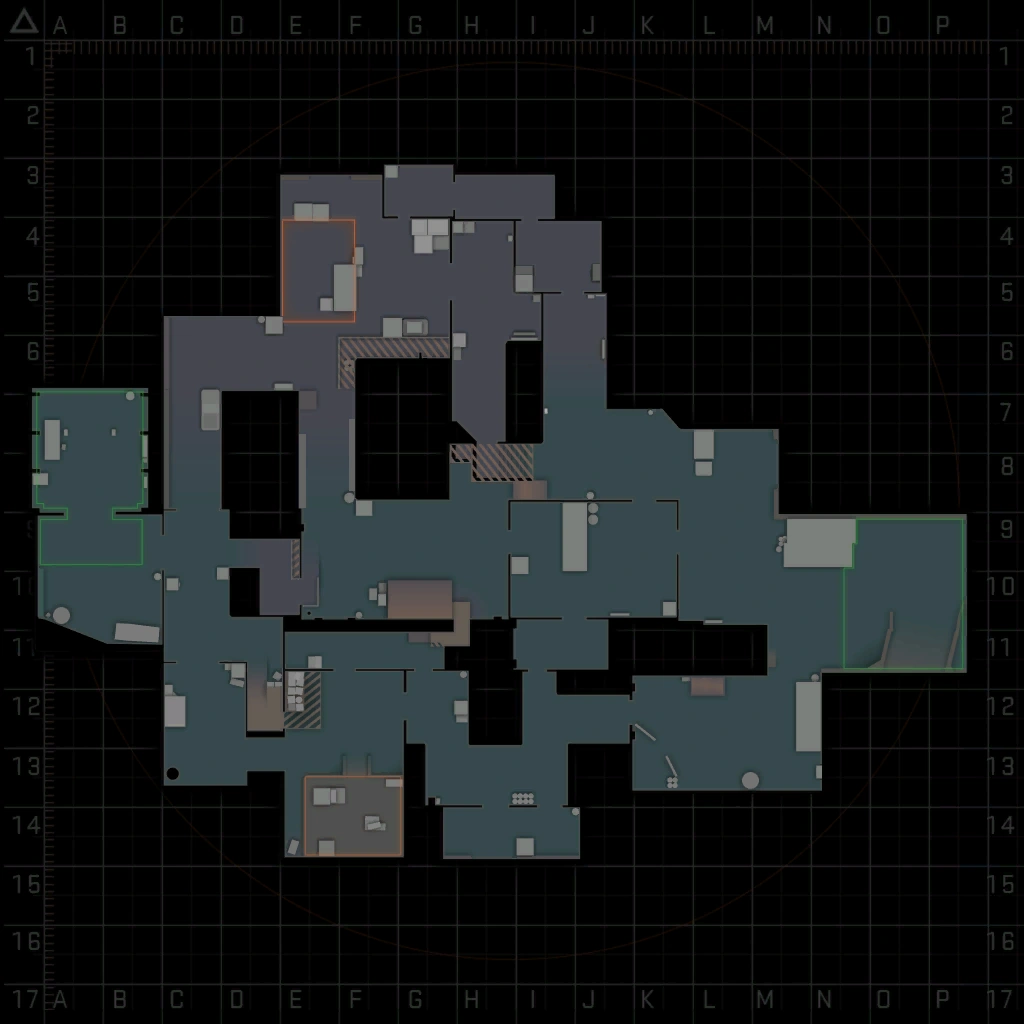
map de_nuke : Charge Nuke, célèbre pour sa verticalité.
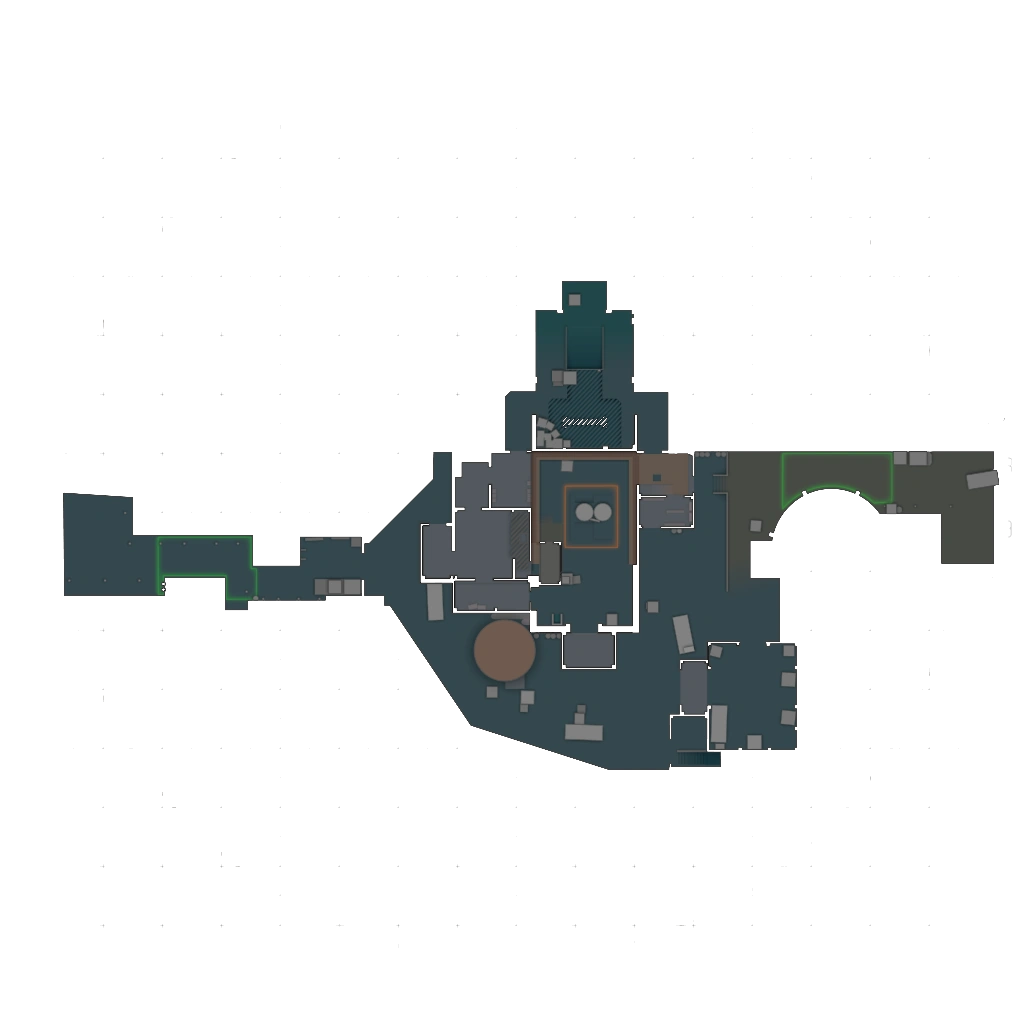
map de_overpass : Carte avec des changements d'altitude uniques.
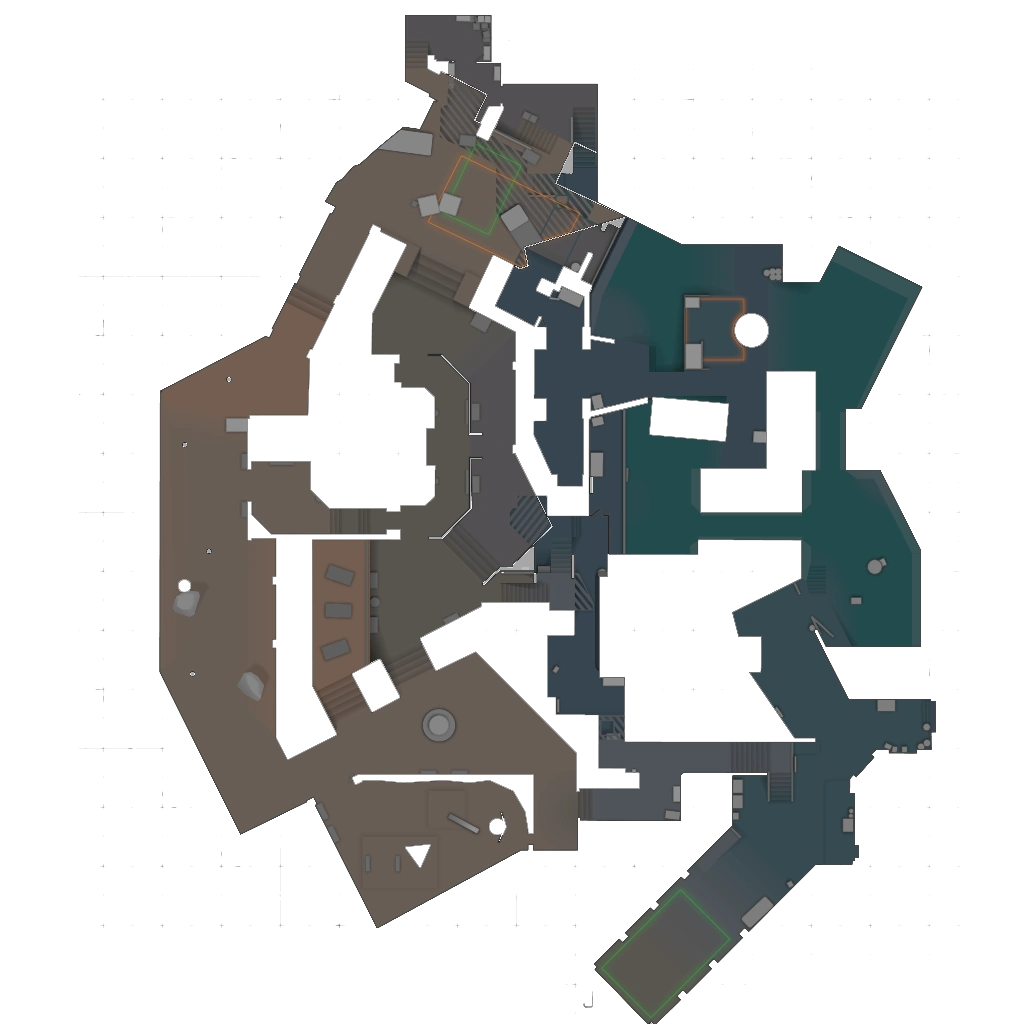
Les meilleurs réglages de radar pour les pros dans CS:GO et CS2
Les joueurs professionnels de CS:GO et Counter-Strike 2 (CS2) optimisent les paramètres de leur radar afin d'élargir la perception de l'élan et d'améliorer l'efficacité du jeu. Des joueurs comme s1mple, m0NESY et ZywOo sont célèbres pour leurs compétences uniques et leur utilisation stratégique des outils du jeu, notamment le radar. En adoptant des paramètres radar similaires, vous pouvez développer votre propre jeu et obtenir des informations sur les approches stratégiques.
Exemples de réglages de Pro Radar
1. de s1mple Réglages du radar
Oleksandr "s1mple" Kostyliev est célèbre pour son incroyable précision et son sens de l'observation. Les réglages de son radar sont optimisés pour une visibilité maximale et un accès immédiat à l'information.
Échelle Radar : 0.35 (échelle plus petite pour une meilleure vue d'ensemble de la carte)
Centrage du radar : Activé (le joueur reste centré sur le radar)
Rotation du radar : Désactivé (radar statique pour une orientation cohérente de la carte)
Pour appliquer les paramètres de s1mple', utilisez les commandes de console suivantes :
cl_radar_scale 0.35
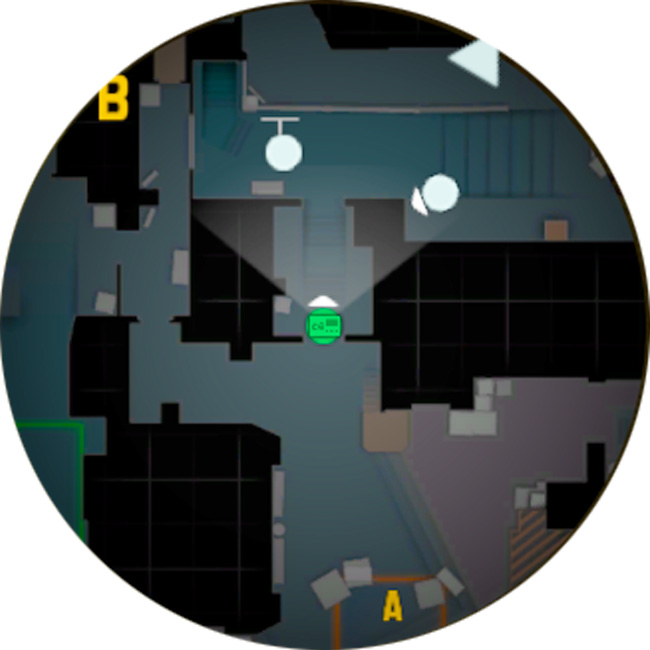
cl_radar_always_centered 1
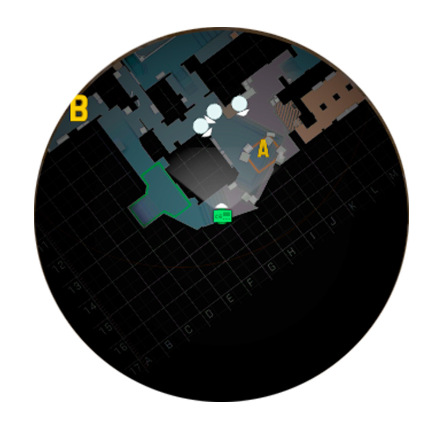
cl_radar_rotate 0
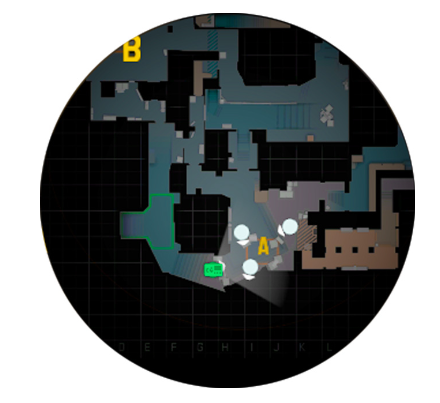
cl_radar_icon_scale_min 0.6
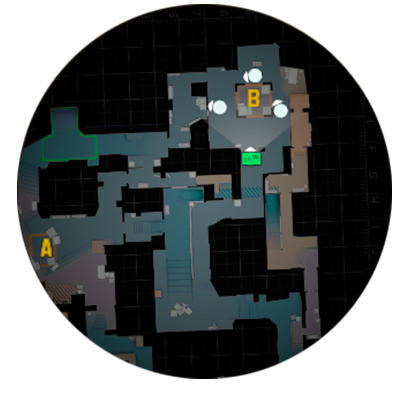
2. de m0NESY Réglages du radar
Ilya "m0NESY" Osipov peut être considéré comme un jeune talent aux réflexes aiguisés. Ses réglages de radar sont axés sur la clarté et le traitement rapide de l'information.
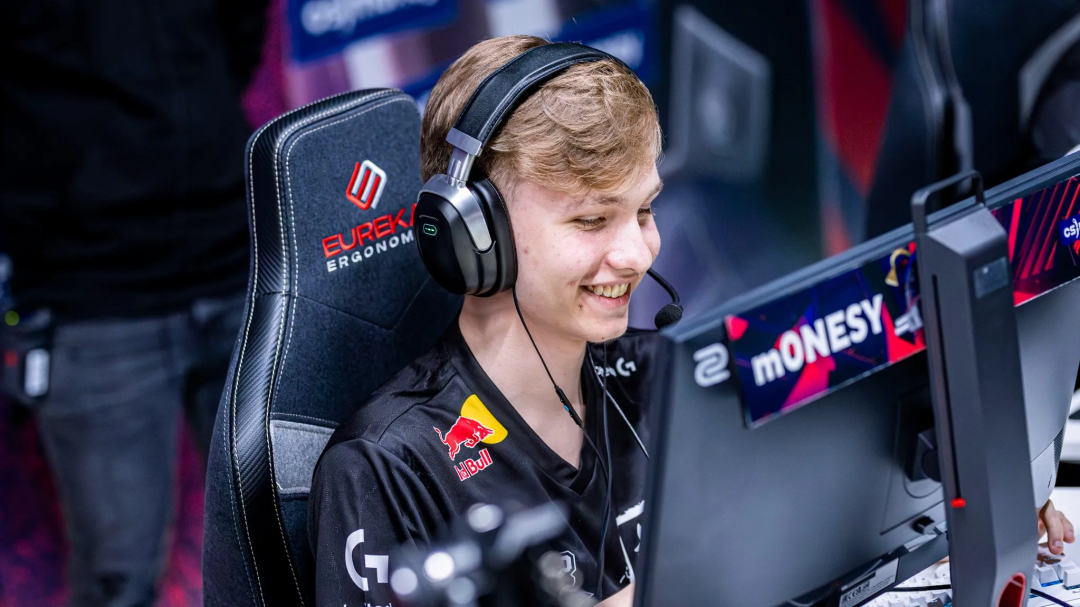
Échelle du radar : 0.4 (permet d'obtenir un radar légèrement plus grand)
Centrage du radar : Désactivé (se concentre davantage sur l'environnement)
Rotation du radar : Activé (radar dynamique pour la connaissance de la situation)
Pour configurer le radar de m0NESY', utilisez les commandes suivantes :
cl_radar_scale 0.4
cl_radar_always_centered 0
cl_radar_rotate 1
cl_radar_icon_scale_min 0.7
3. de ZywOo Réglages du radar
Mathieu "ZywOo" Herbaut se distingue par sa constance dans l'efficacité et l'adaptabilité. Ses réglages de radar offrent un équilibre entre le contrôle de la carte et les détails.
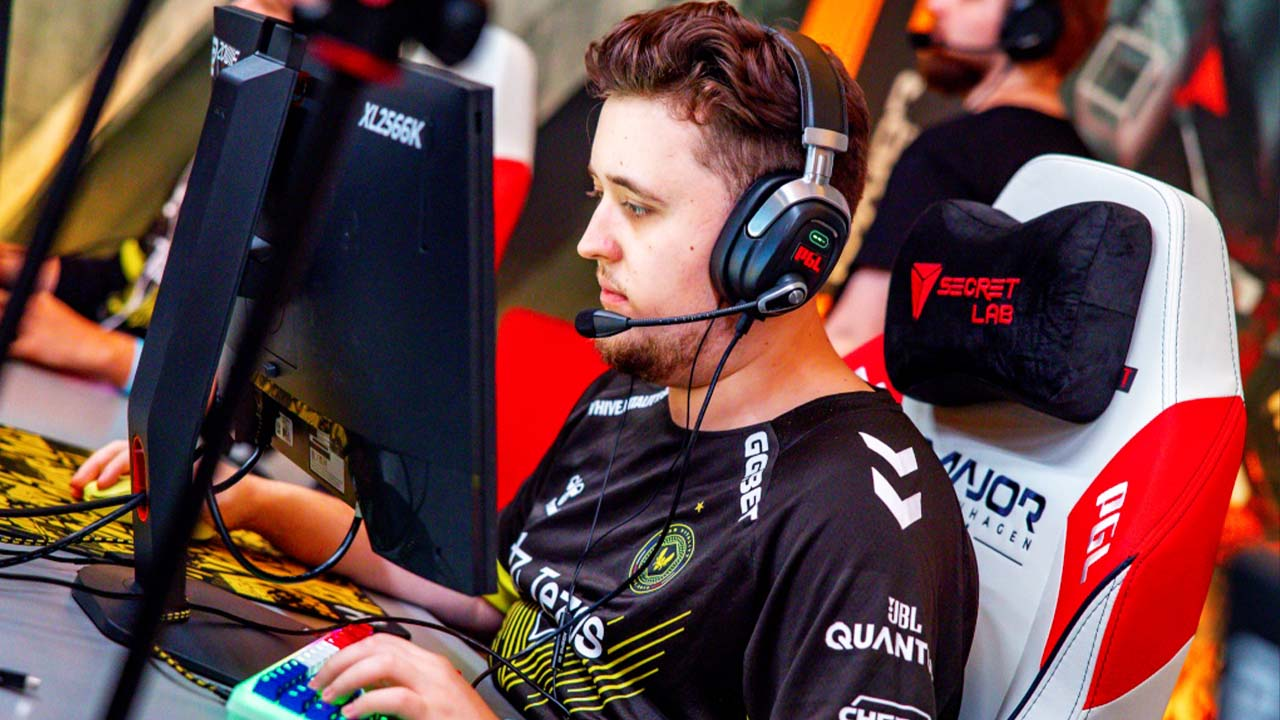
Échelle Radar : 0.45 (légèrement plus grande pour plus de détails)
Centrage du radar : Activé (centre le joueur pour l'orientation)
Rotation du radar : Activé (pivote avec la vue du joueur)
Vous pouvez appliquer les paramètres radar de ZywOo avec les commandes suivantes :
cl_radar_scale 0.45
cl_radar_always_centered 1
cl_radar_rotate 1
cl_radar_icon_scale_min 0.8
Comment réinitialiser les paramètres par défaut de CS Radar ?
Si vous avez fini d'expérimenter les différents paramètres du radar dans CS:GO et que vous souhaitez revenir aux paramètres par défaut, sachez que c'est très simple. Vous pouvez repartir à zéro en réinitialisant le radar à son état par défaut et vous assurer que vous utilisez les paramètres originaux du jeu, qui sont construits pour fournir des informations harmonieuses aux nouveaux joueurs et aux joueurs expérimentés.
Nous vous conseillons de réinitialiser les paramètres du radar si vous avez fait des changements qui ne fonctionnent pas pour vous ou si vous'ne savez plus quels étaient les paramètres d'origine. Les paramètres par défaut sont assez bien équilibrés et constituent une excellente base pour vous aider à vous familiariser avec les fonctionnalités standard du radar.
Marche à suivre pour réinitialiser les paramètres du radar
Pour rétablir les valeurs par défaut des paramètres de votre radar, vous pouvez utiliser la console à l'intérieur du jeu ou ajuster manuellement les paramètres dans le menu.
Méthode d'utilisation des commandes de la console
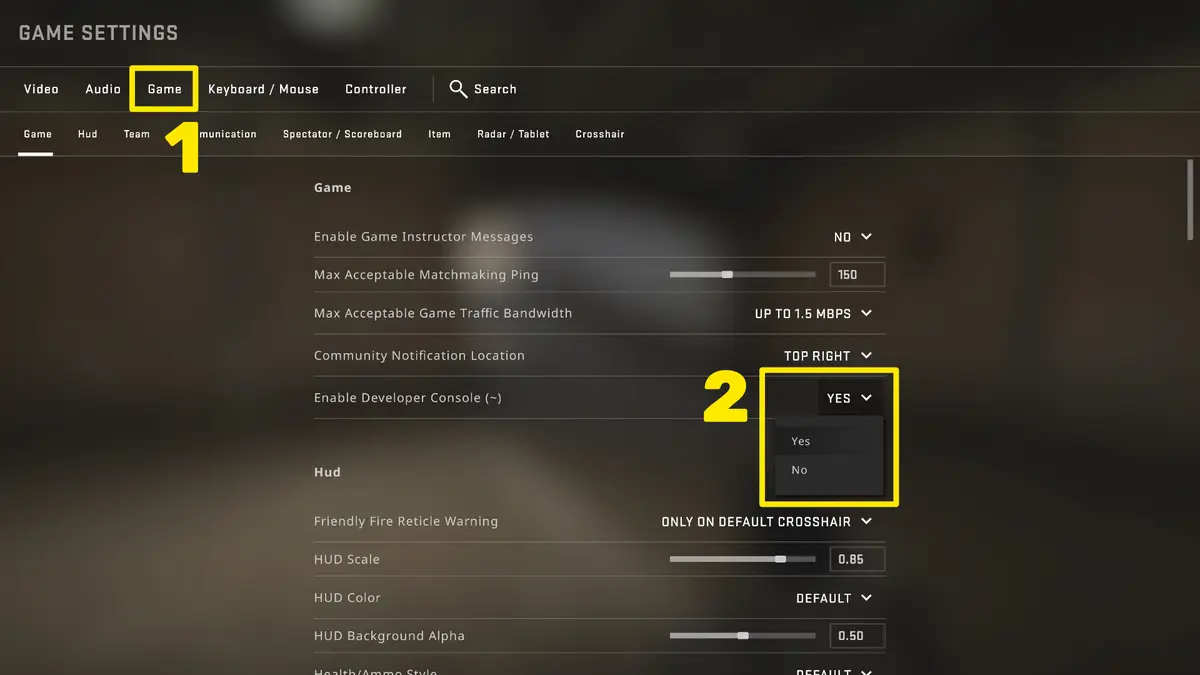
Ouvrez la console de développement : Assurez-vous que la console de développement est incluse dans vos paramètres. Allez dans Paramètres > Jeu > Activer la console de développement et réglez-le sur "Oui."
Appuyez sur la touche tilde (~) pour ouvrir la console.
Saisir les commandes par défaut :
cl_radar_always_centered "1"
cl_radar_scale "0.7"
cl_radar_rotate "1"
cl_radar_icon_scale_min "0.6"
cl_radar_square_with_scoreboard "0"
cl_radar_locked "0"
Les commandes mentionnées ci-dessus peuvent vous aider à rétablir les paramètres d'échelle, de centrage et de rotation par défaut du radar.
Pour appliquer les changements, vous devez appuyer sur "Enter" après chaque commande.
Méthode d'utilisation des paramètres du jeu
Accéder aux paramètres du jeu : Lancez CS et accédez au menu principal.
Cliquez sur l'icône Paramètres et accédez à l'onglet Jeu.
Réinitialiser les options de radar : Faites défiler vers le bas jusqu'à la section Radar. Ajustez manuellement chaque paramètre pour qu'il corresponde aux valeurs par défaut indiquées ci-dessus.
Sauvegarder et quitter : Après avoir réglé les paramètres, vérifiez que vous avez enregistré les modifications et quittez le menu.
Lorsque les paramètres du radar sont réinitialisés, vous pouvez vous assurer qu'ils ont été ramenés à la configuration par défaut en jouant un match et en vérifiant le comportement du radar'. Le radar doit être centré sur votre position, être à l'échelle pour fournir une vue stable de votre environnement et tourner avec votre perspective.






KenzyTares-
Tessekürler
ASİL
RRADA
Écrire un commentaire