
Qu'est-ce qu'un viseur dans CS:GO/CS2 ?
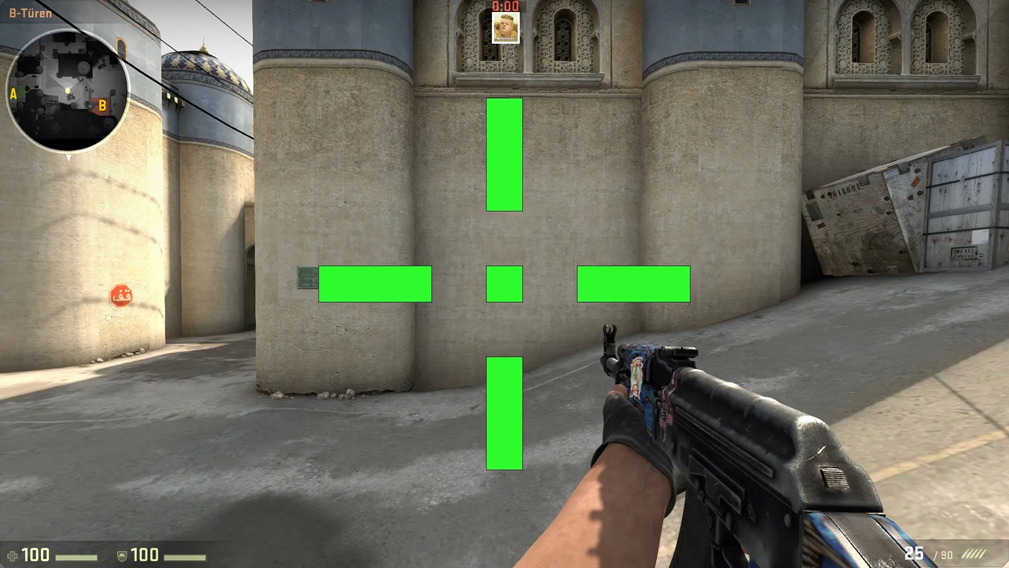
Dans l'univers de Counter-Strike 2, votre viseur agit comme votre étoile guide, un ensemble de lignes centrées sur votre écran, dictant où vos balles atterriront lorsque vous appuierez sur la gâchette. Ce n'est pas seulement une aide visuelle ; c'est l'essence même de la précision dans la visée et l'élimination des adversaires.
Dans la section Viseur de l'onglet Jeu dans les Paramètres de jeu, un monde de possibilités s'ouvre à vous. C'est une odyssée visuelle où les joueurs peuvent entreprendre un voyage, en créant leur viseur avec une attention méticuleuse. C'est une forme d'art, où chaque ajustement est semblable à un coup de pinceau sur la toile de la précision.
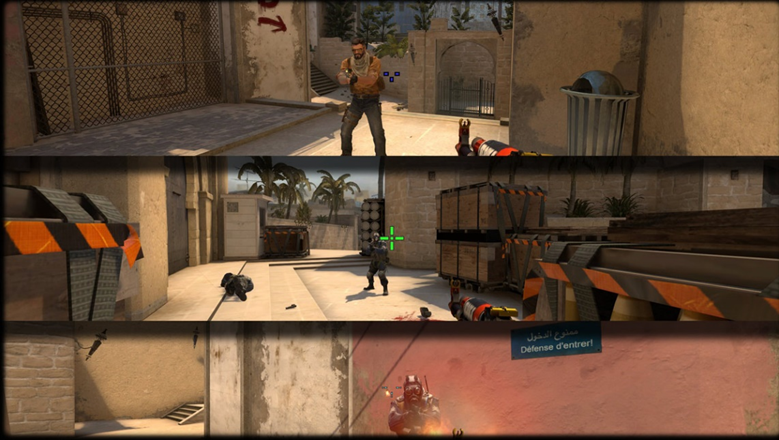
Pour vous assurer que votre création s'aligne parfaitement avec votre vision, la section Viseur offre un aperçu de votre viseur actuel dans une variété d'environnements de jeu. C'est l'occasion de constater l'adaptabilité de votre viseur dans différentes situations, en le peaufinant jusqu'à ce qu'il s'aligne parfaitement avec vos aspirations de jeu.
Pour ceux qui recherchent un contrôle absolu, les commandes clients liées au viseur entrent en jeu. Ces commandes, accessibles via la console de développement, vous permettent de peaufiner votre viseur avec une précision chirurgicale. C'est un univers où la personnalisation ne connaît aucune limite, où votre viseur se transforme en reflet de votre habileté stratégique."
Styles de viseur dans CS:GO/CS2
"Counter-Strike: Global Offensive" 2 offre aux joueurs une sélection de cinq styles de viseur distincts :
Dynamique par défaut : cl_crosshairstyle "0"
Par défaut : cl_crosshairstyle "1"
Classique : cl_crosshairstyle "2"
Dynamique classique : cl_crosshairstyle "3"
Statique classique : cl_crosshairstyle "4"
De plus, il y a un style hybride supplémentaire : cl_crosshairstyle "5"
Le viseur par défaut, bien qu'il soit fiable car il est visible sur n'importe quel fond, est souvent préféré par les nouveaux joueurs. Cependant, il est essentiel de reconnaître que le viseur par défaut peut ne pas convenir à tous les joueurs. Votre viseur doit trouver un équilibre entre visibilité et discrétion, s'assurant qu'il améliore plutôt que n'entrave votre expérience de jeu. Vous avez deux méthodes pour définir un viseur par défaut dans CS:GO/CS2 : via les paramètres du jeu et via la console ou le fichier .cfg.
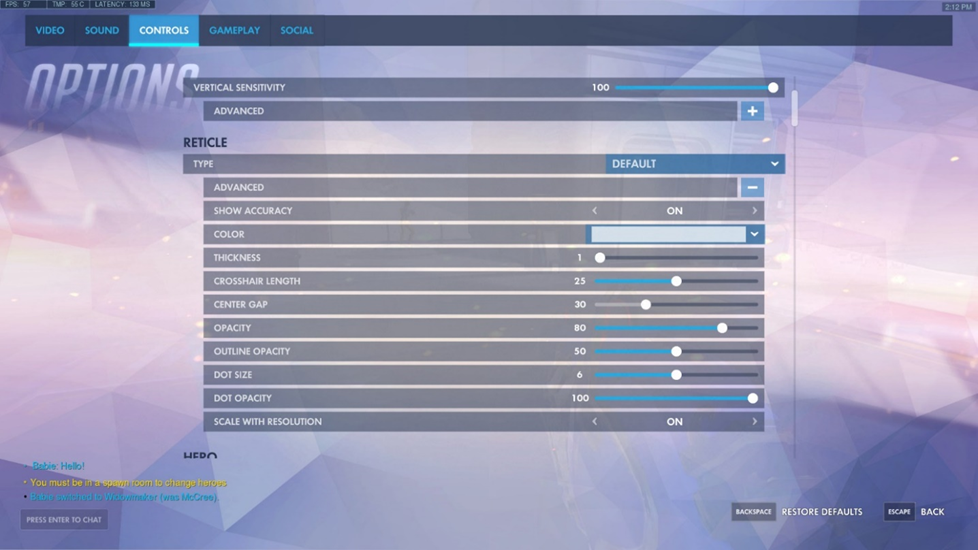
Dans la section "Commandes" des paramètres, vous pouvez affiner les paramètres du viseur par défaut pour correspondre à vos préférences.
Si le viseur par défaut ne répond pas à vos besoins, envisagez d'expérimenter avec les styles de viseur classiques. Le style 4 donne un viseur statique qui reste constant quelles que soient vos actions. D'autre part, le Style 5 introduit un réticule dynamique qui réagit à vos tirs—sauf lorsque vous utilisez des fusils de précision, bien sûr.
Comment personnaliser le style de votre réticule dans CS:GO/CS2
Dans le monde en constante évolution de Counter-Strike: Global Offensive (CS:GO), le choix du style de votre réticule va au-delà de la simple préférence visuelle – c'est un facteur crucial qui peut avoir un impact profond sur votre expérience de jeu. Avec trois styles de réticule distincts parmi lesquels choisir – statique, point et dynamique – il est essentiel d'examiner chaque option pour déterminer celle qui convient parfaitement à votre style de jeu. Dans ce guide, nous vous guiderons à travers les étapes précises pour ajuster le style de votre réticule.
Passer à un réticule en point
Adopter un réticule en style point est un processus fluide qui nécessite seulement quelques commandes :
Commencez par ouvrir votre console avec la touche "~".
Copiez et collez la commande suivante pour transformer votre réticule en point : cl_crosshairstyle 4 ; cl_crosshairdot 1 ; cl_crosshairsize 0
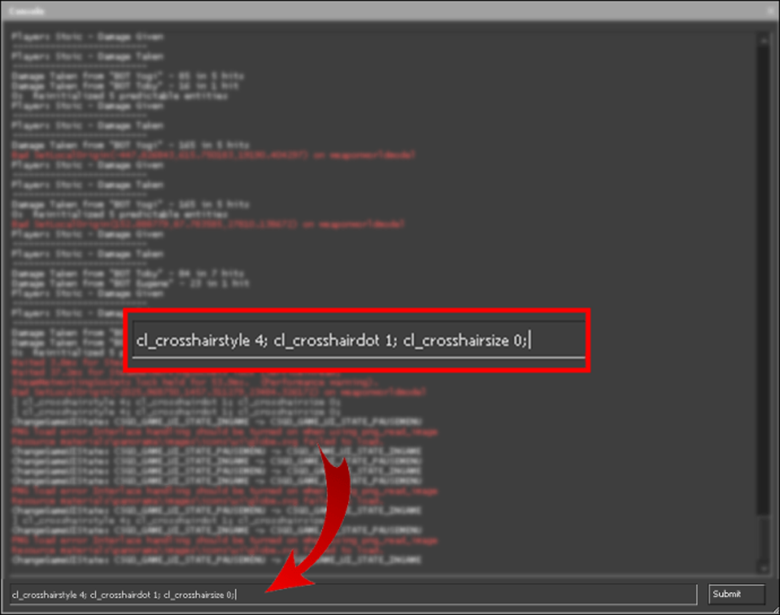
Pour affiner la taille du point, utilisez la commande cl_crosshairthickness, accompagnée de la valeur de votre choix. Commencez avec une valeur comme 0.5 (pour un petit point) et expérimentez avec des valeurs plus élevées jusqu'à ce que vous trouviez la taille de point optimale.
Comment passer à un réticule dynamique dans CS:GO/CS2 ?
CS:GO/CS2 propose une gamme de paramètres de réticule dynamique, y compris celui par défaut.
Pour passer à un style dynamique, utilisez les commandes suivantes :
Pour revenir au réticule dynamique par défaut, saisissez : cl_crosshairstyle 0
Pour d'autres styles de réticule dynamique, considérez ces commandes :
cl_crosshairstyle 2
cl_crosshairstyle 3
cl_crosshairstyle 5
Immergez-vous dans ces choix dynamiques pour déterminer celui qui s'aligne le mieux avec votre style de jeu.
Comment rendre votre viseur fixe dans CS:GO/CS2 ?
Le style de viseur fixe est le choix préféré de nombreux joueurs, apprécié pour sa simplicité. Vous avez deux variantes de viseur fixe à votre disposition :
Activez votre console en appuyant sur "~".
Pour adopter le premier style de viseur fixe, utilisez la commande : cl_crosshairstyle 1
Alternativement, pour le deuxième style de viseur fixe, utilisez : cl_crosshairstyle 4
Avec le viseur fixe, votre visée reste stable, ce qui en fait un choix exceptionnel pour un tir précis.
Pour maîtriser parfaitement votre style de viseur préféré, l'expérimentation est essentielle. Affinez votre choix en fonction de vos préférences de jeu uniques. Rappelez-vous, votre style de viseur est un outil personnel, et trouver la correspondance parfaite peut améliorer vos performances dans CS:GO/CS2.
Comment changer de viseur dans CS:GO/CS2 ?
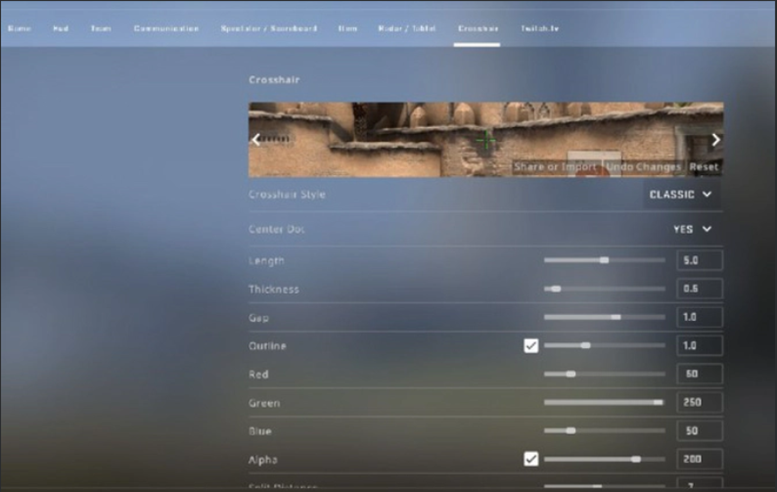
Dans le monde intense de Counter-Strike: Global Offensive (CS:GO), perfectionner votre viseur est primordial pour une précision chirurgicale, et il existe une multitude de moyens pour le personnaliser et en faire une véritable œuvre d'art. Prenons le temps d'explorer en détail chacune de ces techniques :
Personnalisation élégante grâce aux paramètres du jeu
Grâce aux paramètres du jeu, créer un viseur parfait devient un jeu d'enfant. Les maestros derrière CS:GO/CS2 ont offert aux joueurs une interface qui n'est pas seulement conviviale mais aussi une mine d'options :
Initiez CS:GO.
Plongez dans les 'Paramètres du jeu'.
Choisissez 'Réticule'.
Dans cet atelier virtuel, vous découvrirez une multitude de fonctionnalités pour personnaliser votre réticule :
Style du réticule : Une série de cinq styles prédéfinis de réticule vous attendent pour faire votre choix.
Point central (cl_crosshairdot) : Ajoutez un point central lumineux pour améliorer votre précision.
Longueur (cl_crosshairsize) : Modifiez la longueur des bras de votre réticule.
Épaisseur (cl_crosshairthickness) : Ajustez l'épaisseur de votre ligne de visée.
Écart (cl_crosshairgap) : Contrôlez l'espace entre les lignes de visée essentielles.
Contour (cl_crosshair_drawoutline) : Activez un contour élégant autour de votre réticule.
Couleur : Exprimez votre créativité avec des valeurs RVB personnalisables pour votre réticule.
Alpha (cl_crosshairalpha) : Réglez finement la transparence du réticule.
Distance de division (cl_crosshair_dynamic_splitdist): Définissez avec précision l'écartement dynamique du réticule.
Alpha de division interne/externe (cl_crosshair_dynamic_splitalpha_innermod/cl_crosshair_dynamic_splitalpha_outermod): Affinez la transparence des composants internes et externes du réticule.
Ratio de taille de division (cl_crosshair_dynamic_maxdist_splitratio): Ajustez précisément le rapport de taille entre les parties internes et externes.
Style T (cl_crosshair_t) : Optez pour le style de réticule audacieux en forme de T.
Écart de l'arme affichée : Activez les transformations dynamiques du réticule adaptées à votre arme équipée.
Ces paramètres ouvrent les portes d'un monde de possibilités de personnalisation polyvalentes, vous offrant le pouvoir de modeler méticuleusement votre réticule selon vos envies.
Personnalisation minutieuse via la console
Pour les aficionados du détail, CS:GO/CS2 vous offre une invitation à la console du développeur :
Débloquez les secrets de la console en appuyant sur la touche '~'.
Conjurez vos réglages de réticule préférés.
La console accorde un accès à un répertoire étendu de paramètres, y compris des ajustements du viseur, pour répondre aux besoins des joueurs exigeants qui désirent un contrôle méticuleux sur leur expérience de jeu.
Élevez votre jeu : Modifier le fichier CFG
Une autre avenue à explorer consiste à façonner le destin de votre viseur en ajoutant des commandes spécifiques au fichier de configuration (CFG) du jeu :
Cherchez et ouvrez le fichier CFG, souvent trouvé dans Program Files\Steam\userdata[votre ID Steam]\730\local\cfg, ou occasionnellement dans Program Files\Steam\steamapps\common\Counter-Strike Global Offensive\csgo\cfg.
Libérez temporairement le fichier du mode 'Lecture seule'.
Modifiez habilement ou introduisez les commandes de viseur de vos rêves.
Protégez votre chef-d'œuvre et rétablissez le mode 'Lecture seule'.
Cette méthode attribue une personnalisation permanente du viseur en remodelant directement la configuration du jeu.
L'art des cartes de viseur
Enfin, les cartes de viseur offrent une symphonie pratique de personnalisation :
Plongez dans des univers tels que "crashz Crosshair Generator v3" (Pour un guide complet, une vidéo explicative détaillée vous attend: https://www.youtube.com/watch?v=p_jcDorE53c&t=3)
Ces cartes sont des mines aux trésors d'art du viseur, présentant un catalogue étendu d'options de viseur préférées par les professionnels expérimentés. Immergez-vous dans des scénarios de jeu, expérimentez différents viseurs pour découvrir celui qui s'harmonise avec votre style de jeu. Une simple sélection d'arme et une pression sur la gâchette plus tard, votre viseur choisi orne votre écran. Même lorsque vous vous aventurez au-delà de la carte, votre viseur sur mesure reste votre fidèle compagnon dans le monde de CS:GO.
Dans la tapisserie de la personnalisation du viseur dans CS:GO/CS2, chacune de ces méthodes présente un trait unique, permettant aux joueurs d'ajuster finement leur expérience de visée pour s'aligner parfaitement avec leurs préférences individuelles et leurs styles de jeu distinctifs.
Comment changer la couleur du viseur dans CS:GO/CS2 : Améliorez votre précision
À première vue, changer la couleur de votre viseur peut sembler insignifiant dans le monde de CS:GO 2. Cependant, cela peut avoir un impact profond sur votre précision, car certaines couleurs sont plus discernables pour différentes personnes. Dans ce guide, nous vous guiderons à travers le processus de choix de la couleur de viseur parfaite, en vous proposant un choix de cinq variations distinctes.
Méthode 1 : Couleurs prédéfinies
Pour changer la couleur de votre viseur vers une option prédéfinie, suivez ces étapes simples :
Ouvrez la console en appuyant sur la touche "~".
Ajustez le paramètre "cl_crosshaircolor x", où "x" correspond à un numéro correspondant à la couleur désirée :
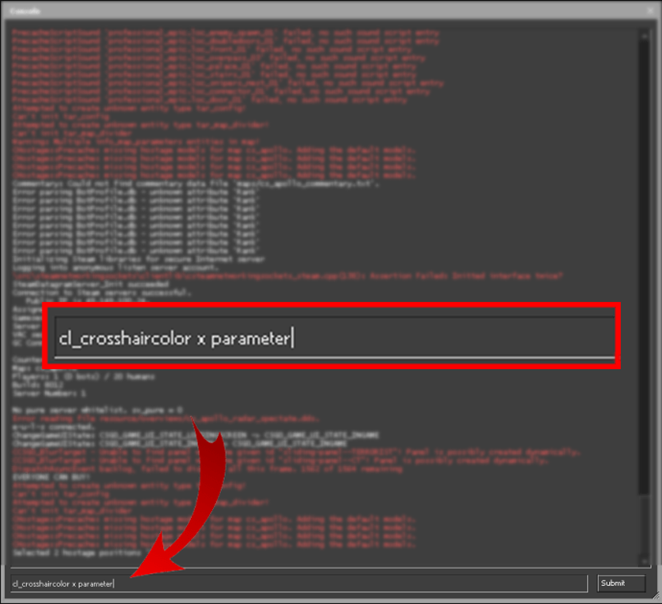
cl_crosshaircolor 0 pour le rouge.
cl_crosshaircolor 1 pour le vert.
cl_crosshaircolor 2 pour le jaune.
cl_crosshaircolor 3 pour le bleu.
cl_crosshaircolor 4 pour le cyan.
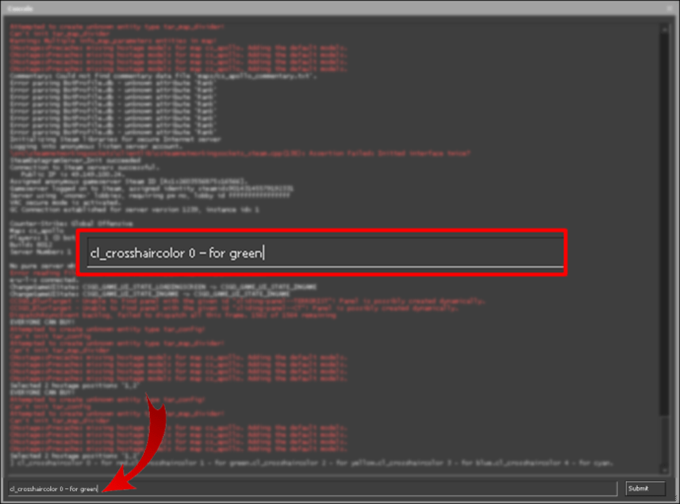
En suivant ces étapes, vous pouvez facilement et rapidement personnaliser la couleur de votre viseur selon ces options prédéfinies.
Méthode 2 : Personnalisation complète
En plus des couleurs prédéfinies, CS:GO 2 offre la flexibilité de personnaliser entièrement la couleur de votre viseur. Voici comment faire :
Ouvrez la console en appuyant sur la touche "~".
Tapez cl_crosshaircolor 5 pour accéder aux paramètres personnalisés.
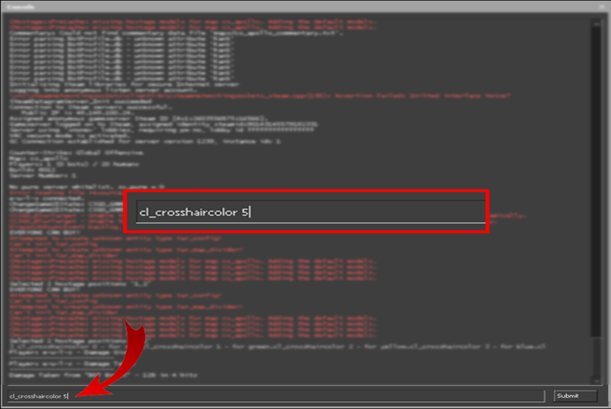
Vous aurez désormais la possibilité d'ajuster manuellement les niveaux de rouge, de bleu et de vert pour créer la couleur souhaitée.
Attribuez des valeurs à chaque composante de couleur, allant de 0 à 255, en utilisant des commandes telles que :
cl_crosshaircolor_r66 pour le rouge.
cl_crosshaircolor_b180 pour le bleu.
cl_crosshaircolor_g34 pour le vert.
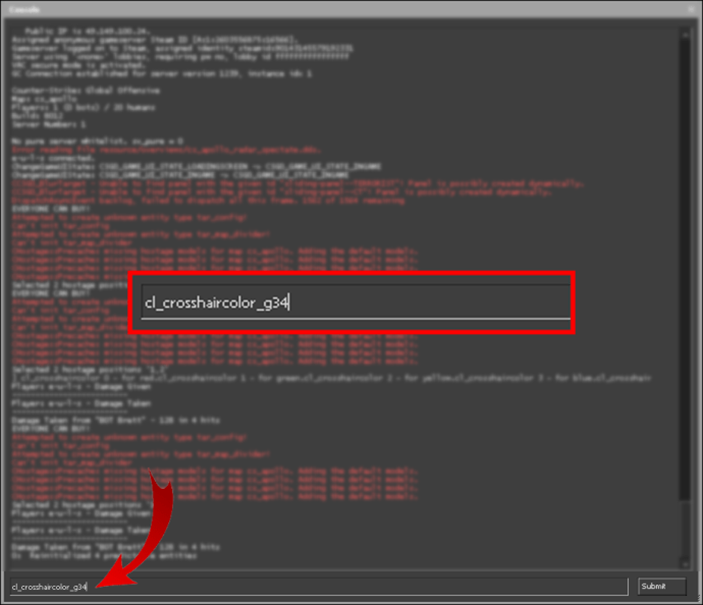
Bien que cela puisse sembler complexe, la création de votre propre couleur de viseur est un processus simple. Pour avoir un viseur blanc, réglez toutes les valeurs de couleur à 255, et pour un viseur noir, réglez-les toutes à 0.
En suivant ces étapes, vous pouvez personnaliser la couleur de votre viseur selon vos préférences visuelles, améliorant ainsi votre précision et améliorant votre expérience de jeu CS:GO 2.
Comment changer la taille du viseur dans CS:GO/CS2 ?
Dans l'univers dynamique de Counter-Strike: Global Offensive (CS:GO) 2, la précision règne en maître, et la taille de votre viseur est un élément essentiel pour atteindre une précision parfaite. Heureusement, le parcours pour ajuster la taille de votre viseur est simple une fois que vous avez déverrouillé le potentiel de votre console de développement. Dans ce guide complet, nous vous guiderons à travers les étapes pour ajuster la taille de votre viseur afin qu'il corresponde parfaitement à vos préférences.
Étape 1 : Activer la console de développement
Avant de pouvoir vous lancer dans le passionnant chemin de la personnalisation du viseur, vous devez d'abord débloquer la console de développement. Voici un guide simple pour l'activer :
Rendez-vous dans le menu "Paramètres".
Sélectionnez "Paramètres du jeu".
Dans l'onglet "Activer la console de développement", choisissez "Oui". Cette action vous confère le pouvoir de commander dans la console de jeu.
Étape 2 : Ajuster la taille de votre viseur
Maintenant que la console de développement est à votre disposition, suivez ces étapes simples pour ajuster la taille de votre viseur :
Appuyez sur la touche "~", faisant ainsi apparaître la magie de la console.
Utilisez la commande cl_crosshairsize X, en veillant à remplacer "X" par la valeur de taille souhaitée. Par exemple, vous pouvez saisir cl_crosshairsize 3.5.
Expérimentez librement avec une gamme de valeurs de taille jusqu'à ce que vous découvriez celle qui s'harmonise avec votre style de visée unique et vos préférences de jeu.
Gardez à l'esprit que la taille du viseur est un choix personnel intense et qu'il n'existe pas de panacée universelle. Les professionnels chevronnés de CS: GO adoptent souvent une myriade de tailles, de dynamiques et de couleurs de viseurs, les alignant avec leurs techniques de tir idiosyncratiques. Bien que nous ayons suggéré une valeur comme 3,5 pour plus de clarté, considérez cela simplement comme une toile sur laquelle peindre votre propre chef-d'œuvre. En fin de compte, la taille de votre viseur devrait être une extension fluide de votre précision de visée, améliorant votre odyssée CS: GO dans un style qui vous est propre. Appuyez sur la touche "~" pour ouvrir la console.
Utilisez la commande cl_crosshairsize X, en remplaçant "X" par la valeur de taille souhaitée. Par exemple, vous pouvez entrer cl_crosshairsize 3,5.
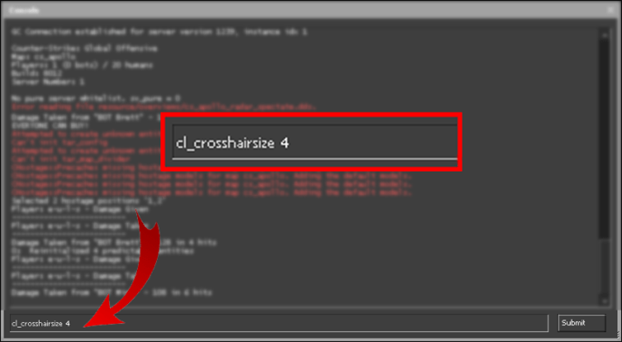
Expérimentez avec différentes valeurs de taille jusqu'à ce que vous découvriez celle qui convient à votre style de visée et à vos préférences de jeu.
N'oubliez pas que la taille du viseur est une préférence personnelle et qu'il n'y a pas de solution unique pour tous. Les joueurs professionnels de CS:GO 2 utilisent souvent différentes tailles, dynamiques et couleurs de viseurs pour s'aligner sur leurs techniques de tir uniques. Bien que nous ayons suggéré une valeur comme 3,5 à titre d'exemple, n'hésitez pas à affiner la taille jusqu'à ce qu'elle vous convienne parfaitement. En fin de compte, la taille de votre viseur doit compléter votre précision de visée et améliorer votre expérience CS:GO.
Foire aux questions sur le viseur de CS:GO/CS2
Ci-dessous, vous découvrirez des réponses qui vous donneront une compréhension plus approfondie de la manière de manipuler votre viseur dans CS: GO 2.
Comment puis-je implémenter les paramètres du réticule dans le jeu ?
Le processus est assez simple. Lors de la sélection de votre viseur souhaité, vous avez deux options :
Copiez vers la configuration : Surlignez le texte et collez-le dans la configuration de votre jeu. Notez qu'il n'y a pas de bouton de copie dédié pour cette option en raison de problèmes potentiels de formatage lors de la copie dans le presse-papiers.
Copier vers la console : Ce bouton copie les paramètres avec un séparateur ";" entre chaque commande. Vous pouvez coller cet ensemble complet de commandes directement dans la console et appuyer sur Entrée. Gardez à l'esprit que si votre fichier .cfg contient déjà un autre viseur, il sera écrasé la prochaine fois que vous lancerez CS:GO 2.
Les commandes fournies dans "Copier vers la console" sont les commandes minimales requises. Si elles ne rentrent pas toutes dans la console, vous pouvez agrandir la fenêtre de la console en la faisant glisser, ce qui est particulièrement utile à des fins de test.
Pourquoi les aperçus du viseur apparaissent si petits ?
Les images d'aperçu du viseur sont capturées dans une résolution de 1280x960 (4:3) puis étirées dans une résolution de 900x500 (16:9). Ce choix a été fait car la plupart des joueurs utilisent un rapport d'aspect de 4:3, bien qu'il y ait une répartition à peu près égale entre ceux qui utilisent un étirement ou des barres noires. L'étirement des images facilite la visualisation du viseur. Si vous souhaitez voir la résolution complète de 1280x960, vous pouvez cliquer avec le bouton droit de la souris et ouvrir l'image dans un nouvel onglet ou l'essayer en jeu.
Comment puis-je identifier si un viseur est dynamique ou statique avant de l'essayer ?
Pour déterminer si un viseur est dynamique ou statique avant de l'expérimenter, recherchez un indicateur de label bleu. Cet indicateur se trouve en dessous du nom du joueur lorsque vous accédez à ses paramètres. Il apparaît à côté du label qui indique s'il utilise un AWP ou un fusil.






Écrire un commentaire