
Comment afficher les FPS de CS:GO avec Steam ?
L'un des moyens les plus simples et les plus directs d'afficher les FPS est d'utiliser un compteur Steam intégré. La façon dont il fonctionne est assez astucieuse - tout jeu lancé via le client Steam affichera le nombre de FPS. Vous pouvez également ajuster certains paramètres, y compris l'emplacement du compteur à l'écran ou le mode contraste élevé. Voici comment activer le compteur de FPS de Steam sur votre ordinateur :
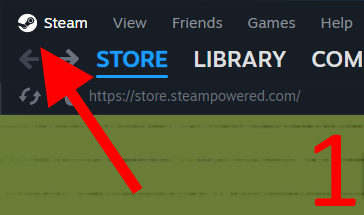
Lancez Steam
Cliquez sur le logo de Steam en haut à gauche
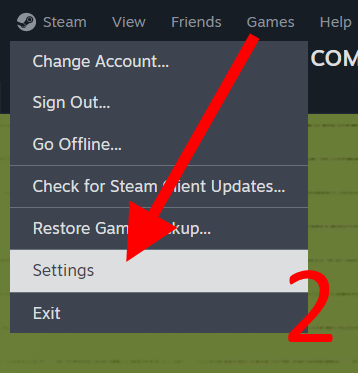
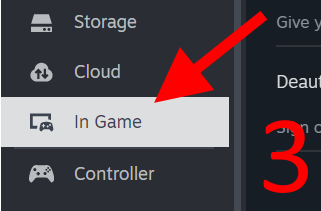
Accédez à Paramètres > En jeu
Faites défiler vers le bas jusqu'à Compteur de FPS en jeu et sélectionnez l'emplacement
Activez la couleur de contraste élevée ci-dessous si nécessaire
Maintenant vous savez comment afficher les FPS dans CSGO

Même si le compteur intégré manque cruellement de personnalisation, de cette façon vous n'avez pas à vous fier à des applications tierces avec des superpositions ennuyeuses qui couvrent la moitié de l'écran pendant que vous essayez de remporter une partie impossible à gagner en solo. De plus, si vous en avez marre de vos coéquipiers qui feedent, vous pouvez simplement passer à un autre jeu et avoir toujours un aperçu des performances du système.
Paramètres de lancement CS2 pour les FPS
Malheureusement, la seule option intégrée pour afficher le compteur de FPS dans Counter-Strike 2 est invoquée via une commande de la console. Espérons que Valve pourra implémenter quelque chose de plus pratique et beaucoup plus informatif, comme ils l'ont fait avec les paramètres du viseur dans CS:GO.
Sinon, vous pouvez utiliser plusieurs compteurs de FPS tiers provenant de différents fournisseurs, tels que Nvidia et Microsoft. En parlant de Microsoft, Windows dispose de cet outil pratique intégré appelé Game Bar qui permet aux joueurs de capturer des moments intenses de leurs jeux, de discuter avec leurs coéquipiers et d'afficher des graphiques de performances en temps réel. Voici comment activer cette fonctionnalité :
Appuyez sur Win+G pour ouvrir la Game Bar
Cliquez sur l'onglet Performance
Vous pouvez garder cette fenêtre ouverte pendant que vous jouez en cliquant sur l'icône Épingler
Ici, vous avez toutes les informations, y compris le taux d'images par seconde
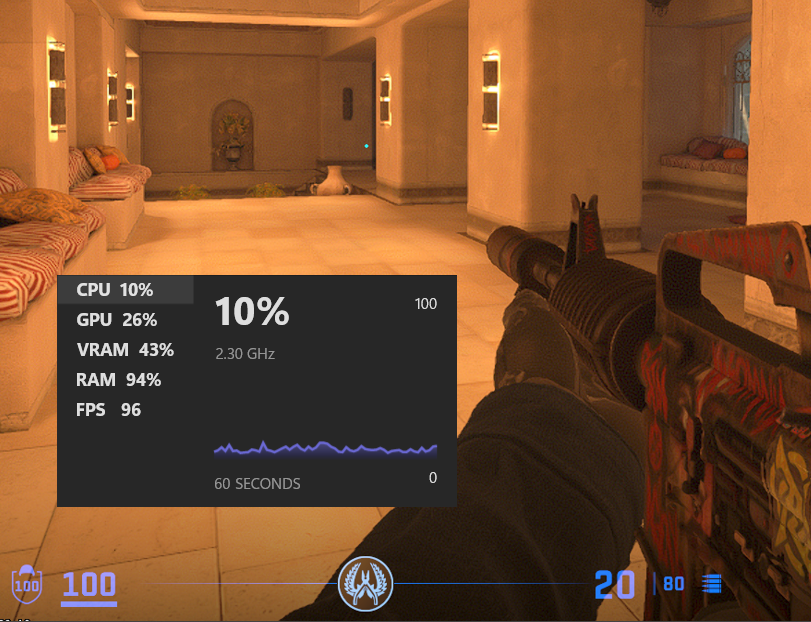
Game Bar aux côtés de la magnifique Night Terror M4A1-S
Commandes FPS CS:GO/CS2
Les joueurs expérimentés se souviennent quand la console était la seule option pour vérifier le taux de rafraîchissement. Les années ont passé, mais la bonne vieille console est toujours disponible pour ceux qui préfèrent la commande FPS éprouvée "cl_showfps 1" dans CSGO. Voici comment activer le compteur FPS dans la console CS2:
Lancez Counter-Strike 2 et cliquez sur l'icône engrenage (Menu Paramètres)
Accédez à Jeu
Activez la console du développeur
Vous pouvez maintenant ouvrir la console en appuyant sur ~ (`) sur le clavier.
Entrez ou collez simplement cl_showfps 1 et appuyez sur Entrée
Si vous souhaitez le désactiver, saisissez simplement cl_showfps 0
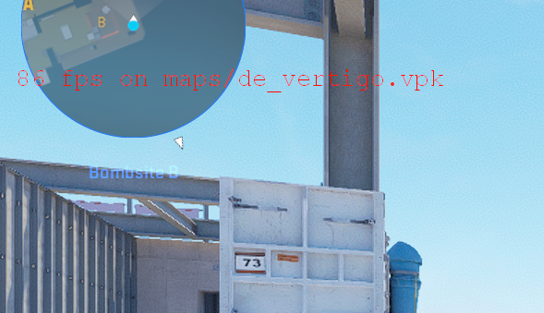
Cette méthode est extrêmement simple, mais le compteur FPS actuel dans la console est assez horrible. De plus, il existe des spéculations selon lesquelles cl_showfps réduit le taux de rafraîchissement réel de 15 à 20%. La commande CSGO FPS peut être utilisée comme alternative à toutes les méthodes mentionnées ci-dessus si vous avez besoin de ces informations exclusivement pour CS2.
Commande, Comment afficher le ping CS:GO/CS2
En dehors des FPS, certains joueurs se demandent comment voir leur Ping en temps réel. Le Ping détermine la vitesse de transfert de données entre votre ordinateur et le serveur d'un jeu, plus le nombre est bas, mieux c'est. Certains joueurs peuvent essayer à tort de résoudre le problème avec leur ordinateur tout en subissant des pics de latence dans le jeu, alors qu'en réalité, ces problèmes sont souvent liés à des problèmes de connexion Internet. Pour afficher le ping dans CS2, vous devez :
Activez la console du développeur
Ouvrez la console et entrez net_graph 1
Si vous n'avez plus besoin de ces informations, entrez simplement net_graph 0 dans la console et appuyez sur Entrée
Comment vérifier les FPS dans CS:GO/CS2 ?
Si vous êtes un vétéran du CS chevronné, nous pouvons supposer que vous avez une idée générale du nombre d'images par seconde nécessaire en fonction de vos besoins et de la configuration que vous utilisez. Cependant, le public plus occasionnel peut ne pas savoir exactement ce que signifient ces chiffres. La plupart des joueurs occasionnels peuvent profiter d'une action non compétitive à 60 FPS, le taux de rafraîchissement de la plupart des ordinateurs portables de productivité. Cependant, si vous êtes prêt à passer d'une partie décontractée à la zone plus compétitive de Faceit et du matchmaking à haut élo, et si votre ADR est constant, alors vous devriez viser >120 FPS, si vous avez un écran avec un taux de rafraîchissement élevé sur votre ordinateur ou un ordinateur portable.
FAQ sur le compteur de FPS CS:GO/CS2
Nous avons compilé et répondu à toutes les questions fréquemment posées concernant les compteurs de FPS dans CS2 :
Comment activer le compteur de FPS dans CS:GO/CS2 ?
Vous pouvez activer le compteur de FPS intégré à Steam en allant dans les paramètres de client Steam, en cliquant sur "En jeu", en faisant défiler jusqu'à "Compteur FPS en jeu" et en l'activant en choisissant l'emplacement sur l'écran. Alternativement, vous pouvez ouvrir la console ~ (`) et entrer "cl_showfps 1"
Comment augmenter et maximiser les FPS dans CS:GO/CS2?
Pour avoir la meilleure expérience dans CS2, assurez-vous qu'il n'y a pas d'applications lourdes en cours d'exécution en arrière-plan. Vous pouvez également réduire la qualité graphique et la résolution, ce qui peut considérablement augmenter le taux de rafraîchissement du jeu. Assurez-vous que votre système correspond aux exigences minimales du jeu.
Comment limiter et plafonner les FPS de CS:GO/CS2 - commande principale
Utilisez la commande fps_max dans la console et choisissez la valeur nécessaire. Si vous souhaitez supprimer la limite de FPS, il vous suffit de définir la valeur à 0.






Écrire un commentaire