
Pouvez-vous vérifier l'historique du Inventory ?
Oui, vous pouvez vérifier votre historique inventory. Steam tient un journal permanent de chaque élément qui est entré ou sorti de votre compte, fournissant une piste d'audit claire pour vos actifs numériques. Que vous essayiez de vérifier un trade d'il y a des années ou que vous souhaitiez simplement vérifier l'historique inventory de Steam pour voir où est allé un skin spécifique, les données sont facilement disponibles.
Comment voir votre historique Steam Inventory
Suivez ces étapes pour afficher un journal complet de vos éléments :
Connexion : ouvrez Steam et assurez-vous que vous êtes connecté à votre compte.
Accédez à Inventory : passez la souris sur votre nom d'utilisateur dans le menu supérieur et sélectionnez "Inventory" dans la liste dropdown.
Accédez à la section " Plus " Menu : regardez vers le coin supérieur droit de votre écran inventory, à côté du bouton "Trade Offres". Cliquez sur le bouton "Plus".
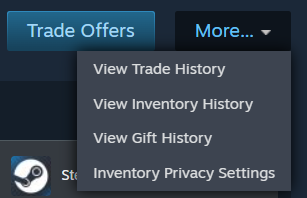
Sélectionnez Inventory History : Dans le petit menu dropdown, cliquez sur "View Inventory History."
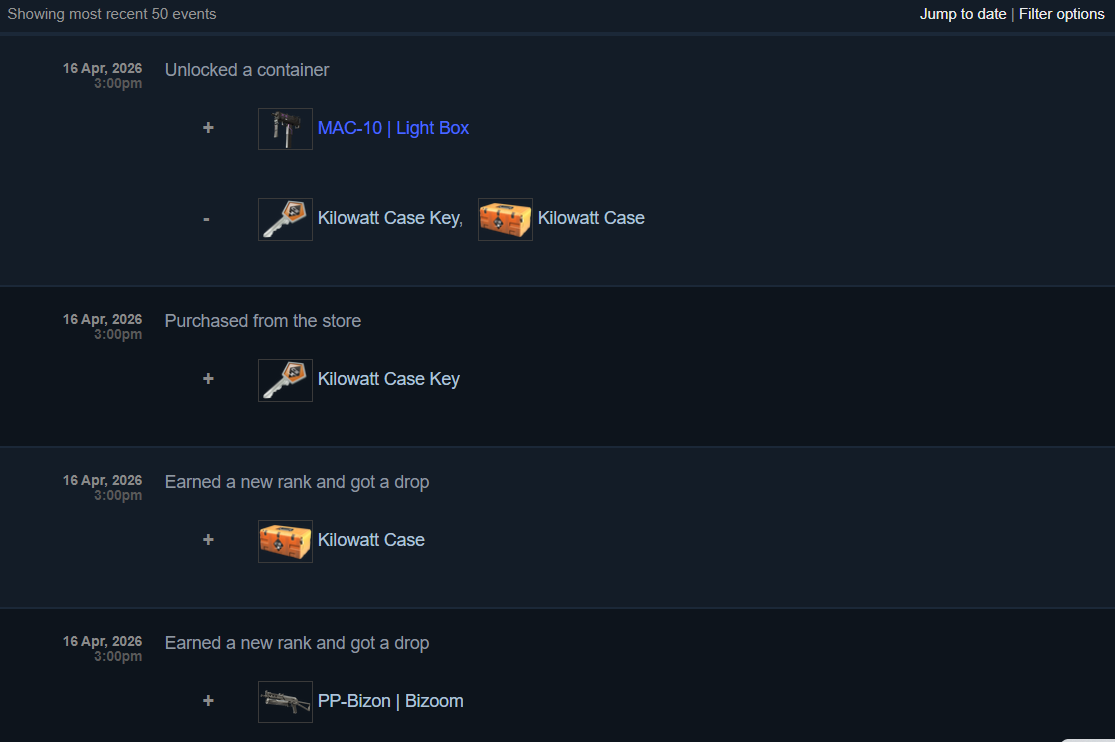
Filtrez vos résultats : une fois la page chargée, vous pouvez faire défiler l'intégralité de votre historique ou utiliser les options "Aller à la date" et "Filtrer par jeu" pour rechercher des entrées spécifiques, telles que votre historique de cadeaux Steam inventory ou vos actifs trade passés.
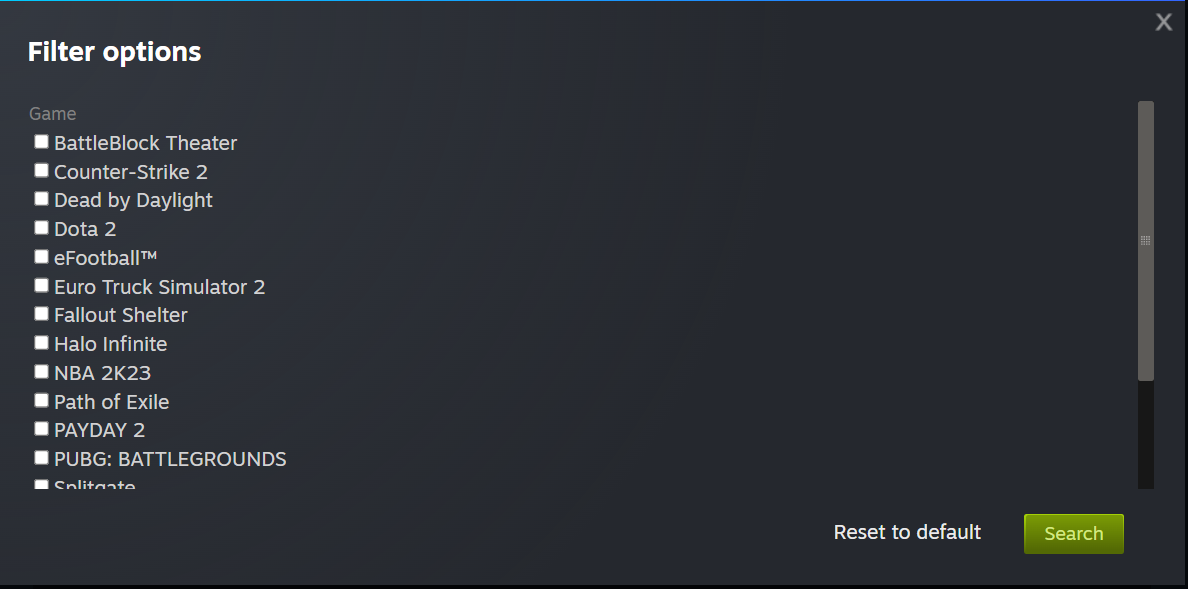
Cette section fournit une piste d'audit complète, vous montrant exactement quand les éléments ont été ajoutés, supprimés ou traded, ce qui en fait le vérificateur d'historique Steam ultime inventory pour garder votre compte organisé.
Si vous vous demandez comment vérifier votre historique Steam trade, jetez un œil à notre special article à ce sujet.
Comment afficher l'historique Steam Inventory via un navigateur Web
Si vous n'êtes pas à proximité de votre PC de jeu principal, vous pouvez toujours consulter facilement l'historique Steam inventory à l'aide de n'importe quel navigateur Web standard. Cette méthode est souvent plus rapide pour ceux qui souhaitent utiliser des extensions de navigateur ou des outils tiers de vérification de l'historique Steam inventory. Suivez ces étapes :
Visitez la communauté Steam : accédez au site officiel Steam Community website et connectez-vous avec vos informations d'identification.
Ouvrez votre profil : cliquez sur votre nom d'affichage tout en haut de l'écran et sélectionnez "Inventory" dans le menu de la barre latérale à droite.
Trouvez le " Plus " Menu : Juste au-dessus de votre grille d'articles, localisez et cliquez sur le bouton "More" (à côté de Trade Offres).
Sélectionnez Afficher l'historique Inventory : à partir du dropbas, cliquez sur "Afficher l'historique Inventory" pour charger votre journal de transactions complet.
Analyser les données : vous pouvez désormais parcourir des pages de données, y compris l'historique d'un cadeau Steam spécifique inventory et chaque mouvement d'élément associé à votre compte.
Steam Inventory L'historique n'est pas mis à jour ou ne'affiche pas
Cela peut être incroyablement frustrant lorsque votre historique Steam inventory apparaît vide ou ne parvient pas à s'actualiser après un trade majeur. Cependant, si le problème persiste, il peut agir d'un problème technique local. Voici les moyens les plus efficaces pour y remédier :
Effacer le cache du navigateur Steam : accédez aux paramètres > dans le jeu et cliquez sur "Supprimer les données du navigateur Web." Cela corrige souvent les erreurs "Inventory Non disponible" qui empêchent le chargement de l'historique.
Recherchez "Trop de demandes" : Si vous utilisez une extension de vérification d'historique Steam inventory ou un VPN, Steam peut bloquer temporairement votre adresse IP. Essayez de désactiver ces outils et d'attendre 24 heures.
Vérifier l'authentification : Parfois, le client Steam affiche votre profil mais n'a pas entièrement authentifié votre session pour sécuriser les données. Essayez de vous déconnecter et de vous reconnecter pour actualiser vos informations d'identification.
Paramètres Privacy : assurez-vous que votre inventory n'est pas défini sur "Private." Bien que cela ne cache généralement pas l'historique de vous, cela peut provoquer des problèmes avec le rendu de la page d'historique sur différents appareils.
Attendre la maintenance : la maintenance hebdomadaire de Steam (généralement le mardi soir) peut provoquer des pannes temporaires où votre historique des valeurs Steam inventory ou vos journaux trade n'apparaîtront tout simplement pas tant que les serveurs ne seront pas de nouveau en ligne.
Si vous avez vidé votre cache et vérifié les serveurs, mais que des éléments spécifiques sont toujours manquants, avez-vous vérifié si les éléments sont actuellement "cachés" en raison du temps de recharge de visibilité de 10 jours trade ?
Comment vérifier l'historique des cadeaux Steam
Que vous ayez envoyé un jeu à un ami ou en ayez reçu un par surprise, vous pouvez facilement consulter le statut et la date d'échange de ces objets. Pour vérifier vos enregistrements dans 2026, procédez comme suit :
Accédez à votre Inventory : dans le client ou le navigateur Steam, passez la souris sur le nom de votre profil et sélectionnez "Inventory."
Localisez le menu " Plus " Menu : Cliquez sur le bouton "Plus" (parfois affiché sous forme de trois points "...") situé en haut à droite, à côté de "Trade Offres."
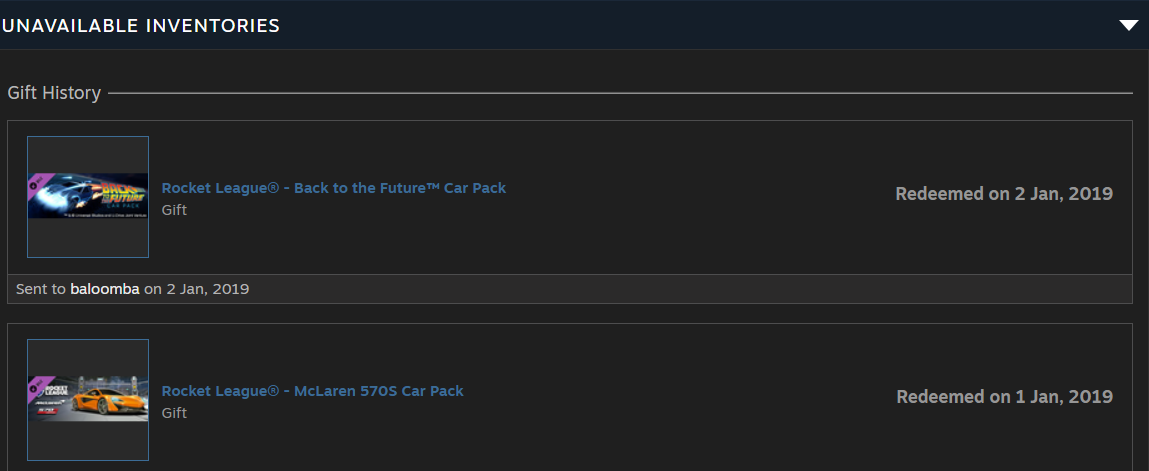
Sélectionnez Historique des cadeaux : cliquez sur "Afficher l'historique des cadeaux" dans le menu dropdown. Cela ouvrira une page dédiée montrant tous les cadeaux associés à votre compte.
Examiner les cadeaux envoyés et reçus : la liste affichera le nom du jeu, l'expéditeur/destinataire, la date à laquelle il a été envoyé et son statut actuel (par exemple, "Envoyé," "Échangé," ou "Refusé").
Pouvez-vous consulter l'historique Steam Inventory de quelqu un d'autre ?
Non, vous ne pouvez afficher l'historique Steam inventory de quelqu un d'autre. Alors que de nombreuses personnes recherchent un moyen de vérifier l'historique inventory de quelqu un, Steam restreint la page "View Inventory History" exclusivement au propriétaire du compte. Cependant, si le profil d'un utilisateur est défini sur "Public,", vous pouvez toujours voir ses éléments actuels et tous les éléments trade présentés. Dans 2026, Valve a maintenu des protocoles stricts pour garantir que les détails privés trade et les valeurs marchandes restent confidentiels.
Consultez notre guide complet sur la façon de rendre votre Steam Inventory public ici.
Si vous êtes préoccupé par vos propres données et souhaitez savoir comment empêcher quiconque de voir votre historique inventory, vous pouvez gérer cela via vos paramètres privés :
Accédez à Modifier le profil : cliquez sur "Modifier le profil" sur votre page Steam et sélectionnez l'onglet "Privacy Paramètres".
Ajustez la visibilité de Inventory : définissez votre "Inventory" sur "Private" ou "Amis uniquement." Même'il est défini sur Public, n'oubliez pas que les étrangers ne peuvent voir que ce que vous possédez actuellement, pas votre passé. trades.
Règle de visibilité de 10 jours : gardez à l'esprit que depuis les mises à jour récentes, les articles nouvellement traded ou achetés sont souvent cachés au public pendant les 10 premiers jours par défaut afin d'éviter les escroqueries ciblées.
Bien que vous ne puissiez pas voir l'historique complet d'un étranger, vous pouvez souvent utiliser un vérificateur d'historique Steam inventory tiers pour suivre l'historique de propriété d'un item spécifique (comme un couteau CS2 rare) via son identifiant unique, plutôt que l'activité complète du compte de l'utilisateur.
Comment masquer l'historique de Steam Inventory
Dans 2026, le moyen le plus efficace d'empêcher les autres (ou les sites tiers de vérification de l'historique Steam inventory) de voir les mouvements de vos articles est d'ajuster les paramètres privés de votre profil. Pour ce faire, accédez à votre profil, cliquez sur "Modifier le profil," et accédez à l'onglet "Privacy Paramètres".
Dans la section "Inventory", vous pouvez choisir entre "Public," "Amis uniquement," ou "Private." Le réglage sur Privé garantit que personne ne peut voir ce que vous êtes actuellement. propre, ce qui les empêche effectivement de suivre l'historique de vos valeurs Steam inventory au fil du temps.
Si vous avez beaucoup de skins inutiles dans CS2, n'hésitez pas à visiter Skin.Land. C''est le meilleur marché où vous pouvez acheter et vendre vos articles en toute sécurité et à moindre coût.







Écrire un commentaire