

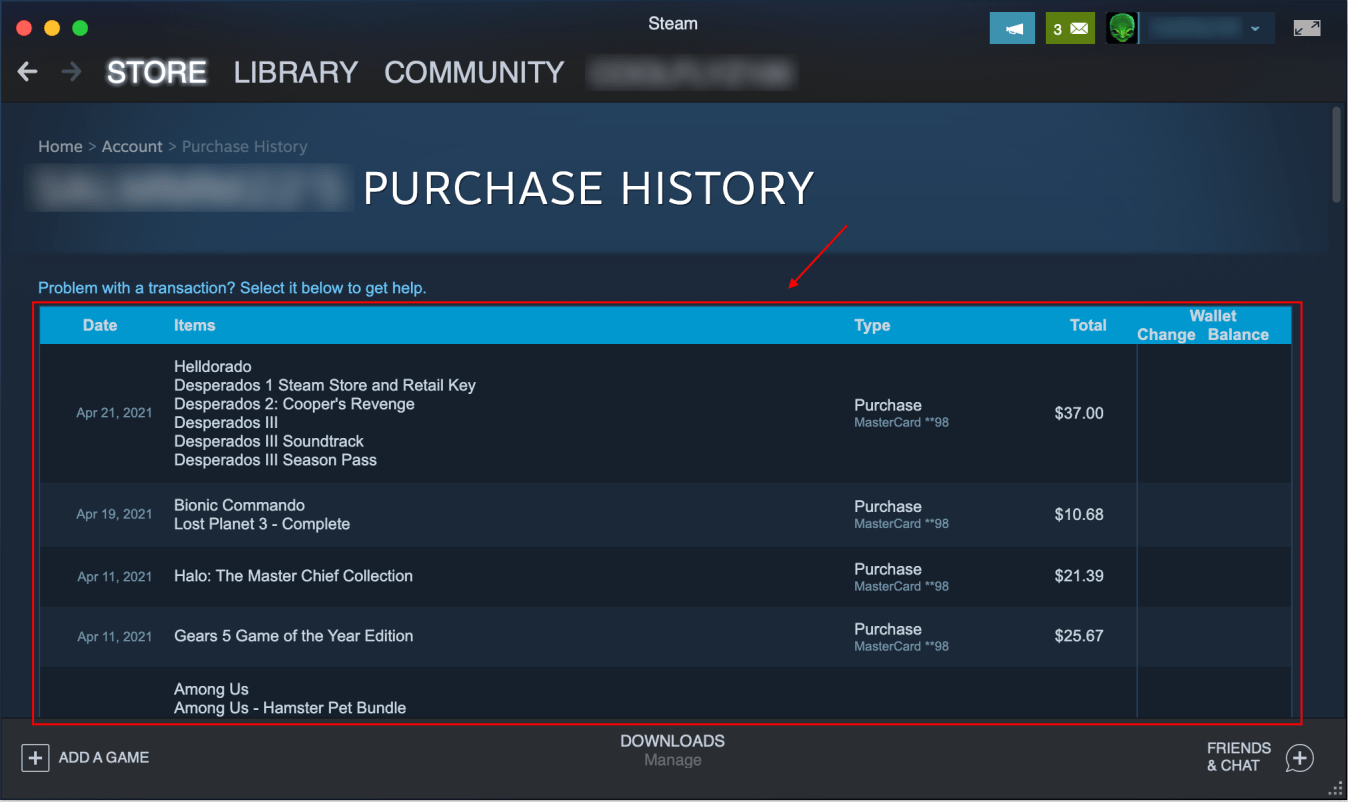
Comment voir combien j'ai dépensé sur Steam ?
Selon l'appareil que vous utilisez, le processus de connexion à l'historique peut varier légèrement. Explorons ces différences.
Navigateur sur ordinateur
Pour consulter vos achats et estimer vos dépenses, suivez ces étapes :
La première étape est standard. Connectez-vous à votre compte Steam. Ceci est crucial, car votre compte est lié à votre historique d'achats.
Une fois connecté, regardez en haut à droite. Vous verrez votre avatar. Cliquez dessus.
Un menu déroulant apparaîtra. Ici, vous avez besoin de la ligne « À propos du compte ».
Dans la nouvelle fenêtre, sélectionnez la section « Afficher l'historique des achats ». Ça y est, vous avez atteint votre objectif. Vous pouvez utiliser les informations fournies pour résoudre vos problèmes. Si nécessaire, vous pouvez télécharger les données d'historique sur votre ordinateur pour les analyser ou les utiliser pour votre comptabilité personnelle.
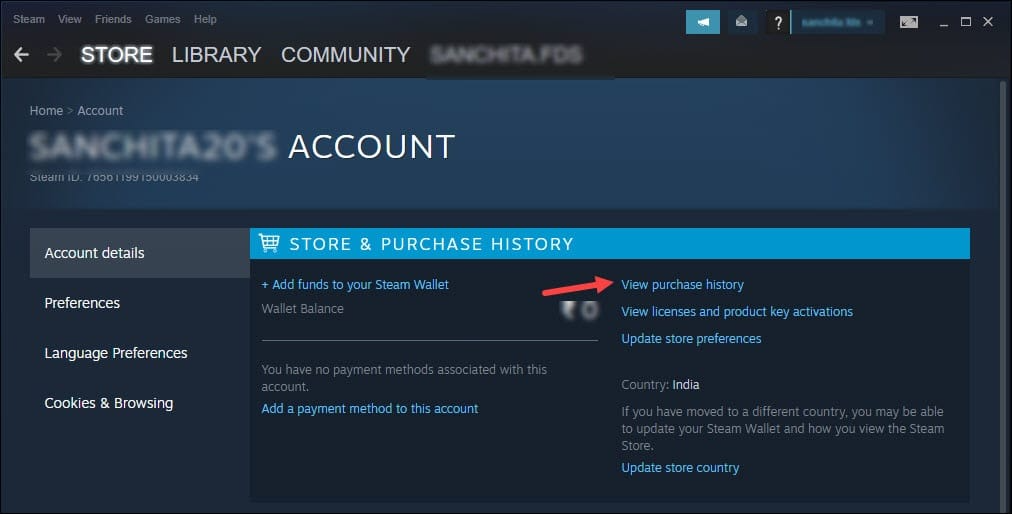
Programme Steam sur un ordinateur
Voici comment procéder :
Cette étape est similaire à la première étape de la liste ci-dessus. La seule différence est que vous accédez à Steam via le programme plutôt que via le site web.
Vous avez donc ouvert le programme. Maintenant, en haut de l'écran, vous devez trouver « Compte ». Cliquez dessus.
Ce point est similaire au troisième point de la liste ci-dessus.
Recherchez la section « Historique des achats et des paiements ». Une fois que vous l'avez trouvée, recherchez l'option « Afficher l'historique des achats ». C'est là que vous devez aller.
Ça y est, vous êtes au bon endroit.
Application sur un smartphone
Cette option est uniquement disponible pour ceux qui ont installé l'application Steam. Si vous n'avez pas installé l'application, vous ne pouvez accéder à l'historique des achats sur votre téléphone que via un navigateur. Voici comment utiliser l'application :
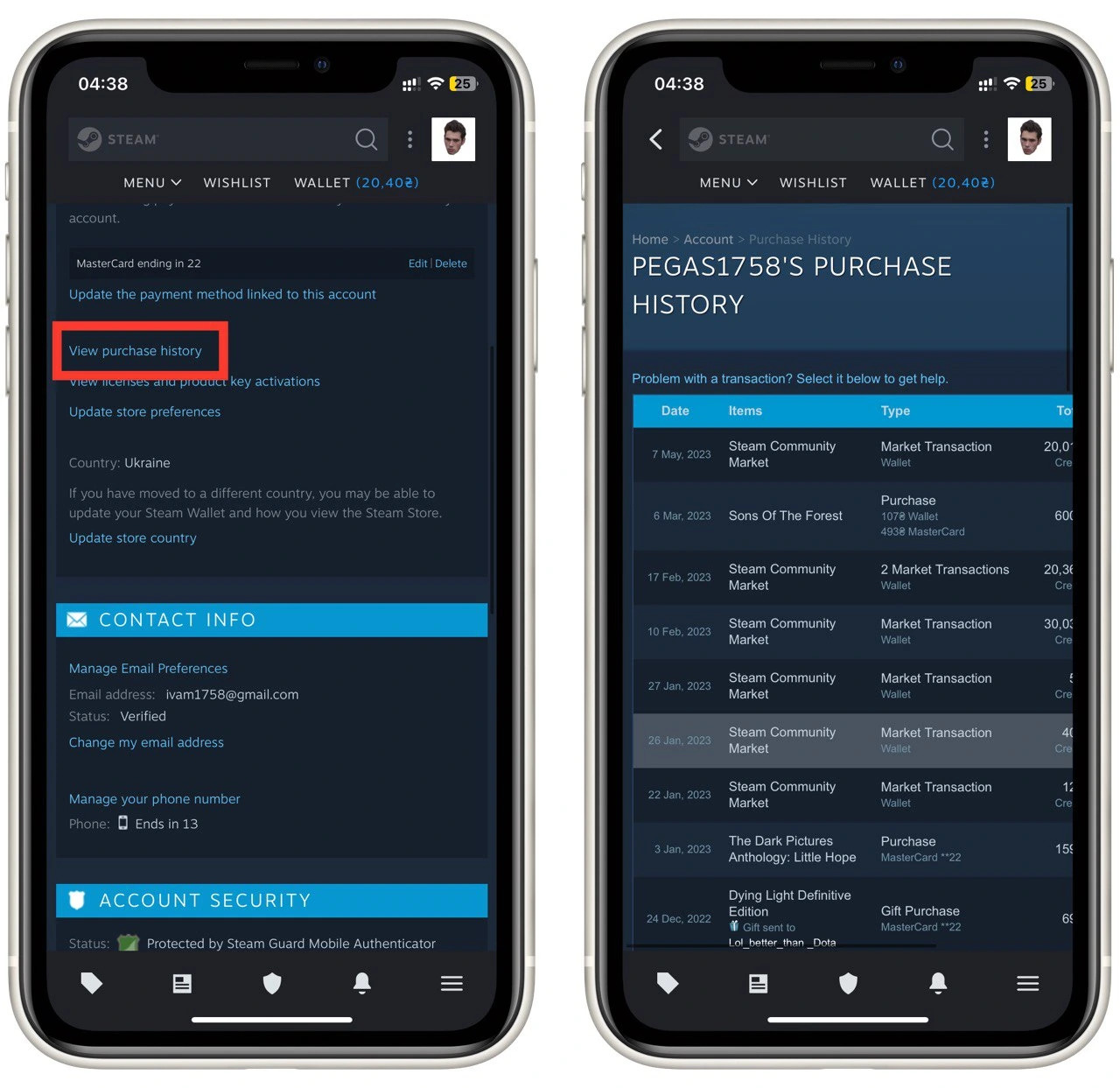
Comme d'habitude, démarrez d'abord l'application. Vérifiez si vous êtes connecté.
Cliquez maintenant sur l'icône avec 3 lignes horizontales.
Un menu déroulant apparaît. Sélectionnez « À propos du compte ».
Dans la nouvelle fenêtre, vous trouverez un « Historique d'achats » en bas. Cliquez ensuite sur « Afficher l'historique des achats ». Vous pouvez y aller.
Les informations de l'historique sont similaires à celles d'autres sources, à une exception près : les smartphones ont des écrans plus petits, l'interface est donc adaptée aux écrans plus petits.
Comment vérifier combien d'argent vous avez dépensé en skins CS:GO et CS2 ?
Malheureusement, il n'existe aucun filtre spécial dans l'historique des achats qui vous aiderait à trier les skins des autres achats et ventes. Vous ne pourrez pas distinguer les skins CS:GO des skins CS2, ni les skins d'une qualité des skins d'une autre qualité. Vous devrez donc vérifier manuellement chaque enregistrement. Nous vous recommandons fortement d'utiliser la méthode manuelle de calcul des coûts. Certes, c'est un processus long et chronophage. Cependant, le risque de vol de compte par des services d'hameçonnage est nul dans ce cas. Vous devrez prendre un stylo et du papier ou ouvrir Excel, vérifier chaque transaction et calculer le montant total. N'oubliez pas que si vous avez acheté des skins sur des plateformes tierces plutôt que sur Steam, ces achats ne figureront pas dans votre historique d'achats. Par conséquent, votre analyse sera incomplète.
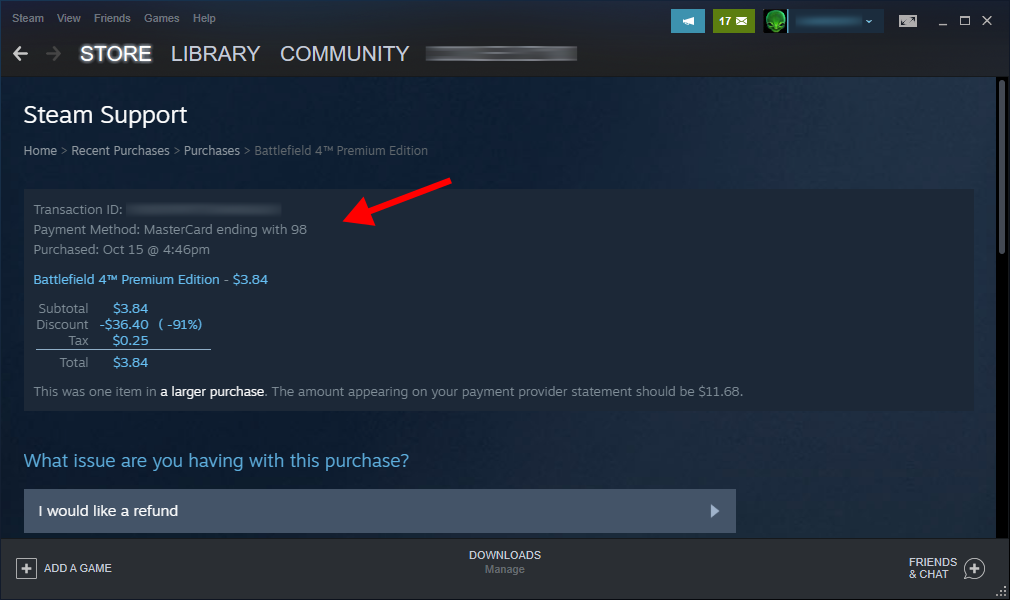
Une autre option pour estimer le coût des skins est d'utiliser des ressources tierces. Nous fournirons une liste de plateformes de confiance ci-dessous, mais veuillez noter que nous ne pouvons pas garantir une sécurité à 100 %. Il existe toujours un risque d'être victime d'escrocs et de perdre votre compte. Veuillez faire preuve de prudence et de vigilance. Si vous devez saisir un identifiant et un mot de passe, veuillez quitter ce site Web immédiatement, car votre profil pourrait être volé.
Pour estimer le coût des skins, vous devez basculer votre inventaire vers le mode « Public » mode.
Comment faire ? Tout se déroule comme d'habitude : ouvrez Steam. Ensuite, cliquez sur votre avatar ou « Compte », situés en haut à droite. Dans le menu qui apparaît, recherchez « Voir mon profil ». Dans la nouvelle fenêtre, regardez vers le haut et à droite, vous trouverez la phrase « Modifier le profil », cliquez dessus. À l'étape suivante, regardez à nouveau vers la droite, où se trouve « Paramètres de confidentialité », et cliquez sur ce bouton. Faites défiler la page jusqu'à « Inventaire » et sélectionnez « Public ». En règle générale, le programme prend quelques minutes pour télécharger vos munitions et skins dans le domaine public.
Pour obtenir des informations auprès des services, vous devez leur fournir votre SteamID ou un lien vers votre profil. La ressource skinpock.com peut également vous demander votre nom d'utilisateur.
Les principales ressources vérifiées sont :
Profilerr.
Steam.tools.
Si vous êtes un programmeur qualifié ou si vous avez de bonnes connaissances en écriture de programmes, vous pouvez utiliser l'API Steam et créer votre propre script pour analyser votre historique d'achat et calculer vos dépenses en skins. Cela peut également être une source de revenus supplémentaires si vous créez une application complète et la publiez sur Google Play, par exemple.
Si vous êtes contrarié par les dépenses excessives en skins, si vous souhaitez vous débarrasser des couleurs ennuyeuses, nous vous invitons à les vendre sur Skin.Land à un prix avantageux. La vente a lieu officiellement sur Steam. L'argent est retiré par cartes bancaires, systèmes de paiement et cryptomonnaies sans commissions cachées.
Si vous souhaitez mettre à jour votre inventaire, acheter un skin lumineux et cool, rendez-vous ici. Contrairement à l'historique des achats Steam, nous avons un système de filtrage, avec lequel vous trouverez rapidement un skin pour une arme spécifique et la qualité dont vous avez besoin.






Écrire un commentaire