
Comment vérifier votre historique de matchs dans CS2
Suivez ces étapes pour visualiser vos jeux récents, télécharger des démos et analyser vos performances directement dans l'interface CS2 :
Ouvrez le jeu et assurez-vous que vous re sur le menu principal.
Localisez l'icône du téléviseur dans la barre de menu verticale sur le côté gauche de votre écran.
Cliquez sur l'onglet intitulé "Vos correspondances" en haut de l'écran. Cela affichera une liste chronologique de vos jeux récents Premier, compétitifs et Wingman.
Cliquez sur n'importe quel match spécifique pour voir le tableau de bord complet, y compris les ratios K/D, l'ADR (Average Damage per Round) et les MVP.
Pour regarder la rediffusion, cliquez sur l'icône de téléchargement verte dans le coin inférieur droit du résumé du match.
Une fois le téléchargement terminé, l'icône se transformera en un bouton "Watch". Cliquez dessus pour lancer la visionneuse de démo et étudier votre gameplay.
Comment voir l'historique des matchs Premier dans CS2
Pour voir l'historique de vos matchs Premier dans Counter-Strike 2, vous disposez de deux options principales : le tableau de bord du jeu et le classement officiel Premier.
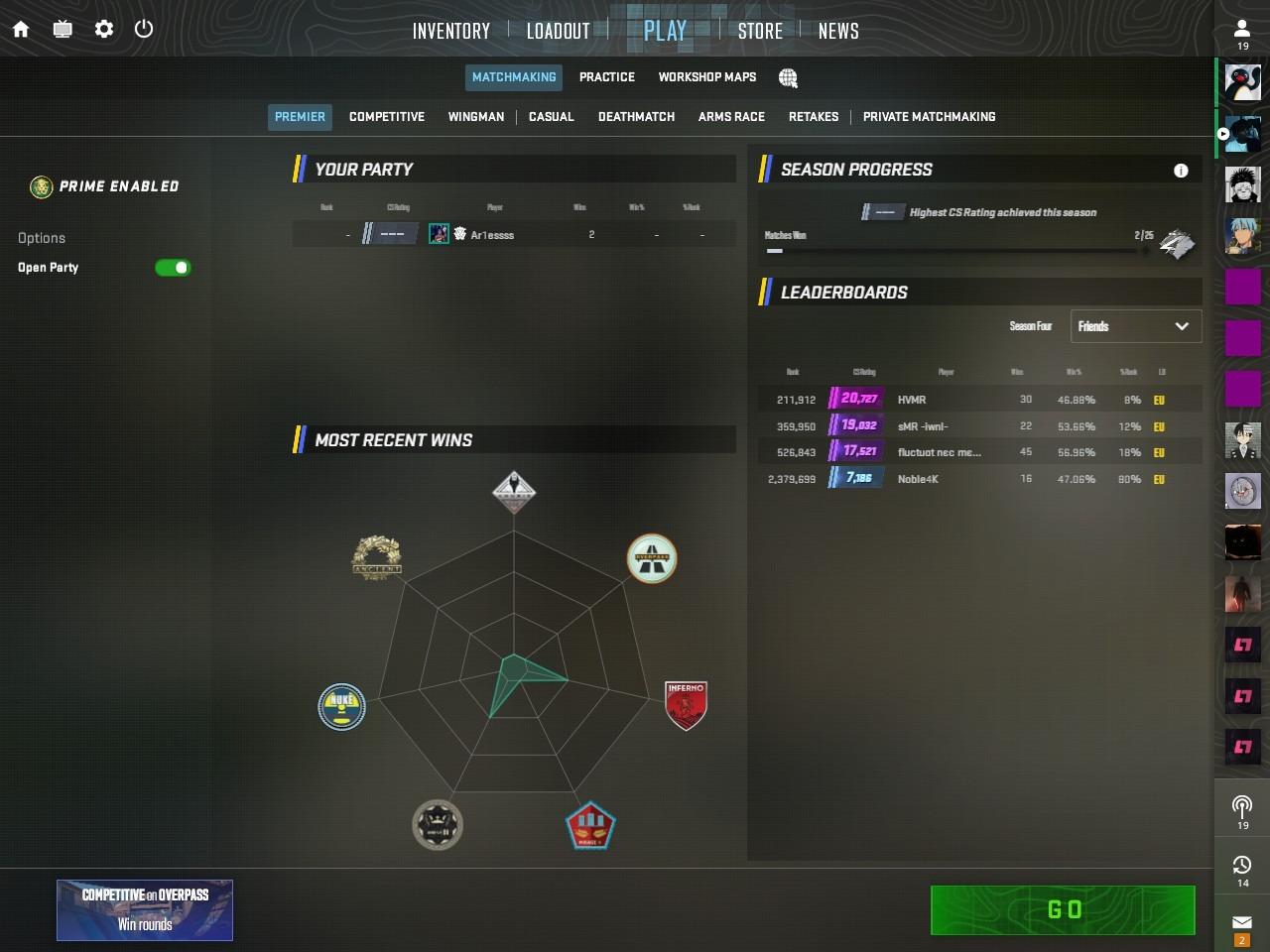
Pour un aperçu rapide de vos jeux les plus récents, la méthode la plus simple consiste à utiliser le menu du jeu :
Lancez CS2 et cliquez sur l'icône TV (onglet Regarder) dans la barre latérale gauche.
Sélectionnez l'onglet "Vos correspondances" en haut.
Recherchez les correspondances étiquetées "Premier" dans la liste. Cette section fournit un tableau de bord complet, y compris les modifications de votre note CS pour chaque victoire ou défaite.
Si vous souhaitez comparer votre histoire à celle du reste du monde ou vérifier votre position :
Accédez au menu "Play" et sélectionnez "Premier."
Cliquez sur le bouton Classement dans le sous-menu Premier.
À partir de là, vous pouvez trouver votre propre placement et afficher un résumé de vos performances récentes, y compris votre classement mondial, régional et liste d'amis actuel.
Si vous souhaitez connaître la différence entre Premier et compétitif CS2, consultez notre special article.
En plus de cela, lisez-en davantage sur les classements dans Competitive and Premier modes, c'est très utile pour les joueurs CS2.
CS2 L'historique des matchs ne'affiche pas ou n'est pas mis à jour — Comment réparer
Si l'historique de vos matchs ne se charge pas ou si votre dernière victoire Premier n'apparaît pas, essayez ces étapes de dépannage pour forcer une mise à jour :
Basculez l'actualisation : basculez entre les onglets "Vos correspondances" et "Saved". Cela oblige souvent l'interface utilisateur à extraire les dernières données des serveurs de Valve.
Vérifiez Prime Status : Si vous jouez sur un compte non-Prime, vos matchs peuvent ne pas apparaître dans l'historique standard. Vérifiez plutôt la section "Matchs de mêlée" dans vos données de jeu personnelles Steam.
Attendre le traitement du serveur : pendant les périodes de trafic élevé, comme lors d'une mise à jour majeure ou d'une mise à jour de contenu importante, les données de correspondance peuvent être retardées de plusieurs heures. Si votre match est terminé récemment, donnez-lui un peu de temps
Verify Game Files : Cliquez avec le bouton droit sur CS2 dans Steam > Propriétés > Fichiers installés > Vérifiez l'intégrité des fichiers du jeu. Cela corrige les éléments d'interface utilisateur corrompus qui pourraient empêcher l'affichage des données.
Effacer le cache de téléchargement Steam : accédez aux paramètres Steam > Téléchargements > Vider le cache. Cela vous déconnecte et redémarre Steam, ce qui résout souvent les blocages de synchronisation entre votre client et le cloud.
Vérifiez le statut de l'API tierce : si vous utilisez des sites comme Leetify ou CSStats, vérifiez si leur statut "Steam API" est vert. Si l'API de Valve est en panne, aucun historique des correspondances ne sera mis à jour nulle part.
Meilleurs trackers d'historique de match CS2
Bien que l'onglet "Watch" du jeu soit idéal pour des évaluations rapides, une amélioration de niveau professionnel nécessite des données plus approfondies. Voici les meilleurs trackers tiers qui dominent actuellement la scène :
Léétifier
Largement considéré comme la référence en matière d’analyse des performances. Il utilise l'IA pour analyser vos démos, vous donnant une "Leetify Rating" basée sur votre objectif, votre utilisation des utilitaires et votre positionnement par rapport aux joueurs de votre rang. C''est parfait si vous voulez savoir exactement pourquoi vous perdez des duels.
CSStats.gg
Le choix incontournable pour une interface claire et simple. Il fournit une archive permanente de votre historique de match, suit votre classement "HLTV," et offre une excellente analyse des "Performances de la carte" afin que vous puissiez voir quelles cartes améliorent votre classement et lesquelles le font baisser.
Portée.gg
Excellent pour les pannes tactiques. Il fournit une fonctionnalité "2D Replay" qui vous permet de regarder l'intégralité du match à vol d'oiseau, ce qui facilite la détection des lacunes dans les configurations de votre équipe ou la localisation des percées constantes de l'équipe ennemie.
Faceit
Si vous jouez sur des serveurs Faceit, leur page de statistiques intégrée est essentielle. Il suit votre progression ELO en temps réel et fournit des feuilles de calcul détaillées de vos performances au cours de différentes saisons et tournois.
CS2 Historique des matchs privés : pouvez-vous le masquer ?
Bien que vous ne puissiez pas masquer sélectivement des matchs spécifiques dans l'interface utilisateur du jeu, vous pouvez contrôler la visibilité globale de votre historique Counter-Strike 2 via vos paramètres Steam privacy. Si vous souhaitez conserver vos données de performances à l'abri des regards indiscrets, procédez comme suit :
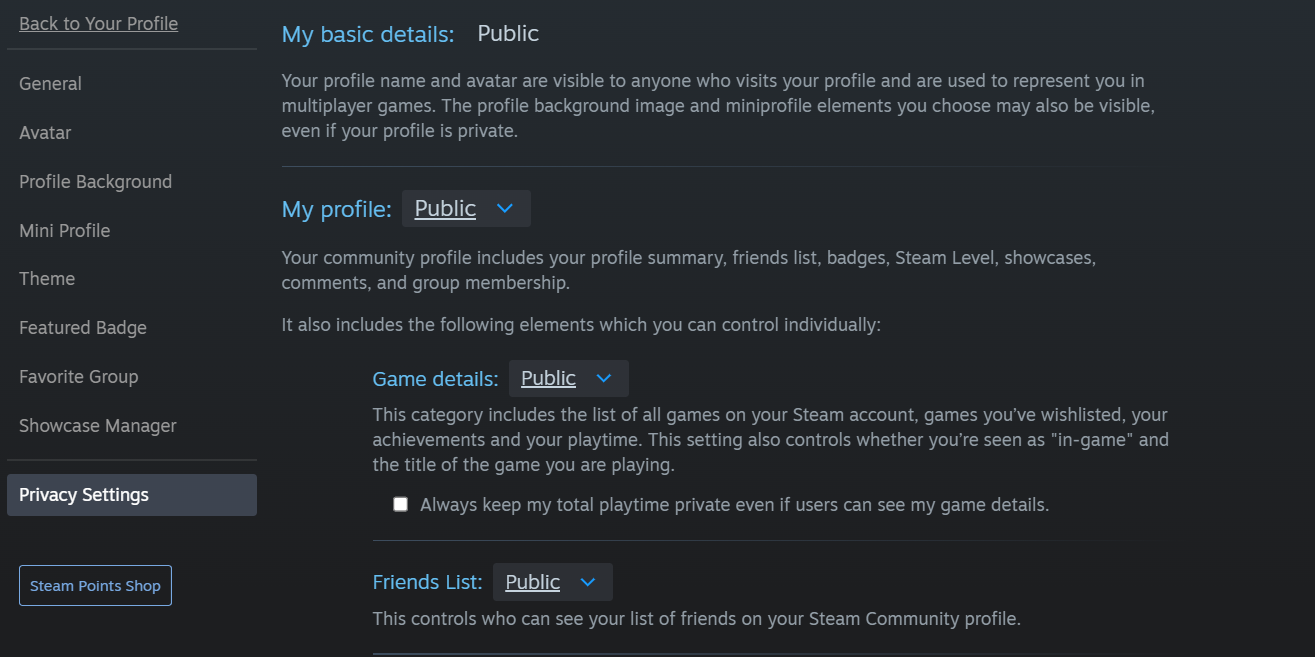
Paramètres Steam Privacy
Définissez les détails du jeu sur Privé : dans votre profil Steam, accédez à Modifier le profil > Privacy Paramètres et définissez "Détails du jeu" sur Privé. Cela empêche les sites tiers d'extraire automatiquement vos nouvelles données de match et masque votre temps de jeu et votre historique de match à vos amis.
Marquer CS2 comme privé : depuis fin 2023, Steam vous permet de marquer des jeux spécifiques comme privés dans votre bibliothèque. Cliquez avec le bouton droit sur CS2 dans votre bibliothèque Steam, sélectionnez Gérer et choisissez Marquer comme privé. Cela garantit que le jeu n'apparaît même pas sur votre liste de profils.
Gestion des trackers tiers
Révoquer l'accès à l'API : si vous avez déjà lié votre compte à des sites comme Leetify ou CSStats, vous devrez peut-être vous connecter à ces plates-formes spécifiques et désactiver le suivi des correspondances ou supprimer votre profil.
Soyez attentif à vos coéquipiers : même si votre profil est privé, un coéquipier ou un adversaire disposant d'un tracker public peut toujours faire apparaître le résultat du match sur son profil, bien que vos statistiques individuelles soient généralement anonymisées ou masquées en fonction de la politique du site.







Écrire un commentaire