
Comment équiper un skin dans Rust
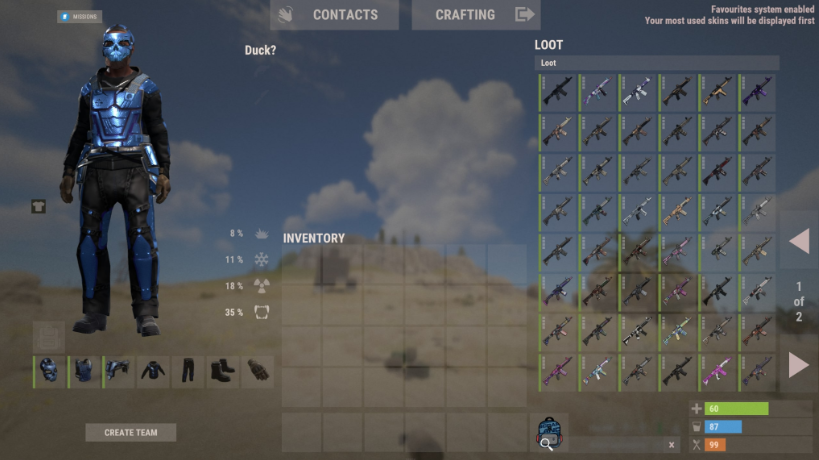
Le moyen le plus rapide de comprendre comment équiper un skin dans Rust est d’ouvrir le menu de fabrication avec Q et de trouver l’objet souhaité. Si vous avez un skin pour cet élément dans votre Steam inventory, il apparaîtra sous la forme d'une icône juste en dessous du nom de l'élément. Sélectionnez-le et appuyez sur Craft –, l'article sort déjà avec le nouveau look. C'est ainsi que la plupart des joueurs enfilent un skin acheté pour la première fois, dans la première minute qui suit leur arrivée sur un serveur.
La deuxième option est le banc de réparation. C'est essentiel lorsqu un objet a déjà été fabriqué, trouvé dans une caisse ou pillé lors d'un raid. Une chose qui fait souvent trébucher les nouveaux joueurs : vous n'avez pas besoin de connaître le plan de l'objet pour changer son skin – c'est une opération complètement distincte de la réparation. Le changement de skin sur le banc est gratuit et ne diminue en rien l'état de l'article. Voici comment cela fonctionne :
Le plan Repair Bench est connu par défaut. Pour en fabriquer un, il faut 125 fragments de métal, 2 tuyaux en métal et 25 bois. Des bancs pré-construits peuvent également être trouvés sur plusieurs monuments – Aérodrome, site de lancement et quelques autres. Le processus d’échange de skins sur le banc ressemble à ceci :
Approchez-vous du banc de réparation et interagissez avec lui en utilisant E.
Placez l'objet dans la fente du banc.
Une liste des skins disponibles apparaîtra sur le côté droit de l'interface – sélectionnez celui que vous souhaitez.
Remettez l'objet dans votre inventory.
Vous pouvez appuyer sur N à tout moment pour inspect l'objet entre vos mains – pratique pour vérifier à quoi ressemble un skin de près. Vous pouvez échanger des skins autant de fois que vous le souhaitez, gratuitement. Le banc de réparation vous permet également d'appliquer des skins à des objets qui ne peuvent pas du tout être fabriqués – le LR-300, par exemple : pour ceux-là, comment équiper un skin dans Rust sans le banc n'est tout simplement pas une option. C'est pourquoi les joueurs expérimentés conservent un banc de réparation à leur base comme élément permanent, et pas seulement comme outil de réparation.
Comment changer le skin d'une arme dans Rust fonctionne exactement de la même manière : sélectionnez un skin au stade de la fabrication, ou drop l'arme dans un banc de réparation. Comment changer le skin du four dans Rust suit la même logique – soit fabriquer le four avec le skin souhaité dès le départ, soit en apporter un existant sur le banc. La gamme complète de weapon skins et de complete catalog pour tous les articles est disponible sur Skin.Land.
Comment équiper les skins de roche dans Rust
Le rocher est un cas particulier, et c'est l'élément le plus fréquemment interrogé. Il est distribué automatiquement à chaque apparition, et vous ne pouvez pas simplement le drop dans un banc de réparation pour changer la skin de la manière normale. Ainsi, la façon d’équiper la skin de roche dans Rust est gérée différemment des armes ou des vêtements.
Comment équiper un skin de roche dans Rust n'est pas compliqué une fois que l'on sait où chercher. Ouvrez le menu de fabrication (Q), trouvez Rock dans la liste des objets, cliquez dessus – les icônes de skin disponibles apparaîtront sous le nom, à condition que le skin soit dans votre Steam inventory. Sélectionnez celui que vous voulez. Ce choix est enregistré au niveau du compte : la prochaine fois que vous rejoindrez un serveur, le rocher apparaîtra avec le nouveau look déjà appliqué. La roche doit être changée via le menu de fabrication – et non via le banc.
Le même mécanicien applique aux autres outils de démarrage. Comment équiper le skin de torche dans Rust fonctionne de la même manière – dans le menu de fabrication, sous la section Outils. La torche peut être fabriquée, il suffit donc de sélectionner la skin avant de la fabriquer et elle aura le bon look. Il en va de même pour la Stone Hatchet, la Stone Pickaxe et d’autres outils de début de partie. Les skins pour les objets rock et de démarrage peuvent être trouvés sur Skin.Land – de nouvelles options sont ajoutées régulièrement.
Comment changer les skins par défaut dans Rust
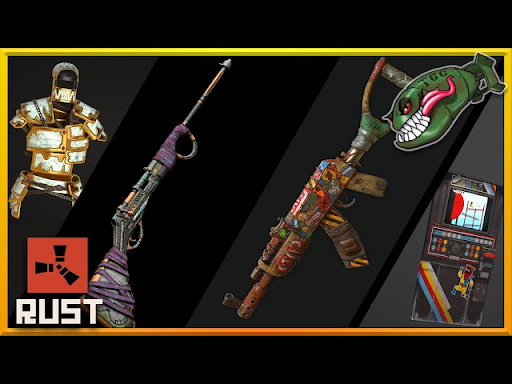
Beaucoup de joueurs veulent savoir comment changer le skin par défaut dans Rust – le but étant qu'un skin spécifique applique automatiquement à chaque fois sans clics supplémentaires. Rust n'a pas de système de favoris dédié, mais une règle simple fait l'affaire : le jeu se souvient du dernier skin que vous avez sélectionné lors de la fabrication d'un objet spécifique et l'utilise lors de la prochaine fabrication rapide. Ceci est enregistré au niveau du compte Steam, ce qui signifie qu'il est répercuté sur différents serveurs.
Pour modifier le skin par défaut, ouvrez le menu de fabrication, sélectionnez manuellement le nouveau skin et fabriquez l'objet au moins une fois. Après cela, le nouveau look devient celui par défaut. C'est intuitif une fois que vous le savez, mais pas évident pour quiconque attend à un bouton Enregistrer explicite.
Comment équiper le skin de bâtiment Rust est un processus entièrement différent. Adobe, Brick, Shipping Container et autres packs DLC ne sont pas appliqués via le banc – ils sont modifiés directement sur la structure à l'aide du Hammer. Maintenez le marteau, visez un mur ou une fondation, maintenez le clic droit enfoncé et utilisez Q/E pour parcourir les skins disponibles. Cliquez avec le bouton gauche pour appliquer le skin à ce bloc spécifique. Comment équiper la skin de pierre dans Rust fonctionne de la même manière : sélectionnez la skin du bâtiment à l'aide du marteau sur un bloc de pierre d'une structure existante. Pour les portes, comment changer le revêtement de la porte. Rust suit le même mécanicien – pointez le marteau sur la porte et parcourez les revêtements à l'aide de la roue.
Les skins de vêtements, y compris la façon d'équiper la skin de sous-vêtements Rust, sont manipulés via le menu de fabrication standard ou échangés sur un banc de réparation. Les sous-vêtements ne sont qu'un article inventory comme une chemise ou un pantalon. Le catalogue complet clothing et armor est disponible sur Skin.Land.
Problèmes de skin courants et solutions
Le problème le plus courant : un skin a été acheté mais n'apparaît pas dans le jeu. Il y a plusieurs raisons à cela, et la plupart sont corrigées en quelques clics. Premièrement : les skins achetés n'apparaissent généralement pas sans un redémarrage – après l'achat sur le marché Steam, fermez complètement Rust et relancez. Deuxièmement : ouvrez votre inventory depuis le menu principal de Rust et appuyez sur Actualiser inventory –, cela met à jour la liste des éléments sans redémarrage complet.
Si le skin se trouve dans votre inventory mais n'apparaît pas lors de la fabrication ou à l'établi de réparation, parcourez-le. Chacun revient régulièrement, et les connaître permet de gagner du temps sur les forums et dans les tickets de support :
Le skin est destiné à un objet différent. Les skins sont liés à des objets spécifiques – un skin AK-47 n'ira pas sur un Thompson, même si les armes se ressemblent.
Trade suspendre l'achat. Steam conserve les nouveaux achats jusqu à 7 jours. Pendant que la tenue est active, la skin reste dans votre inventory mais ne peut pas être appliquée.
Le serveur a des skins personnalisés désactivés. Rare sur les serveurs officiels, mais cela arrive sur ceux modifiés – vérifiez les paramètres du serveur ou essayez un autre serveur.
Le skin n'est pas encore arrivé dans votre inventory. Si l'article vient d'être acheté ou reçu via Twitch Drops, cela prend parfois quelques minutes – appuyez sur Actualiser.
Dans la plupart des cas, déconnectez-vous de votre compte Steam, puis reconnectez-vous, puis relancez le jeu. Si cela ne résout pas le problème, la vérification des fichiers du jeu via Steam (clic droit sur le jeu → Propriétés → Fichiers locaux → Vérifier l'intégrité) élimine la majorité des bugs techniques. Les bugs de l'interface utilisateur après des mises à jour majeures sont assez courants et disparaissent généralement avec le prochain patch.
La console mérite une mention distincte. Cela fonctionne différemment du PC : les skins ne peuvent être sélectionnés qu'au stade de la fabrication. D-pad vers le haut → sélectionnez Artisanat → utilisez le joystick droit pour choisir un skin → fabriquez l'objet. Relooker un objet déjà fabriqué n'est pas possible sur la console – le Repair Bench ne prend pas en charge cette fonction là-bas. Comment changer l'apparence du mur La console Rust ne fonctionne qu'en sélectionnant le building skin avant de placer le bloc ; Une fois la structure construite, elle ne peut plus être modifiée. Comment changer de skin La console Rust nécessite l'achat de skins avec Rust Coins via la boutique en jeu. Les skins ne peuvent pas être transférés entre PC et console – ce sont des versions distinctes du jeu avec des catalogues entièrement distincts.
Tous les skins disponibles aux prix du marché sont disponibles sur Skin.Land.






Écrire un commentaire