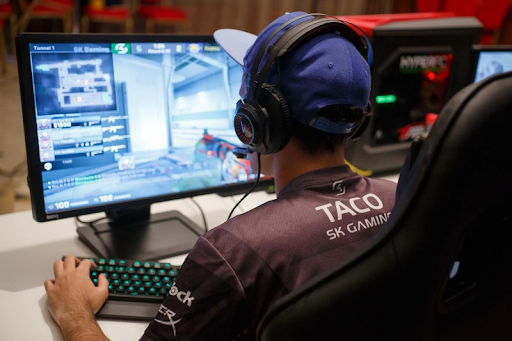

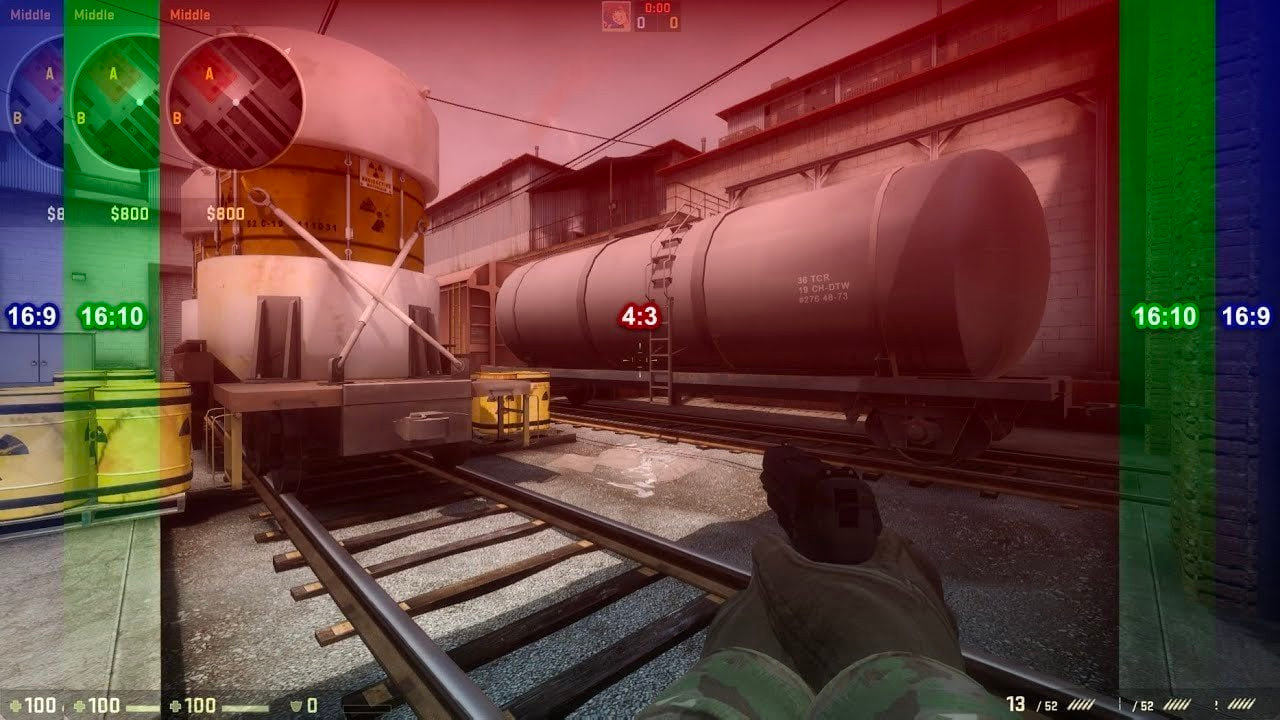
Pourquoi de nombreux joueurs optent-ils pour un format d'écran étiré ?
Comme nous l'avons déjà mentionné sur', cette taille agrandit les modèles de personnages des joueurs tout en augmentant leur vitesse de déplacement. En d'autres termes, les joueurs ayant des réflexes aiguisés sont avantagés. Ils'repèrent leurs adversaires plus rapidement et leur vitesse de réaction compense la rapidité accrue du modèle'. En outre, certains joueurs qui trouvent le rapport 4:3 plus confortable décident d'étirer l'image pour éliminer l'espace des deux côtés. C'est pourquoi nous allons essayer de découvrir comment obtenir des barres noires dans cs go et cs2 par différentes méthodes, en fonction de la carte vidéo utilisée.
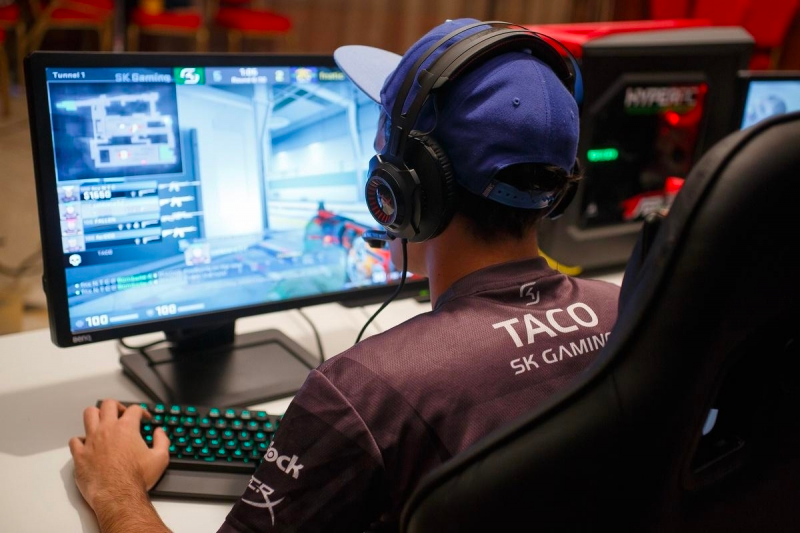
Configuration du moniteur
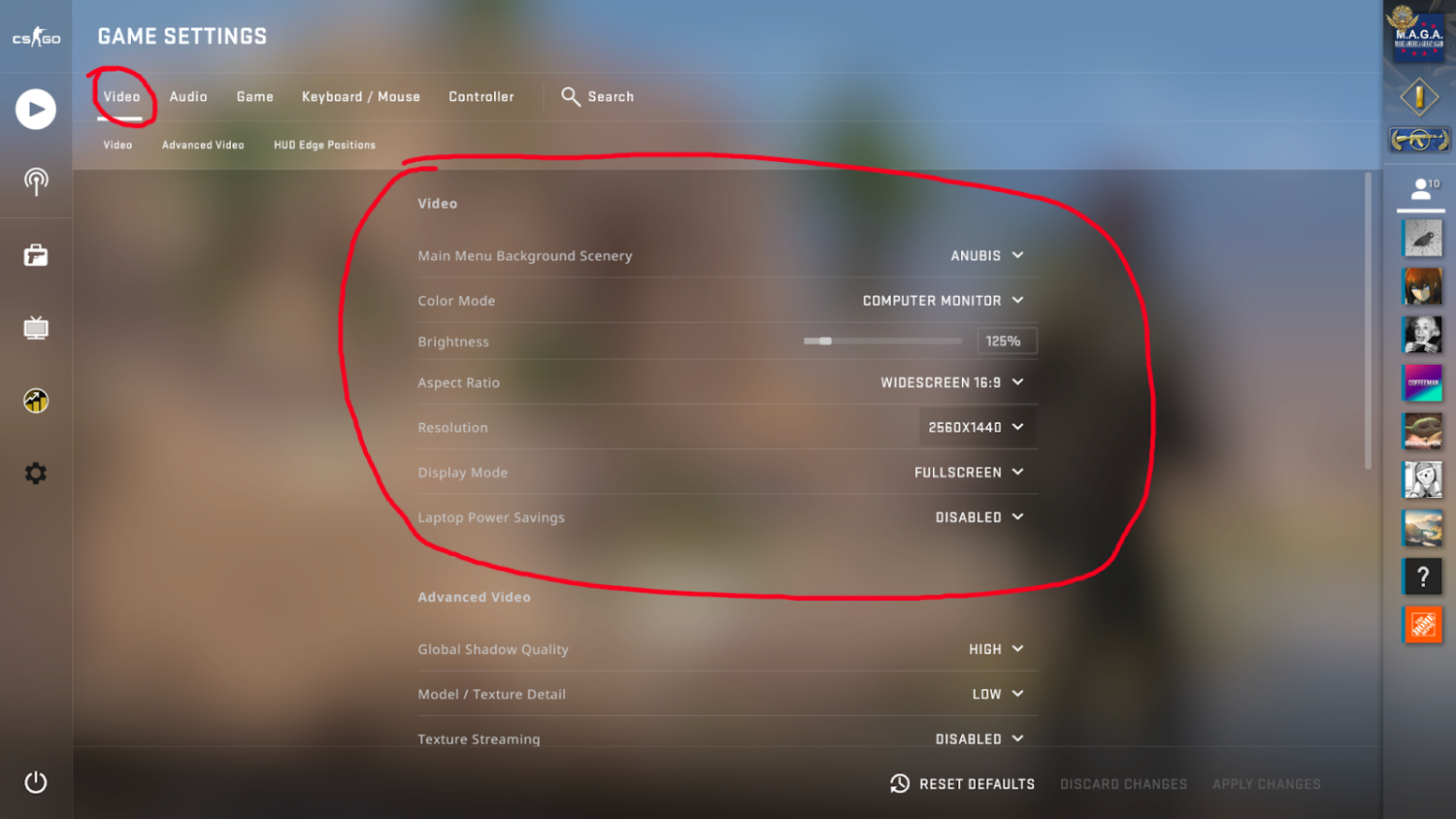
Avant de passer à la configuration primaire, vous'devrez d'abord modifier les réglages du moniteur. Cela est essentiel pour la réussite de la mise en œuvre d'autres changements. Voici'ce que vous devez faire :
Lancer le jeu.
Procédez ensuite aux réglages vidéo.
Réglez le format d'image sur 4:3.
La résolution doit être de 1024x768.
Mode d'affichage "plein écran."
Avec cette configuration, vous pouvez commencer à travailler pour éliminer l'espace sombre sur l'écran.
Comment étirer l'écran de CS:GO/CS2 en 4:3 sur un ordinateur portable ?
La plupart des ordinateurs portables sont équipés d'un utilitaire supplémentaire d'Intel qui vous permet d'effectuer les ajustements nécessaires. Voici donc'ce que vous devez faire :
Cliquez avec le bouton droit de la souris sur un espace vide de votre ordinateur portable.
Choisissez l'utilitaire Intel.
Localisez l'écran "."
Ajustez la résolution à 1024x768.
Choisissez le plein écran.
Enregistrez les modifications.
Comment supprimer les bandes avec différentes cartes graphiques ?
Il existe plusieurs méthodes pour se débarrasser des bordures sombres, et la plus appropriée dépend de votre matériel. Ici, nous'explorerons les principales façons d'éliminer rapidement et facilement les frontières et de rendre l'expérience de jeu plus confortable.
CS2 Black Bars Pour carte AMD
La procédure d'obtention des frontières est assez simple. Pour supprimer les rayures avec un AMD, vous devez suivre les instructions suivantes :
Cliquez avec le bouton droit de la souris sur votre bureau.
Accéder aux propriétés de l'image.
Cliquez avec le bouton droit de la souris sur votre bureau.
Ouvrir les propriétés graphiques.
Accédez à l'onglet "Gaming" et recherchez Counter-Strike.
Saisir les paramètres du profil.
Sous "Display Scaling," choisissez "Full Panel."
Ouvrir les paramètres d'affichage.
Cochez l'option "GPU Scaling" .
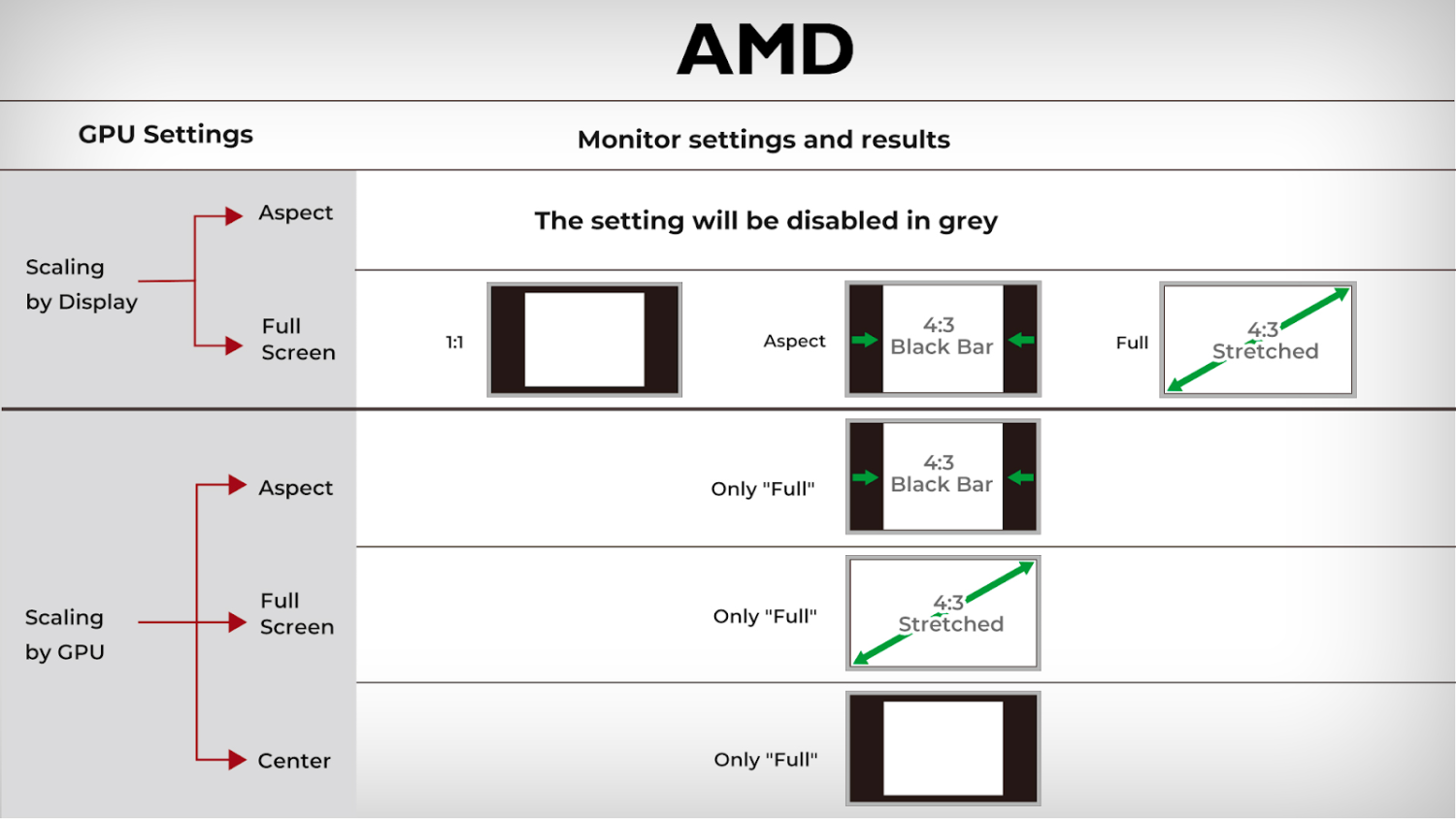
Il s'agit d'un bref guide sur "comment obtenir des barres noires dans cs go amd."'Il est intéressant de noter que les jeux ne sont pas la seule application où cette méthode s'applique. Par exemple, les jeux anciens ou émulés sur les systèmes d'exploitation modernes peuvent se lancer avec des bandes par défaut.
CS2 Black Bars Pour carte NVidia
La configuration des ajustements et des barres noires pour les PC NVidia est encore plus facile que pour les cartes AMD. Pour acquérir des bordures sur un ordinateur NVidia, suivez ces instructions :
'Cliquez avec le bouton droit de la souris sur votre bureau et ouvrez le panneau de configuration NVidia (s'il ne s'ouvre pas de cette manière, utilisez le panneau de configuration de Windows et recherchez l'onglet requis).
Ensuite, vous trouverez la section permettant de définir la taille et la position du bureau. Trouvez l'onglet "Scaling" et sélectionnez "Full-screen." Notez que pour l'option de mise à l'échelle, vous devez choisir "GPU."
Suivez les étapes ci-dessus et enregistrez la progression.
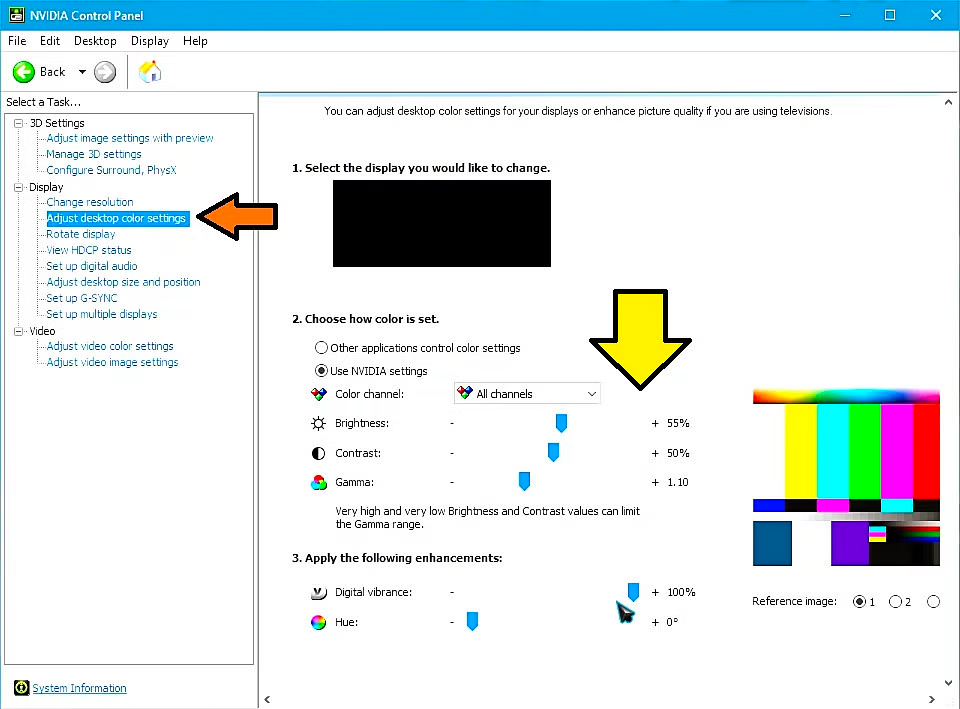
C'est'! Bien qu'il soit facile de obtenir des barres noires dans cs go 2, cela améliore considérablement l'expérience de jeu.
Comment obtenir des barres noires sur un ordinateur portable si les méthodes mentionnées précédemment ne fonctionnent pas ?
Les utilisateurs qui'ne recherchent pas nécessairement les avantages de la configuration 4:3 mais veulent simplement jouer en plein écran peuvent opter pour le 16:9. Tout d'abord,'n'a pas besoin d'ouvrir des programmes et des utilitaires tiers car tout peut être configuré dans le jeu. Pour obtenir des barres noires dans cs go 2, il suffit d'accéder aux réglages et de changer la taille en 16:9. L'avantage de ce rapport d'aspect est l'amélioration de l'image. L'image sera plus moderne et plus agréable.
Pour les utilisateurs de PC ou les joueurs, nous avons une autre instruction :
Appuyez sur la touche "Menu" .
Sélectionnez ensuite la sous-section "Display" ou "Screen" .
Ensuite, choisissez le format souhaité ou étendez manuellement l'image horizontalement vers la droite ou la gauche, selon la manière dont cette option est mise en œuvre dans l'appareil.
'Il est essentiel de noter que ces manipulations doivent être effectuées lorsque Counter-Strike est en cours d'exécution afin de s'assurer que le moniteur se souvient du choix de résolution pour l'application spécifique.
De cette façon, vous pouvez obtenir des bordures sombres et profiter de visuels de haute qualité. En conclusion,'s récapitule les avantages et les inconvénients du passage à un format d'image étendu.
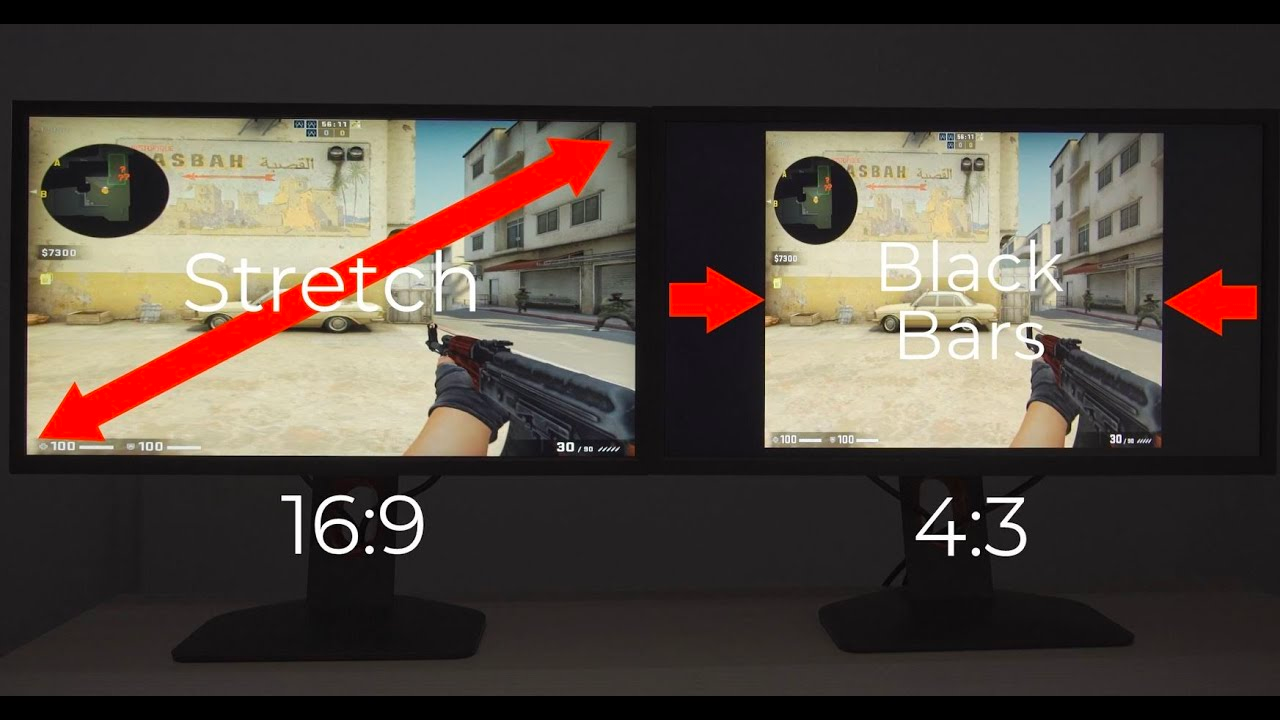
Pour :
Élimination des bandes sur les côtés, qui peuvent être gênantes pendant le jeu.
Champ de vision plus large.
Les modèles de personnages ennemis apparaissent plus larges.
Si vous'avez beaucoup joué à la version 1.6, la transition vers Counter-Strike : Global Offensive sera plus fluide.
Cons :
Une diminution de la qualité graphique.
Mouvement plus rapide des personnages, ce qui les rend plus difficiles à toucher.
Comment se débarrasser des barres noires dans CS:GO/CS2
Se débarrasser des barres noires dans CS:GO et CS2 est un réglage courant pour les joueurs qui cherchent à optimiser leur champ visuel et leur expérience de jeu, en particulier lorsqu'ils jouent sur des moniteurs dont les rapports d'aspect diffèrent des paramètres par défaut du jeu'. Voici'comment vous pouvez ajuster vos paramètres pour éliminer les barres noires et passer à un affichage étiré ou plein écran :
Régler les paramètres du jeu
- Ouvrez CS et allez dans Paramètres.
- Naviguez jusqu'à Paramètres vidéo.
- Recherchez l'option Rapport d'aspect. La plupart des lecteurs l'ont réglé sur 4:3 pour diverses raisons, ce qui peut entraîner l'apparition de barres noires sur les écrans ayant un rapport d'aspect 16:9.
- Modifiez le rapport d'aspect en 16:9. Ce réglage devrait correspondre à la plupart des moniteurs modernes et supprimer naturellement les barres noires en utilisant la totalité de l'écran.
Ajuster les paramètres de la carte graphique pour se débarrasser des barres noires
Si la modification des paramètres du jeu ne’pas supprimer les barres noires, il se peut que vous deviez modifier les paramètres de votre carte graphique. Voici'comment se débarrasser des barres noires pour les cartes NVIDIA et AMD :
Pour les cartes graphiques NVIDIA :
- Cliquez avec le bouton droit de la souris sur votre bureau et sélectionnez Panneau de configuration NVIDIA.
- Naviguer vers Affichage et sélectionner Ajuster la taille et la position du bureau.
- Sous l'onglet Mise à l'échelle, sélectionnez Plein écran et assurez-vous que la case ‘Override the scaling mode set by games and programs’ est cochée.
- Appliquer les paramètres.
Cet ajustement oblige tous les jeux, y compris CS:GO, à s'adapter au plein écran, ce qui a pour effet d'étirer l'image et de supprimer les barres noires.
Pour les cartes graphiques AMD :
- Cliquez avec le bouton droit de la souris sur votre bureau et sélectionnez AMD Radeon Settings.
- Naviguez jusqu'à l'onglet Affichage.
- Trouvez l'option GPU Scaling et activez-la.
- Réglez le mode de mise à l'échelle sur Panneau complet.
- Appliquer les paramètres.
Cette opération permet de mettre l'image à l'échelle, en utilisant chaque centimètre de votre écran, ce qui supprime les barres noires.
Tenir compte de l'impact sur le jeu
’Bien que la suppression des barres noires puisse améliorer l'expérience visuelle en utilisant plus d'espace à l'écran, il est important de prendre en compte la façon dont ce changement peut affecter votre jeu. L'étirement du ratio d'aspect peut déformer les distances et faire apparaître les modèles plus larges, ce qui peut avoir un impact sur votre visée et sur la façon dont vous percevez les mouvements des joueurs. De nombreux joueurs professionnels utilisent des barres noires ou jouent avec une résolution 4:3 étirée parce qu'ils préfèrent l'apparence des cibles ou parce qu'ils sont habitués à la dynamique du jeu avec ces paramètres.
Explorez les articles informatifs de Skin.Land pour vous plonger dans les subtilités de Counter-Strike : Global Offensive. Devenez un vrai pro et améliorez vos compétences de jeu avec Skin.Land.






Écrire un commentaire