
Pourquoi les jeux Steam s'ouvrent-ils sur le mauvais écran ?
Pour déterminer sur quel écran lancer votre jeu, le lanceur examine la configuration de votre PC et les préférences de l'application, car la plupart des jeux ne disposent pas d'un panneau de configuration dédié pour le spécifier explicitement. Par conséquent, plusieurs raisons peuvent expliquer pourquoi un jeu Steam s'ouvre sur le mauvais écran :
Votre configuration a été réinitialisée après une mise à jour Windows.
Vous avez récemment branché ou débranché un deuxième écran, et le système ne sait plus lequel est l'écran principal.
Vous avez lancé le jeu avec des paramètres différents la dernière fois, et il se souvient de sa position.
La configuration de votre carte graphique a été modifiée, manuellement ou après une mise à jour.
Comment déplacer un jeu Steam vers un autre écran
Comme vous pouvez le constater, plusieurs éléments permettent de résoudre le problème lorsque Steam ouvre des jeux sur le mauvais écran : la configuration système de Windows, les préférences de lancement et les options de votre carte graphique. Commencez par la configuration Windows, car c'est généralement la solution la plus simple.
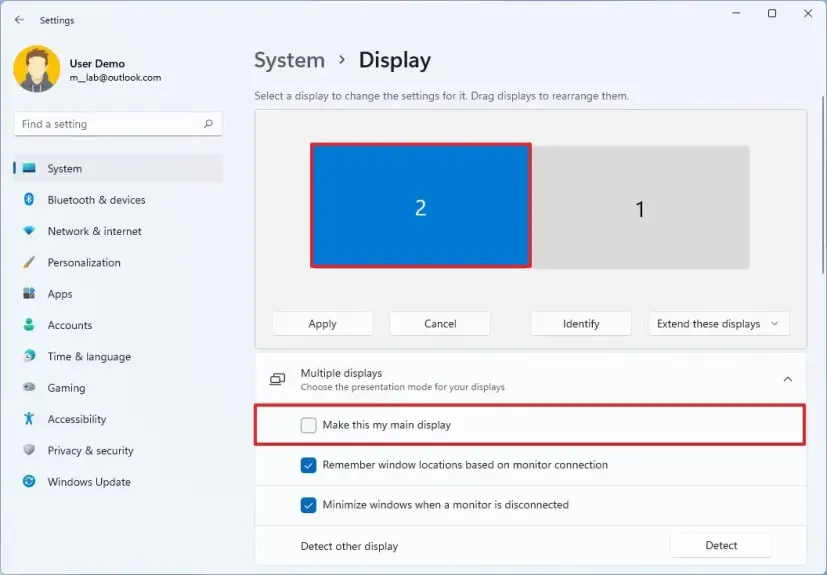
Sélectionnez Paramètres d'affichage dans le menu contextuel de votre bureau.
Cliquez sur « Identifier » pour être sûr de quel écran il s'agit, car leur emplacement peut ne pas toujours correspondre à leur position réelle.
Cliquez sur l'écran sur lequel vous souhaitez afficher vos titres.
Sélectionnez « Définir comme écran principal ». Cochez la case et confirmez
De plus, essayez d'activer le mode fenêtré sans bordure dans les préférences du jeu auquel vous jouez. Cette option n'est pas disponible dans tous les jeux, notamment les plus anciens, mais elle se trouve généralement dans les menus Affichage, Vidéo ou Graphismes. Essayez de suivre les étapes suivantes :
Passez en mode fenêtré sans bordure.
Cela vous permet de déplacer la fenêtre à l'emplacement souhaité.
Utilisez ALT+ENTRÉE pour revenir au mode plein écran.
L'application devrait mémoriser sa position. Vous ne rencontrerez donc plus de problème avec le lancement du jeu Steam sur le mauvais écran la prochaine fois. Vous pouvez également utiliser cette méthode pour l'ouvrir sur un deuxième écran, si nécessaire.
Comment déplacer les jeux Steam vers un autre écran sous Windows 11
Sous Windows 11, l'interface peut être légèrement différente, mais le principe reste le même. Pour choisir l'écran sur lequel un jeu s'ouvre, accédez aux Paramètres système, puis à la section Affichage et réorganisez les écrans selon vos préférences. Sélectionnez l'écran souhaité et activez l'option « Définir comme écran principal ». Pour que la configuration soit appliquée, vous devrez redémarrer votre PC. De plus, Windows 11 propose une option de configuration automatique qui peut s'avérer utile si le problème persiste.
Si les jeux Steam s'ouvrent toujours sur le mauvais écran ?
Si la méthode principale décrite ci-dessus ne fonctionne pas et que le problème persiste, voici d'autres solutions à essayer :
Accédez aux propriétés du jeu via votre bibliothèque Steam, repérez les paramètres de lancement et essayez de modifier le numéro d'affichage en remplaçant « 1 » par « 2 ».
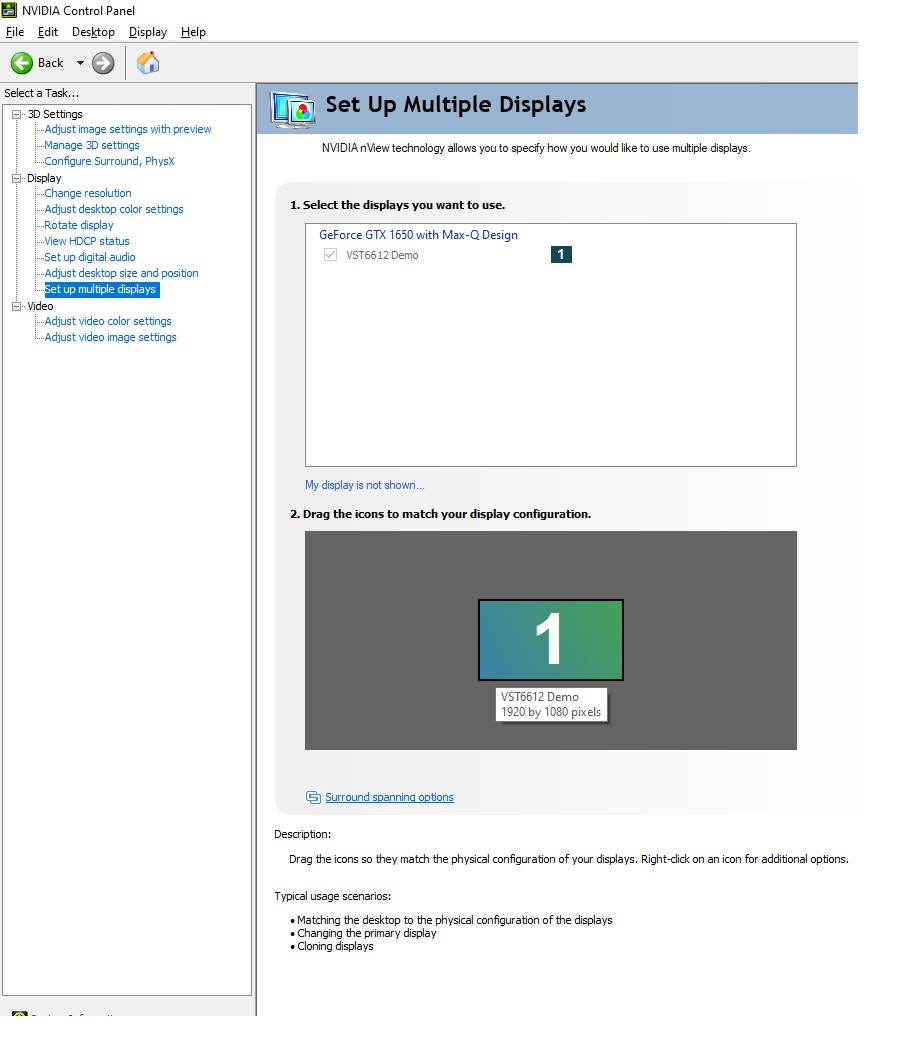
Si vous utilisez une carte graphique NVIDIA, ouvrez le panneau de configuration NVIDIA (généralement accessible via l'icône de la barre des tâches), accédez aux options d'affichage et vérifiez que le bon positionnement a été sélectionné comme écran principal dans « Configurer plusieurs écrans ». section.
Si vous utilisez un processeur AMD, vous pouvez définir votre écran principal dans les paramètres d'affichage du panneau du logiciel AMD Radeon.
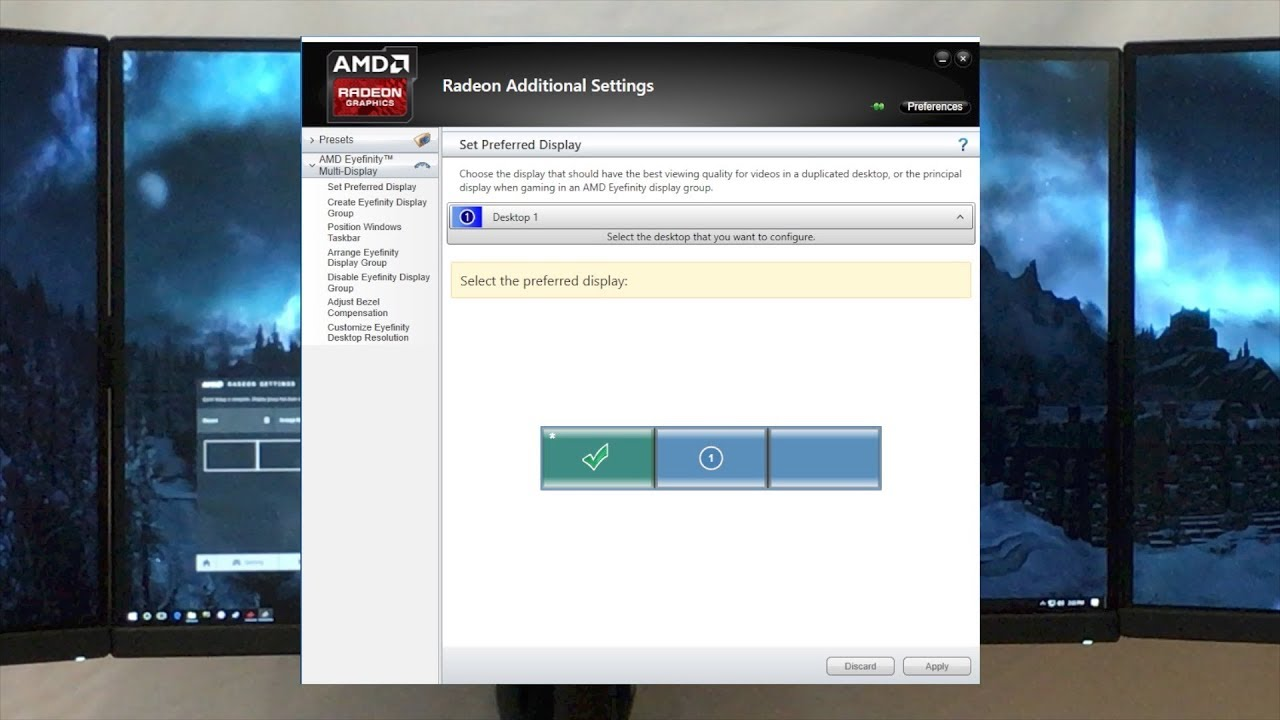
Si aucune de ces solutions ne fonctionne, vous pouvez désactiver temporairement le périphérique indésirable. Pour ce faire, utilisez le Gestionnaire de périphériques. Cela forcera le jeu à démarrer sur l'écran restant, puis vous pourrez le réactiver pour vérifier si le problème persiste.
Comment passer un jeu Steam en plein écran ?
Pour passer un jeu Steam en plein écran, il suffit généralement d'utiliser les options intégrées. Par exemple, dans CS2, vous pouvez aller dans l'onglet Affichage du menu Options et sélectionner le mode Plein écran.
Vous pouvez également vous assurer que le jeu se lance toujours en mode Plein écran grâce aux paramètres de démarrage. Accédez aux propriétés du jeu via la Bibliothèque, comme décrit précédemment, repérez la section « Options de lancement » et saisissez « -fullscreen » ou « -full ». Vous pouvez également spécifier la résolution comme ceci : « -w 1920 -h 1080 ». Pour en savoir plus sur les autres paramètres de résolution pour CS2, consultez ici






Écrire un commentaire