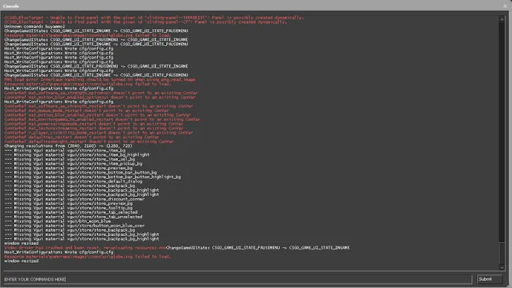

Qu'est-ce que la console CS: GO?
La console de développement CS: GO offre la possibilité d'entrer différents textes ayant un certain impact sur divers aspects de la mécanique du jeu. Cet outil extraordinaire permet aux modders et aux créateurs de tester, déboguer et améliorer des programmes, leur permettant d'activer facilement divers états sans les conditions habituelles. Cependant, maîtriser les compétences nécessaires pour ouvrir la console dans CS: GO et utiliser les commandes de base est précieux non seulement pour les développeurs ou les créateurs de mods, mais aussi pour les joueurs. Voici quelques exemples de ce qui peut être réalisé grâce aux lignes de console appropriées:
modifier le style de votre réticule;
améliorer les performances;
créer des enregistrements de démonstration;
configurer les paramètres du serveur;
créer un environnement optimal pour pratiquer des aspects spécifiques, tels que l'utilité ou la connaissance de la carte.
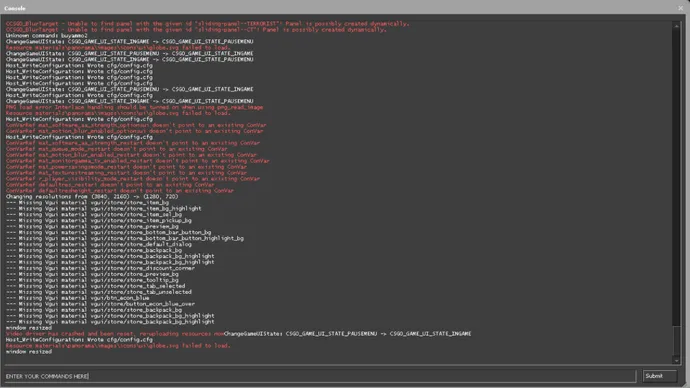
Notez que, selon le mode de jeu, la disponibilité des invites de la console varie. En particulier, dans un mode hors ligne avec des bots, profitez de l'utilisation de noclip (vous permettant ainsi de vous déplacer librement, même à travers des objets normalement infranchissables) ou de give (pour obtenir différentes armes). Cela est avantageux pour l'entraînement, mais tenter d'activer de telles commandes dans un match réel est naturellement considéré comme triche. Par conséquent, un joueur compétent doit non seulement apprendre comment ouvrir la console dans CS:GO, mais aussi comprendre les limitations pour l'utiliser de la manière la plus efficace. À titre d'illustration, la commande noclip est source de moments amusants, bien sûr, mais son principal avantage est de vous offrir une opportunité d'explorer minutieusement les cartes en regardant chaque recoin, ce qui est important pour conquérir les succès en compétition de CS:GO.
Comment ouvrir la console dans CS:GO/CS2 ?
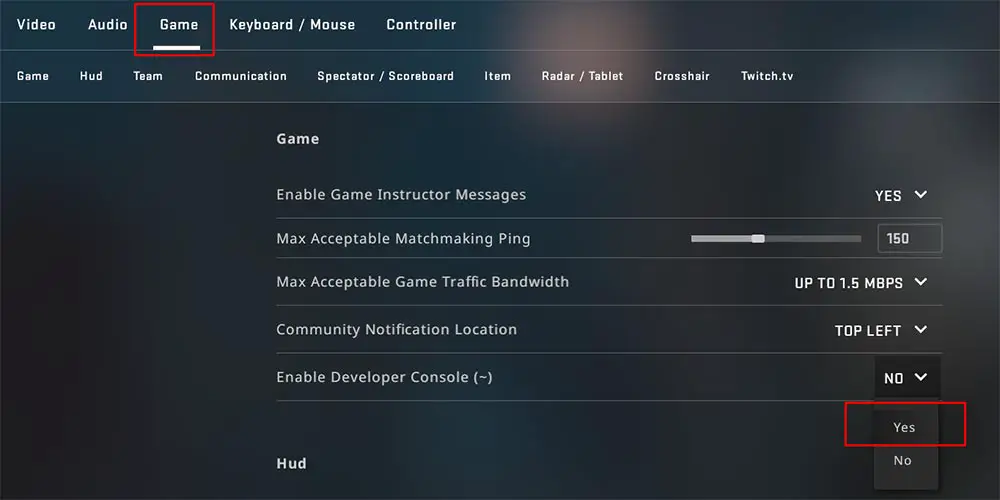
Pour ouvrir la console dans CS:GO, si c'est la première fois que vous y accédez, il est nécessaire de l'activer au préalable. Pour cela, recherchez l'option connue sous le nom de "Enable Developer Console" dans le menu Paramètres. Basculez-la sur "Yes". Elle est maintenant à votre disposition, mais vous avez également besoin d'une méthode pratique pour y accéder. Pour le faire, recherchez la section dédiée aux paramètres du clavier. Déplacez-vous sur "Toggle Console" et saisissez une touche souhaitée, qui n'est pas déjà utilisée à d'autres fins dans CS:GO, Steam ou tout autre logiciel actuellement actif. Dans de nombreux jeux vidéo anciens et récents, elle est liée à la touche ~ par défaut, car elle est rarement utilisée pour autre chose. Certains disent que c'est déjà une sorte de tradition. Cependant, vous pouvez utiliser toute autre touche que vous jugez pratique pour utiliser rapidement la console.
Après avoir effectué cette instruction, utilisez le bouton choisi pour ouvrir la console dans CS:GO et saisissez la commande dont vous avez besoin. Activez ensuite la commande en appuyant sur la touche Entrée. Prenez note de l'importance de saisir correctement les mots de code et leurs paramètres, car si vous faites une erreur de frappe, ils ne fonctionneront pas. Parfois, la console n'apparaît pas après avoir effectué les ajustements mentionnés ci-dessus dans le menu. Pour corriger cela, redémarrez simplement CS:GO et réessayez.
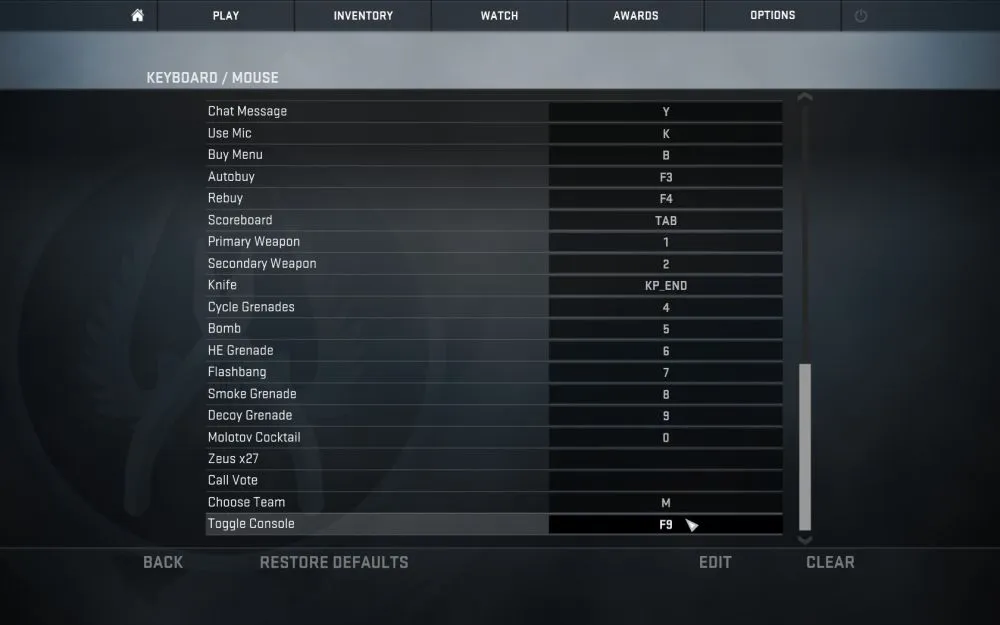
Si cette méthode ne fonctionne pas pour une raison quelconque, il existe une autre approche, bien que plus difficile. Ajoutez une possibilité d'ouvrir la console dans CS:GO en modifiant la configuration. Effectuez les étapes suivantes:
Ouvrez les fichiers locaux du jeu et trouvez le fichier config.cfg.
Modifiez-le avec le Bloc-notes.
Recherchez la section où il y a beaucoup de lignes commençant par "bind".
Entrez la commande suivante : bind "F9" "toggleconsole" mais avec la touche que vous souhaitez utiliser.Trouvez la ligne qui commence par "con_enable", et définissez le paramètre à 1. Il sera comme suit : con_enable "1".
Enregistrez vos modifications et lancez le jeu. La console devrait pouvoir être ouverte avec la touche que vous avez ajoutée dans la section "bind".
L'activation de la console ne prend pas beaucoup de temps mais améliore considérablement votre jeu. Effectuez les ajustements que vous désirez pour adapter le jeu à votre goût. Après avoir travaillé avec un fichier de configuration, la clé désignée fonctionnera pour ouvrir la console à chaque fois que vous lancerez CS:GO, et aucune modification supplémentaire désignée n'est nécessaire.
Pourquoi la console CS:GO ne fonctionne pas
Parfois, vous rencontrez des problèmes lorsque vous essayez d’ouvrir la console dans CS:GO. Cela peut se produire lorsque les paramètres sont revenus à leur état par défaut après la mise à jour du jeu, ou pour plusieurs autres raisons. Pour résoudre les problèmes, procédez comme suit :
- Reportez-vous aux paramètres du jeu et activez à nouveau la console. Parfois, il est utile de basculer l'option d'avant en arrière.
- Examinez le fichier de configuration comme décrit ci-dessus et modifiez-le si nécessaire.
- Si la commande particulière ne fonctionne pas, assurez-vous d’écrire correctement et fournissez tous les paramètres nécessaires.
- Assurez-vous que le mode de jeu que vous utilisez autorise une commande de console particulière.
Dans la plupart des cas, la console dans CS:GO fonctionne correctement, mais il est utile de garder à l'esprit les moyens de dépannage de base.
Commandes de console utiles pour la pratique
L'un des principaux avantages que vous obtenez si vous savez comment ouvrir la console dans CS:GO réside dans les opportunités de pratique améliorées. Les commandes de console suivantes ne peuvent pas être utilisées en mode compétitif, car elles influencent fortement le gameplay. Cependant, ils constituent une excellente ressource pour préparer des matchs compétitifs et améliorer vos compétences. Voici quelques exemples:
- Activez mp_maxmoney suivi du nombre élevé, puis mp_startmoney suivi du même numéro pour acheter tout ce que vous voulez.
- Saisissez mp_buy_anywhere 1 puis mp_buytime 60000 pour accéder au menu d'achat depuis n'importe où sur la carte et un temps infini pour choisir ce que vous souhaitez acheter. Ceci est utile, par exemple, si vous envisagez de pratiquer des lancers utilitaires. Achetez-vous une quantité infinie d'équipement et continuez votre entraînement jusqu'à réussir vos lancers parfaitement !
mp_roundtime_defuse 60 définit le temps de la défusion de la bombe à 60 minutes, ce qui est utile pour certains scénarios d'entraînement. Vous pouvez également changer la durée totale du round avec mp_roundtime 60. Il existe également une commande similaire dans la console pour le mode de sauvetage d'otages. Vous l'avez peut-être déjà deviné : mp_roundtime_hostage 60.
N'oubliez pas d'ouvrir la console dans CS:GO et de saisir promptement la commande.
Même une erreur d'un seul caractère signifie que la commande ne fonctionnera pas. Vérifier les fautes de frappe est le premier conseil si vous rencontrez des problèmes.
Commandes Console pour le mode Compétitif
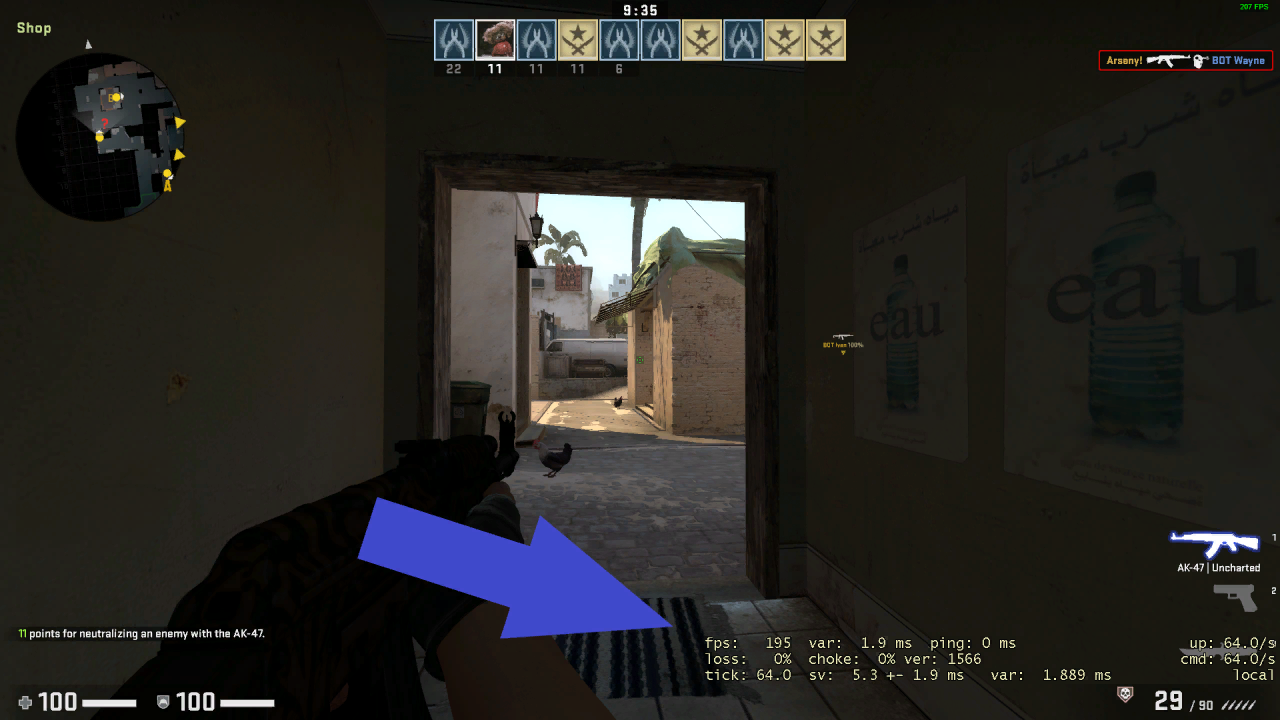
Les commandes console similaires à celles décrites ci-dessus ne peuvent pas être utilisées en mode compétitif, ce qui n'est pas surprenant car elles influencent grandement le gameplay et permettent au joueur d'avoir un avantage injuste. Cependant, il existe de nombreuses commandes, principalement liées aux performances et à l'interface, qui peuvent être utilisées sans aucun problème. Vous devrez peut-être faire quelques expérimentations vous-même pour savoir ce qui fonctionne pour vous. Ensuite, nous recommandons d'ajouter vos paramètres optimaux au fichier de configuration afin de ne pas avoir à ouvrir la console dans CS:GO à chaque démarrage. Les lignes fréquemment utilisées sont les suivantes:
Si vous rencontrez des problèmes de connectivité, tels que des lags ou des déconnexions, utilisez net_graph 1. Il affiche des données sur le ping, le tick rate et les FPS, vous permettant de surveiller les paramètres, ce qui aide à trouver le problème.
Si vous souhaitez réduire la possibilité de lags pendant le match, utilisez mm_dedicated_search_maxping (x) avant de chercher une partie. Entrez la valeur du ping à la place de (x). En conséquence, seuls les joueurs avec des valeurs de ping plus faibles rejoindront la partie en matchmaking.
Si vous avez un PC puissant, activez les FPS illimités en tapant fps_max 0. C'est appliqué par de nombreux joueurs compétitifs car dans leurs matchs, même une fraction de seconde peut être décisive.
cl_hud_playercount_showcount 1 est appliqué pour les situations compétitives serrées lorsque vous devez supprimer les distractions. Cela simplifie l'interface utilisateur, ne laissant visible que le nombre de joueurs en vie. Certains joueurs préfèrent cette méthode car il leur est plus facile d'éviter les distractions.
Étendez votre contrôle avec deux commandes d'ajustement de l'interface utilisateur. hud_scaling (x) vous permet de changer sa taille et cl_show_team_equipment rend l'équipement des autres joueurs de votre équipe visible, ce qui simplifie la planification et la coordination.
Une autre raison d'ouvrir la console dans CS:GO est d'influencer le comportement de la souris. Vous pouvez changer sa sensibilité avec sensitivity (x) et activer/désactiver l'accélération de la souris avec m_customaccel 1. Les valeurs des deux commandes dépendent des préférences personnelles, donc vous devez expérimenter un peu pour trouver les valeurs avec lesquelles vous êtes le plus à l'aise.
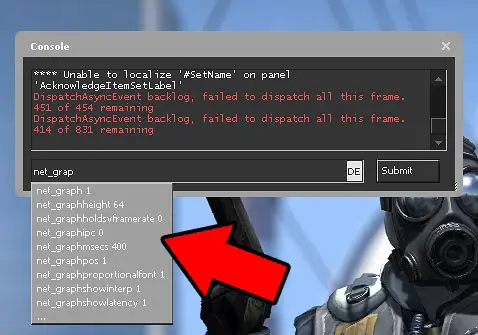
Un grand nombre d'utilisations de la console vous attend dans CS:GO, et dans divers modes de jeu, ces invites servent à des fins diverses. Certains d'entre eux dupliquent le menu Paramètres, mais souvent des ajustements plus fins sont disponibles. Pour ceux qui souhaitent se plonger dans la scène compétitive de CS:GO, nous conseillons de rechercher les configurations des joueurs professionnels et d'explorer leur viseur ou leurs paramètres de souris pour les tester. En fin de compte, pour utiliser cet outil de manière efficace, vous devez non seulement savoir comment ouvrir la console dans CS:GO, mais aussi saisir les invites appropriées. Après avoir appris les bases que nous avons décrites ici, pensez à rechercher des listes plus détaillées de commandes, qui vous permettent d'ajuster de nombreux paramètres techniques du jeu et d'exploiter au maximum la configuration de votre PC.






great
Écrire un commentaire