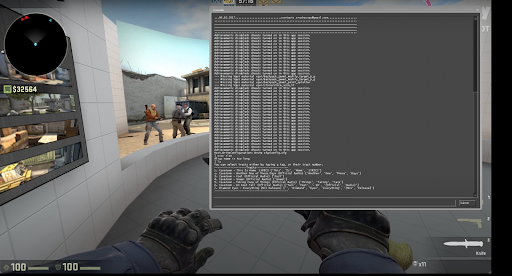

Comment jouer de la musique dans CS:GO 2 via Discord
Rehaussez le match en partageant des chansons avec vos coéquipiers. Suivez ce guide:
Configurez un canal vocal. Lancez et créez un canal vocal ou rejoignez-en un existant où vous pouvez communiquer avec vos coéquipiers.
Installez le logiciel. Pour partager des mélodies, utilisez "Virtual Audio Cable" ou "Voicemeeter Banana". Téléchargez et installez les programmes choisis depuis leurs sites officiels.
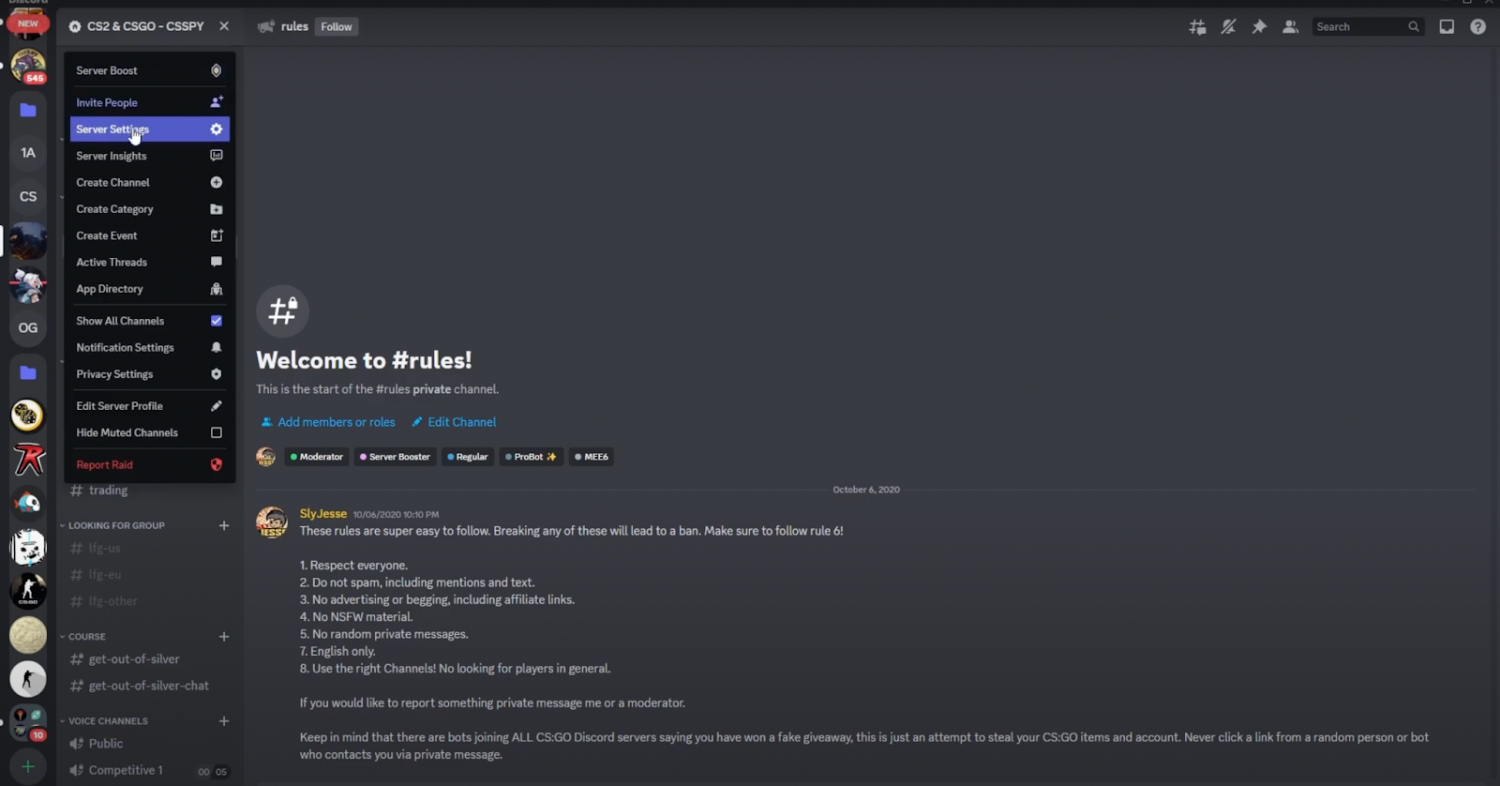
Configurez le logiciel.
Ouvrez le logiciel installé. Définissez le périphérique de lecture par défaut sur la sortie du câble virtuel et assurez-vous que le microphone continue à utiliser l'entrée audio normale.
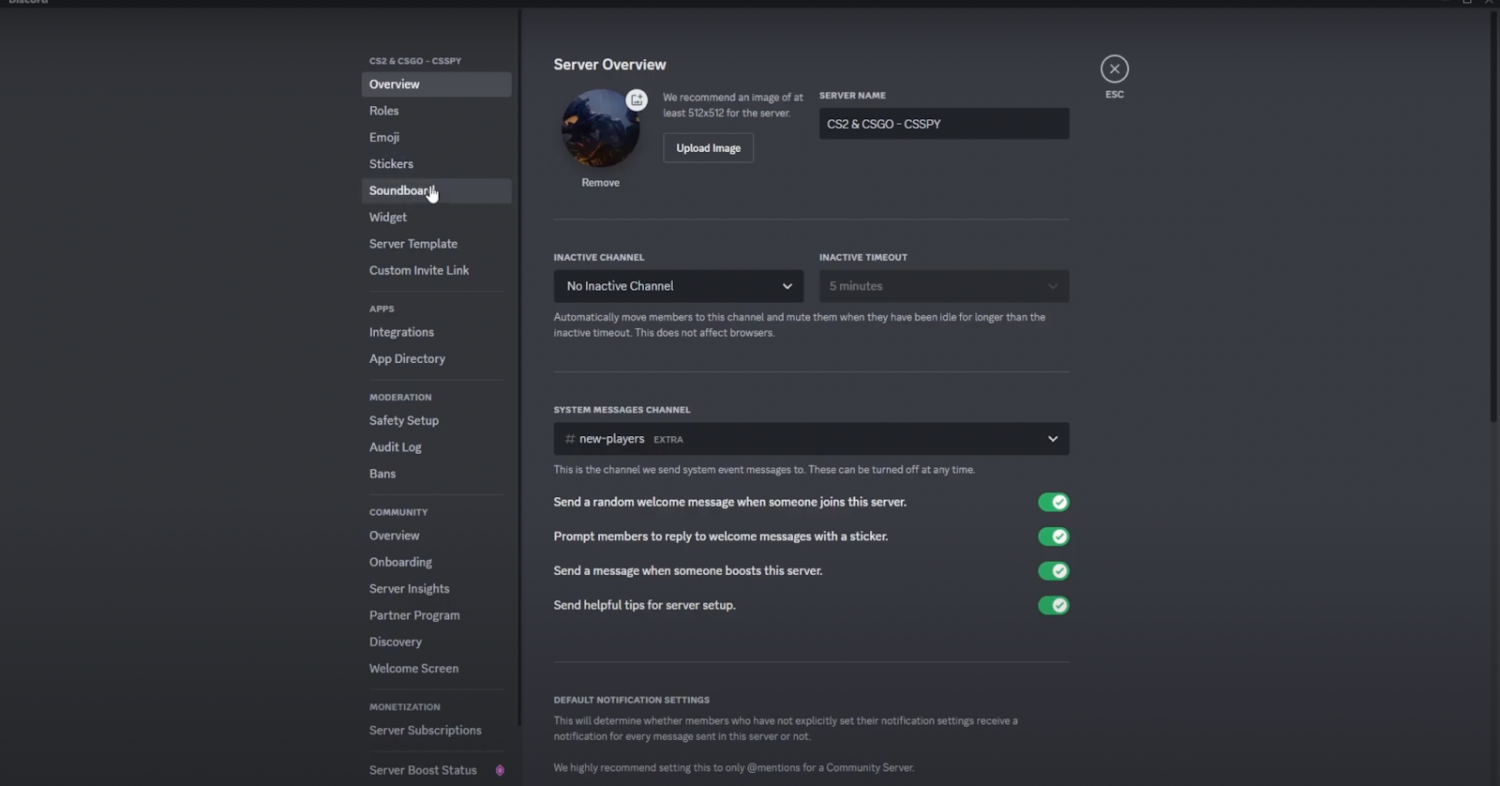
Configuration du lecteur. Ouvrez le lecteur préféré (par exemple Spotify, YouTube, ou un lecteur multimédia comme VLC). Définissez la sortie du lecteur sur le même câble que vous avez configuré précédemment. Cela acheminera le son par le câble.
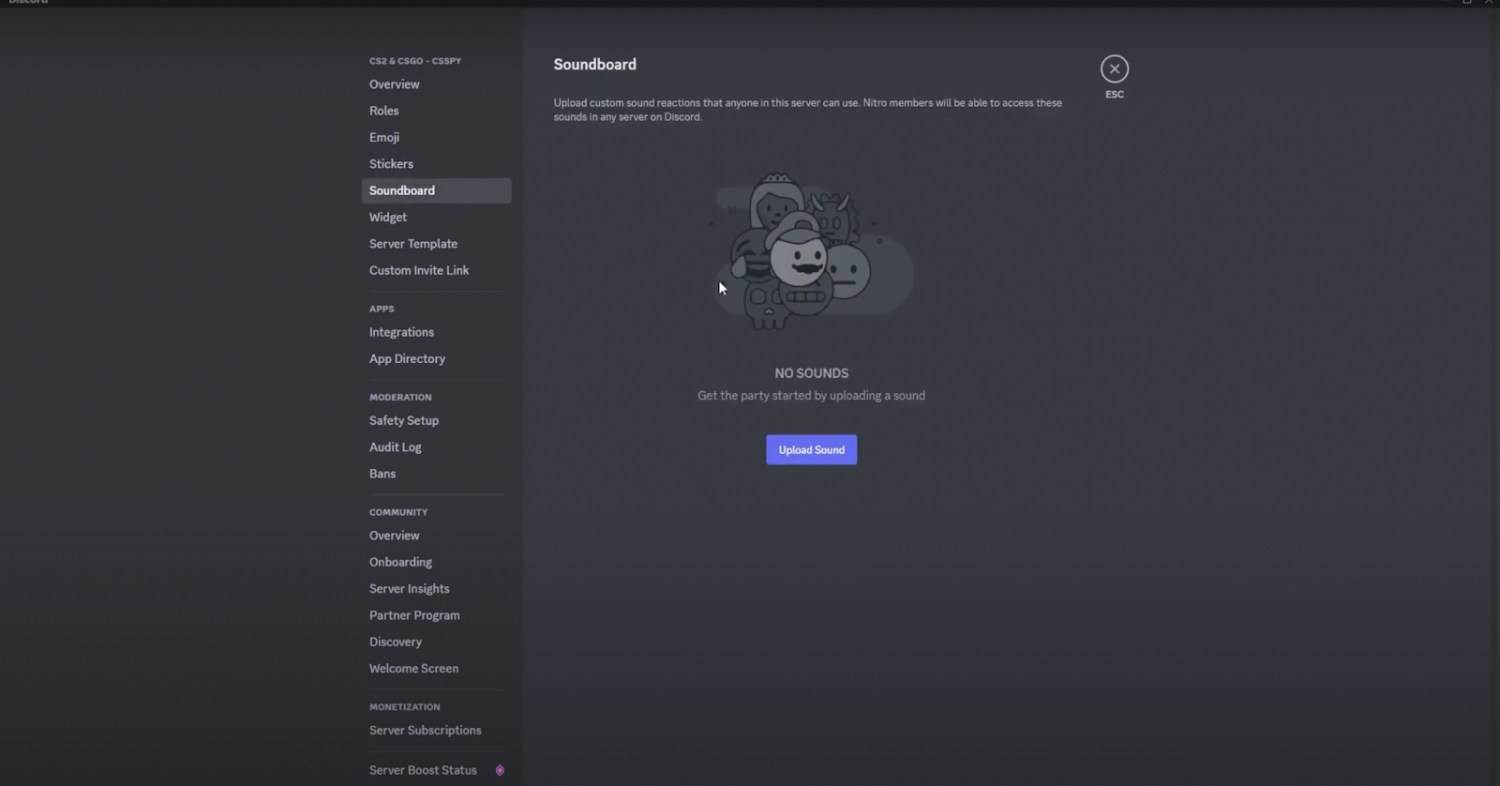
Paramètres. Accédez au menu. Sous "Paramètres audio," sélectionnez le câble virtuel que vous avez configuré précédemment comme entrée microphone. Ajustez le volume pour obtenir le bon équilibre.
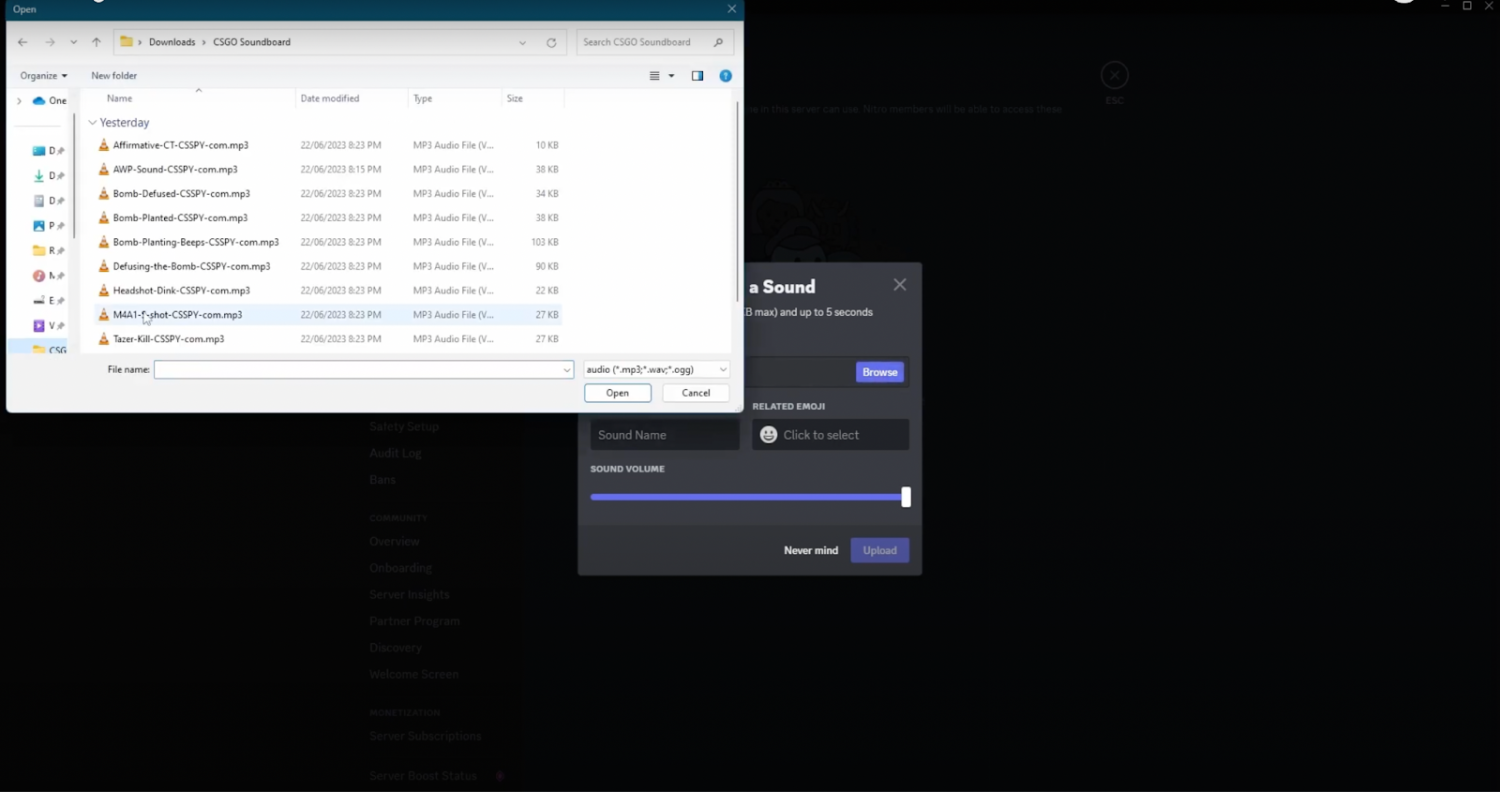
Paramètres Discord. Revenez aux paramètres. Dans les paramètres du canal vocal, assurez-vous que l'appareil d'entrée est défini sur un microphone physique. Activez la fonction "Écouter cet appareil" pour l'entrée du câble virtuel dans la configuration du système.
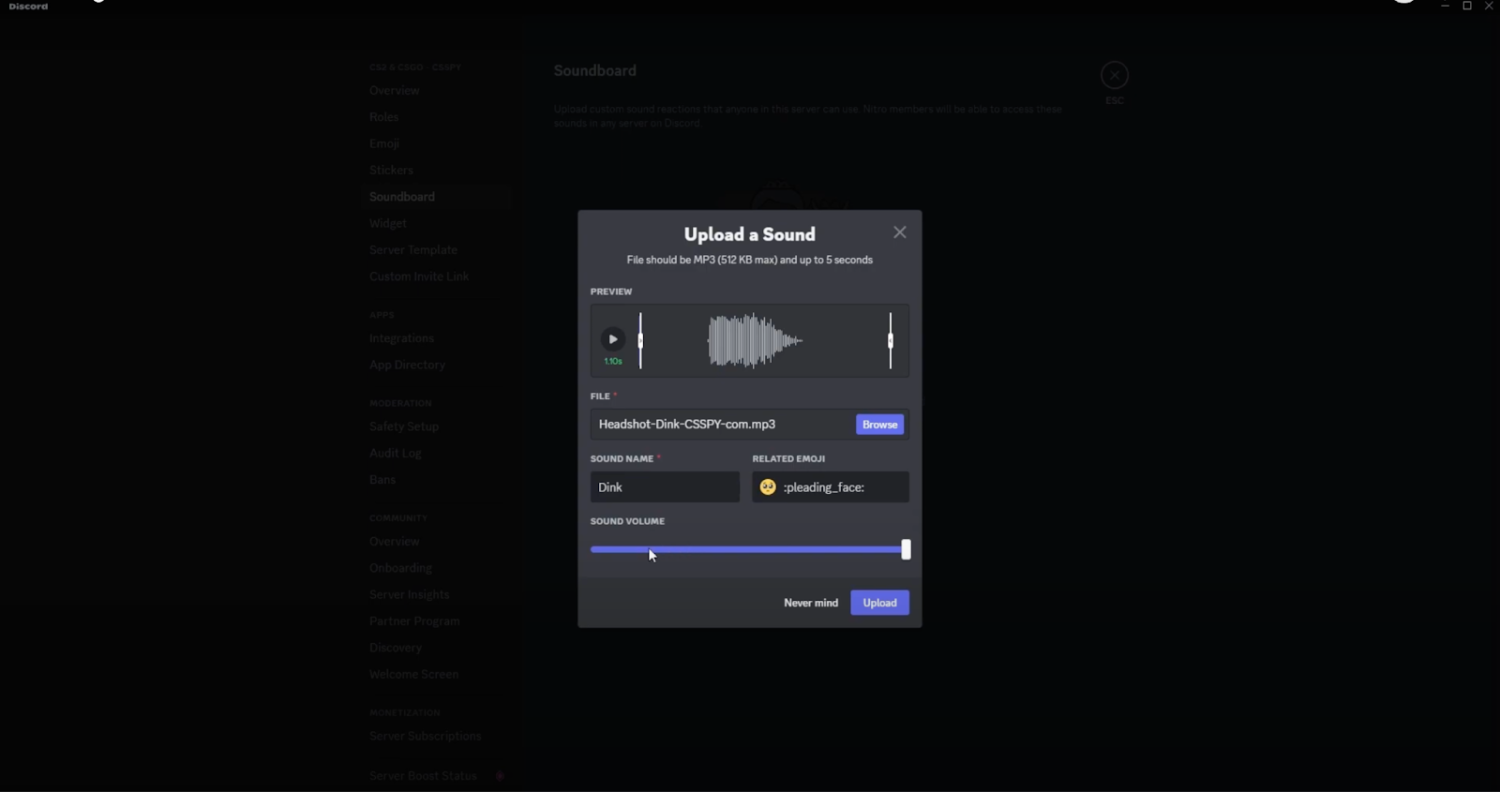
Testez et ajustez. Rejoignez une partie. Allumez la mélodie et parlez pour confirmer que les autres peuvent vous entendre. Peaufinez les accords et les niveaux pour un son harmonieux.
En suivant ces étapes, vous maîtriserez l'art d'incorporer des mélodies dans cs go 2. Partagez vos morceaux préférés avec votre équipe, ce qui améliorera l'expérience de jeu globale pour tous les participants.
Comment jouer de la musique dans CS 2 avec un logiciel externe
Depuis la mise à jour de CS2, le jeu ne prend plus en charge SLAM dans le chat vocal, qui était un outil largement utilisé. Cependant, il existe d'autres applications que vous pouvez utiliser. Par exemple, vous pouvez jouer de la musique dans CS2 avec l'aide de Voicemod. L'application propose certaines fonctionnalités payantes pour les joueurs qui souhaitent modifier leur voix, mais une version gratuite sera certainement suffisante pour jouer de la musique.
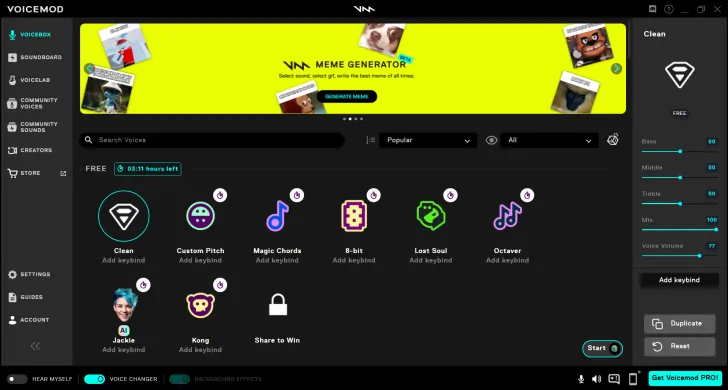
Après avoir installé le logiciel, vous aurez accès à plusieurs soundboards prédéfinies, ainsi qu'à l'option de créer des soundboards personnalisées pour CS2 comprenant jusqu'à 8 pistes. Après avoir choisi les pistes et les effets sonores que vous souhaitez entendre, vous voudrez ajouter des raccourcis clavier que vous utiliserez pour les activer. Il est recommandé d'utiliser les touches du pavé numérique, afin qu'elles n'interfèrent pas avec votre gameplay. Une autre option utile est de désactiver le son pour vous-même, de sorte que seuls vos coéquipiers entendront ce que vous jouez.
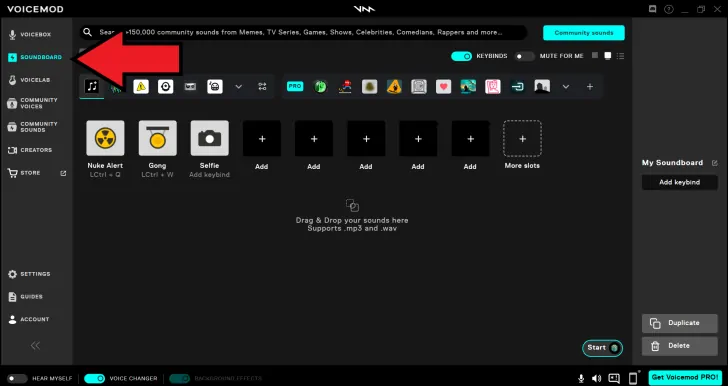
Lorsque vous jouez à CS2 avec Voicemod, vous devrez appuyer sur une touche associée à un certain son et sur la touche du microphone en même temps. Vos coéquipiers entendront votre musique pendant que vous maintenez la touche du micro.
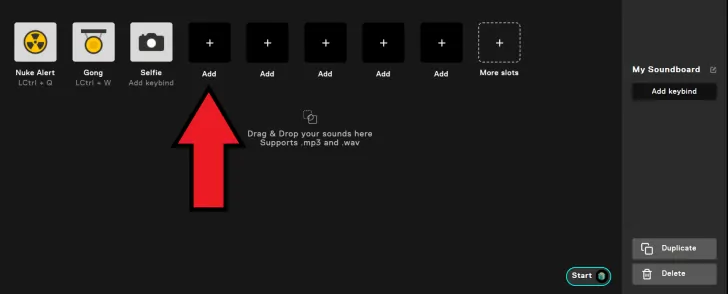
Vous pouvez également utiliser des solutions payantes, telles que Soundpad, qui peuvent être facilement achetées sur Steam.
SLAM dans CS:GO/CS2 - Qu'est-ce que c'est, comment l'utiliser et ses alternatives
SLAM, également connu sous le nom de Source Live Audio Mixer, est une application logicielle qui interagit avec les jeux basés sur le moteur Source et permet de jouer des sons via le chat vocal intégré. L'un des principaux avantages est qu'il est gratuit.
Cependant, bien que SLAM dans CS:GO fonctionnait parfaitement bien et était l'une des solutions courantes pour écouter de la musique dans le jeu, il ne fonctionne actuellement plus. La raison en est que Counter-Strike est passé à la nouvelle version du moteur Source. Bien qu'il soit possible que SLAM soit mis à jour pour CS2 à l'avenir afin de le rendre compatible, pour l'instant les utilisateurs doivent recourir à d'autres méthodes pour écouter de la musique via le microphone, telles que celles décrites ci-dessus. Vous pouvez essayer plusieurs solutions alternatives, telles que Voicemod, Soundpad ou écouter de la musique via Discord.
Comment activer la musique dans le chat vocal CS 2 sur un ordinateur Mac
Les propriétaires d'ordinateurs Mac se sont toujours demandé comment écouter de la musique via le microphone dans cs go 2.
Mais il existe une alternative pour les utilisateurs de MAC : Loopback.
Bien qu'elle ne soit peut-être pas aussi conviviale que d'autres applications, elle peut être tout aussi efficace. En fait, elle peut même être utilisée pour accompagner l'audio provenant de sources telles que votre navigateur Web, en plus des lecteurs standard. Cette polyvalence fait de Loopback un choix idéal pour ceux qui souhaitent changer de tonalités à partir de sources telles que YouTube.
L'utilisation de Loopback est simple.
Tout d'abord, téléchargez et installez le programme comme d'habitude, puis lancez-le. Il est important de suivre les instructions ci-dessous; sinon, vous pourriez vous retrouver sans son lors de votre prochaine session de Counter-Strike.
Vous devrez créer un nouveau périphérique en cliquant sur le bouton "Créer un périphérique virtuel". Sélectionnez l'application pour activer la mélodie. Si vous prévoyez d'utiliser un navigateur pour changer de chansons, choisissez Safari ou Chrome. Assurez-vous d'utiliser le même navigateur pour activer les accords en arrière-plan lors de votre utilisation. Ensuite, ajustez l'outil d'entrée audio, et il existe deux méthodes pour le faire.
Via les paramètres de CS2
Pour activer la mélodie via les paramètres, suivez ces étapes:
Après avoir lancé Steam, accédez aux paramètres.
À partir de là, sélectionnez Préférences, puis Configuration.
Cliquez sur "Changer de périphérique".
Dans la liste déroulante qui apparaît, sélectionnez "Loopback 2".
Via les paramètres de votre système:
Cette méthode ressemble à la précédente, la différence clé étant que vous ajustez les paramètres de votre système, ce qui affecte toutes les applications sur votre Mac. En réalité, c'est assez simple, car vous devez accéder à la configuration du système et passer aux instruments Loopback 2.
Ces solutions logicielles sont tout aussi viables. Ils ont le même but : faire participer des morceaux de musique via votre appareil dans le jeu. Ils simplifient cette tâche, en veillant à ce que vous n'ayez pas besoin de haut-parleurs externes et d'instruments pour changer les chansons dans le jeu.
Comment jouer de la musique dans CS 2 sans aucun logiciel
Malheureusement, il est impossible de jouer de la musique dans CS2 sans logiciel sans rencontrer de désagréments supplémentaires dans le jeu. En particulier, vous devrez choisir entre parler à vos coéquipiers et jouer de la musique via le microphone, car vous devrez désactiver le microphone. En fait, vous transmettrez la musique que vous jouez sur votre PC au lieu de parler dans le chat vocal. De plus, avec la mise à jour de CS2, certaines des anciennes méthodes ont cessé de fonctionner, nous ne pouvons donc pas garantir le succès. Cependant, vous pouvez essayer de suivre ces étapes pour diffuser du son sans installer de logiciel :
Ouvrez les paramètres des “Périphériques d'enregistrement”. Vous pouvez le faire via le Panneau de configuration ou en cliquant sur le symbole du périphérique audio dans le coin inférieur droit de l'écran.
Désactivez votre microphone.
Dans l'onglet “Périphériques de lecture” des paramètres, faites un clic droit et cochez la case “Afficher les périphériques désactivés”
Naviguez vers l'onglet "Enregistrement", faites un clic droit et cochez la case "Afficher les périphériques désactivés".
Vous devrez peut-être également ouvrir les propriétés du périphérique et cocher “Écouter ce périphérique” dans l'onglet “Écouter”.
Votre prochaine étape consiste à faire en sorte que votre musique soit transmise par le canal généralement utilisé par le microphone. Sur Windows 10, vous pouvez utiliser les options “Stereo Mix”. Une fois que vous l'activez dans les paramètres audio et que vous le définissez comme périphérique d'enregistrement par défaut, votre système enregistrera tout son provenant de votre microphone.
C'est tout ! Vous pouvez maintenant rejoindre une partie publique et vérifier si la mélodie est correcte. Voici comment jouer des soundboards (ou de la musique) dans CS: GO à travers le microphone sans aucun logiciel.






facts
slam will not work in cs2
L O L Fk U
lost of time, trust me, dont work
F You whoever wrote this article
F You, This obviously does not work in CSGO 2
author
In the previous version of the article, some outdated information about playing music through the mic in CS:GO was used. We have updated the instructions with the new info according to the current state of CS2 and its compatibility with various methods.
Écrire un commentaire