

CS:GO/CS2 FOV와 뷰모델이란 무엇인가요?
FOV는 Field of View의 약자로, 플레이어가 한눈에 볼 수 있는 게임 세계의 영역을 나타냅니다. FOV를 변경하면 플레이어의 주변 시야에 영향을 미칩니다. 시야가 넓으면 측면에 숨어 있는 적을 더 쉽게 발견할 수 있습니다. 결과적으로 적 플레이어에게 더 빠르게 대응할 수 있어 더욱 공격적인 접근이 가능해집니다. 반면 FOV가 낮으면 주변 시야가 그다지 도움이 되지 않습니다. 하지만 조준선에 집중하고 현재 표적을 따라가기가 더 쉬워집니다.
당연히 플레이 스타일에 따라 서로 다른 FOV 매개변수가 적합합니다. 적과 정면으로 돌격하거나 저격수를 선호한다면 좁은 FOV를 사용하는 것이 더 나은 선택입니다. 적을 기습 공격하고 빠른 반응을 중심으로 전술을 구축하는 것을 선호한다면 넓은 FOV를 선택하는 것이 좋습니다.
뷰모델 설정은 플레이어의 무기가 화면에 어떻게 보이고 배치되는지를 정의합니다. 모델의 크기를 조정하여 화면에서 무기가 차지하는 공간에 영향을 줄 수 있습니다. 무기를 화면에서 더 높게 배치하면 더욱 현실적이고 몰입감 있는 경험을 할 수 있지만, 무기가 시야를 가릴 수 있어 상대 플레이어를 제때 알아차리기가 다소 어려워집니다. 따라서 프로 게이머들은 무기 모델을 낮추는 것을 선호하는 경우가 많습니다.
어떤 FOV 및 뷰모델 설정이 가장 좋을까요?
CS2에서 FOV와 뷰모델을 자신에게 맞게 맞추려면 이것저것 시도해 보는 게 가장 빠릅니다. 여러 조합을 직접 테스트해 보거나 유명 프로 선수의 설정을 참고해 보세요 — NiKo의 뷰모델과 전체 설정와 donk의 뷰모델 설정가 좋은 출발점입니다. 다만 CS2에서 최적의 FOV·뷰모델 설정은 플레이 스타일에 크게 좌우되므로, 남에게 잘 맞는 설정이 나에게는 안 맞을 수도 있습니다.
설정에 영향을 미치는 다른 요소 중에서도 화면 해상도와 종횡비를 언급하는 것이 중요합니다. 와이드스크린 종횡비로 게임을 실행하는 경우, 화면 영역을 가장 효율적으로 활용하기 위해 viewmodel_fov를 68으로 설정하는 것이 좋습니다. 반대로, 저해상도로 플레이하는 경우 낮은 FOV가 더 좋습니다.
CS:GO/CS2 FOV 및 뷰모델 설정을 변경하는 방법
CS2의 다른 많은 설정 및 조정과 마찬가지로 뷰모델과 FOV를 변경하는 두 가지 주요 방법이 있습니다.
콘솔로 바꾸려면 ~ 버튼을 누른 다음 원하는 명령어와 값을 입력합니다. 콘솔을 처음 쓴다면 먼저 설정 > 게임 > 개발자 콘솔 활성화에서 켜야 합니다.
값을 하나씩 입력하고 싶지 않다면 프리셋 위치를 사용하세요. viewmodel_presetpos는 1(Desktop), 2(Couch), 3(Classic)을 받습니다. 뷰모델을 기본값으로 되돌리는 가장 빠른 방법이기도 합니다.
CS:GO/CS2 FOV 및 뷰모델 명령
많은 플레이어가 콘솔을 통해 FOV 설정을 변경하는 것을 선호하는데, 이는 더 빠르고 게임에서 효과를 바로 확인할 수 있기 때문입니다. 아래에서 무기 배치를 원하는 대로 조정하는 데 필요한 모든 주요 명령을 확인할 수 있습니다.
viewmodel_fov. 54에서 68까지의 값을 사용하며 플레이어의 손과 카메라 사이의 거리를 결정합니다. 기본값은 60입니다.
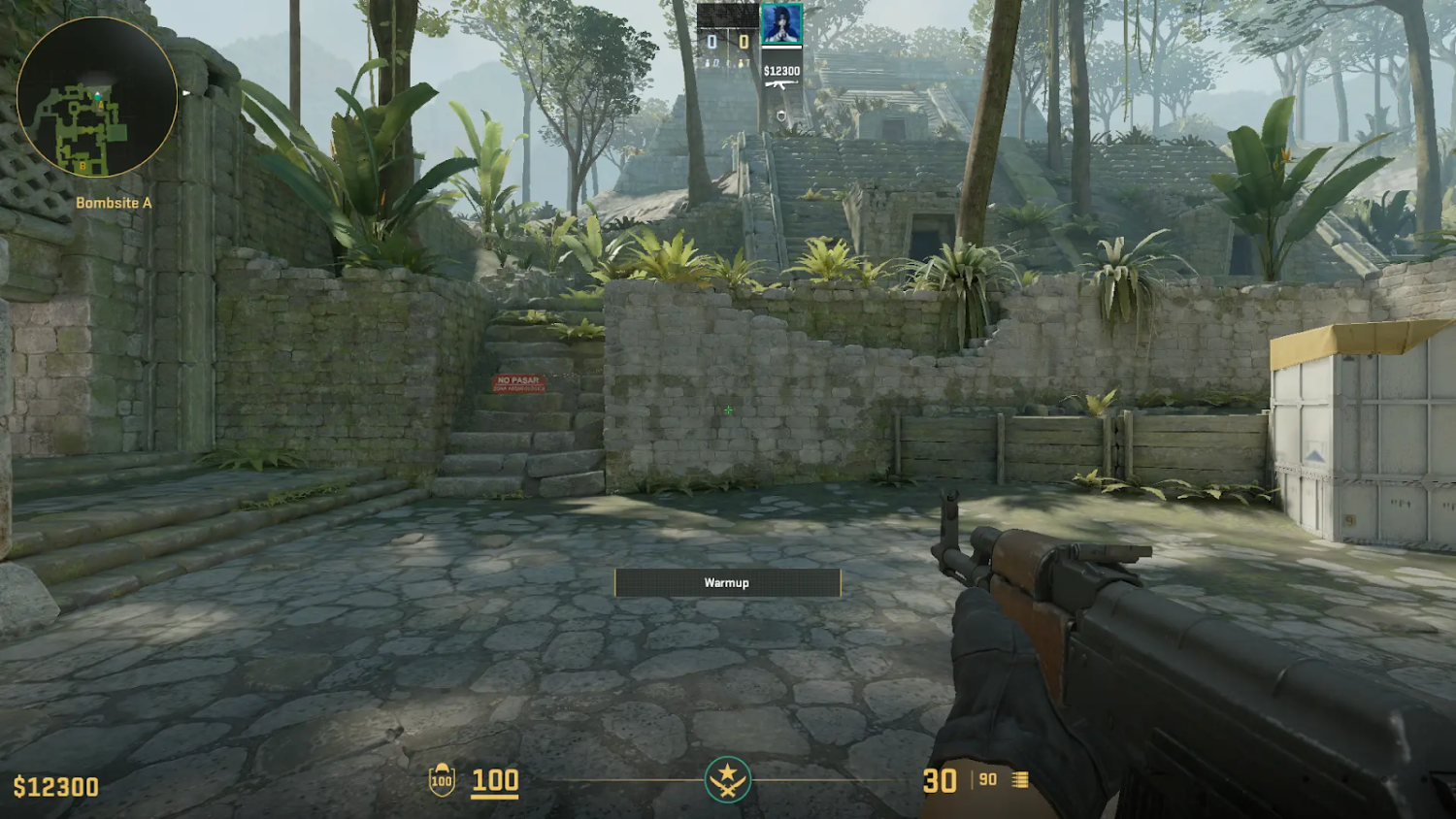
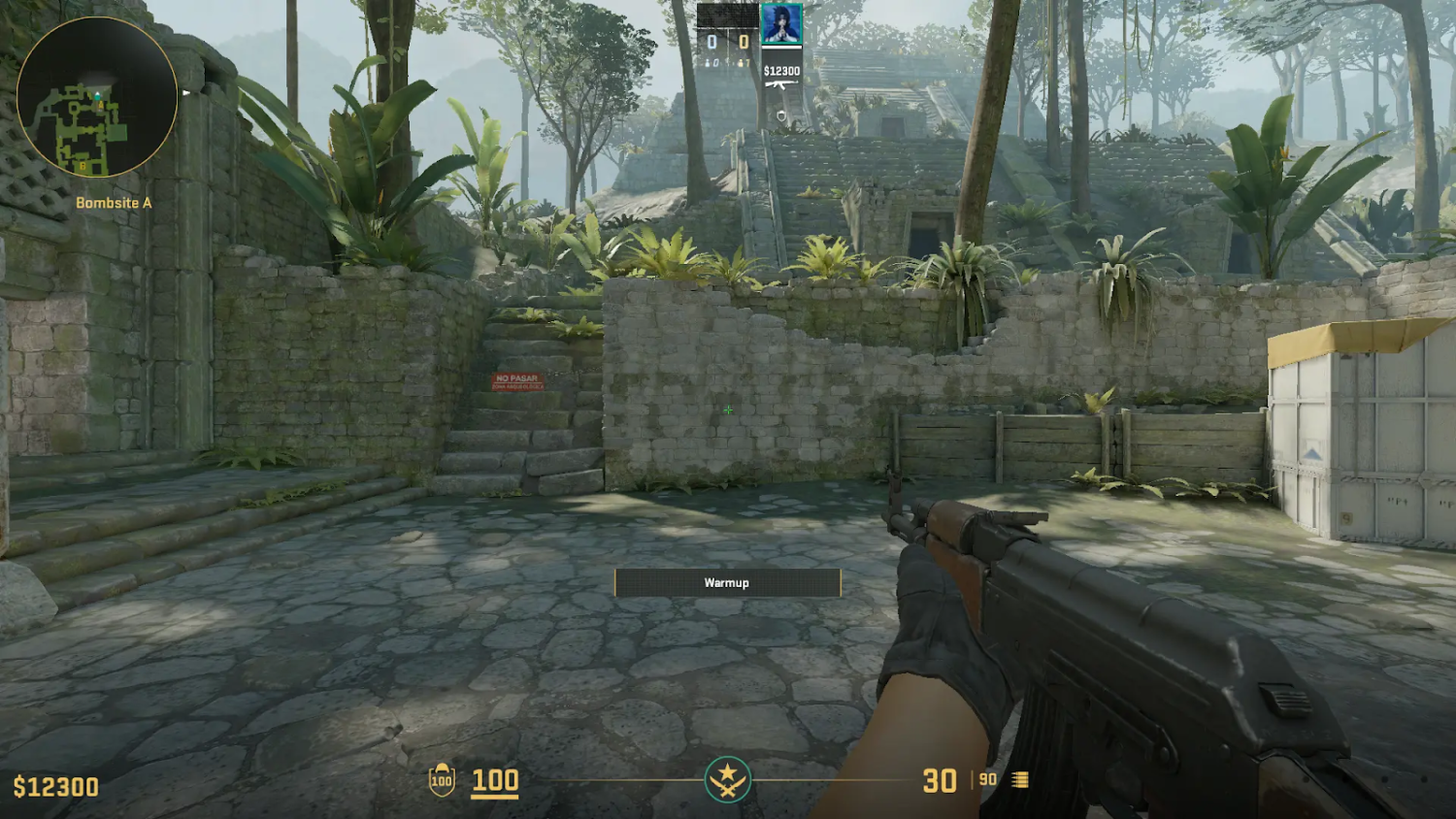
첫 번째 사진에서는 최소 FOV 값을 볼 수 있고 두 번째 사진에서는 최대 옵션(FOV = 68)을 볼 수 있습니다.
viewmodel_offset_x -2에서 2.5까지의 값을 사용하며 무기가 중심점을 향하는 각도를 결정합니다. 매개변수가 음수이면 중앙을 향해 똑바로 가리키고, 양수이면 대각선으로 기울어집니다.
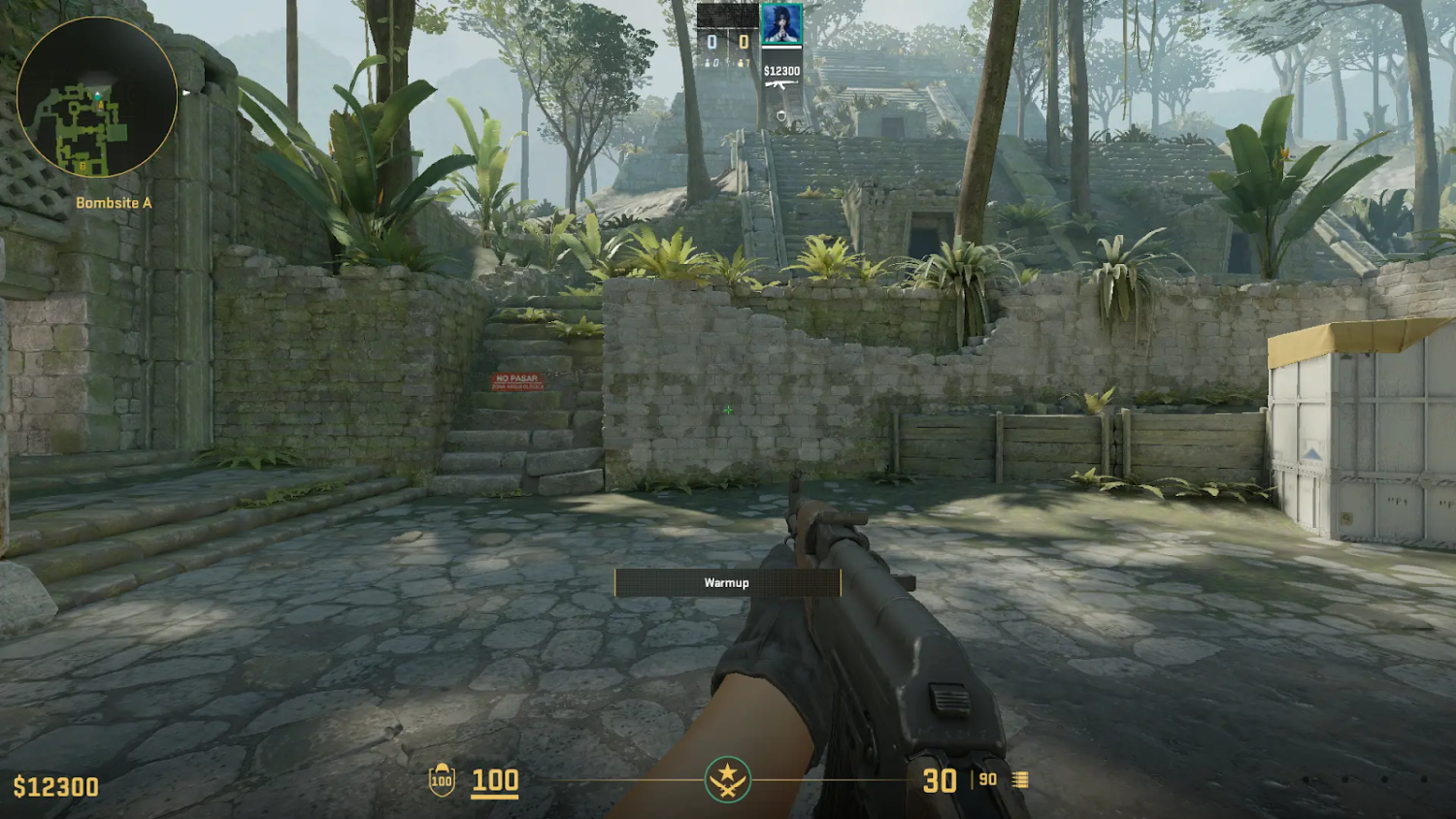
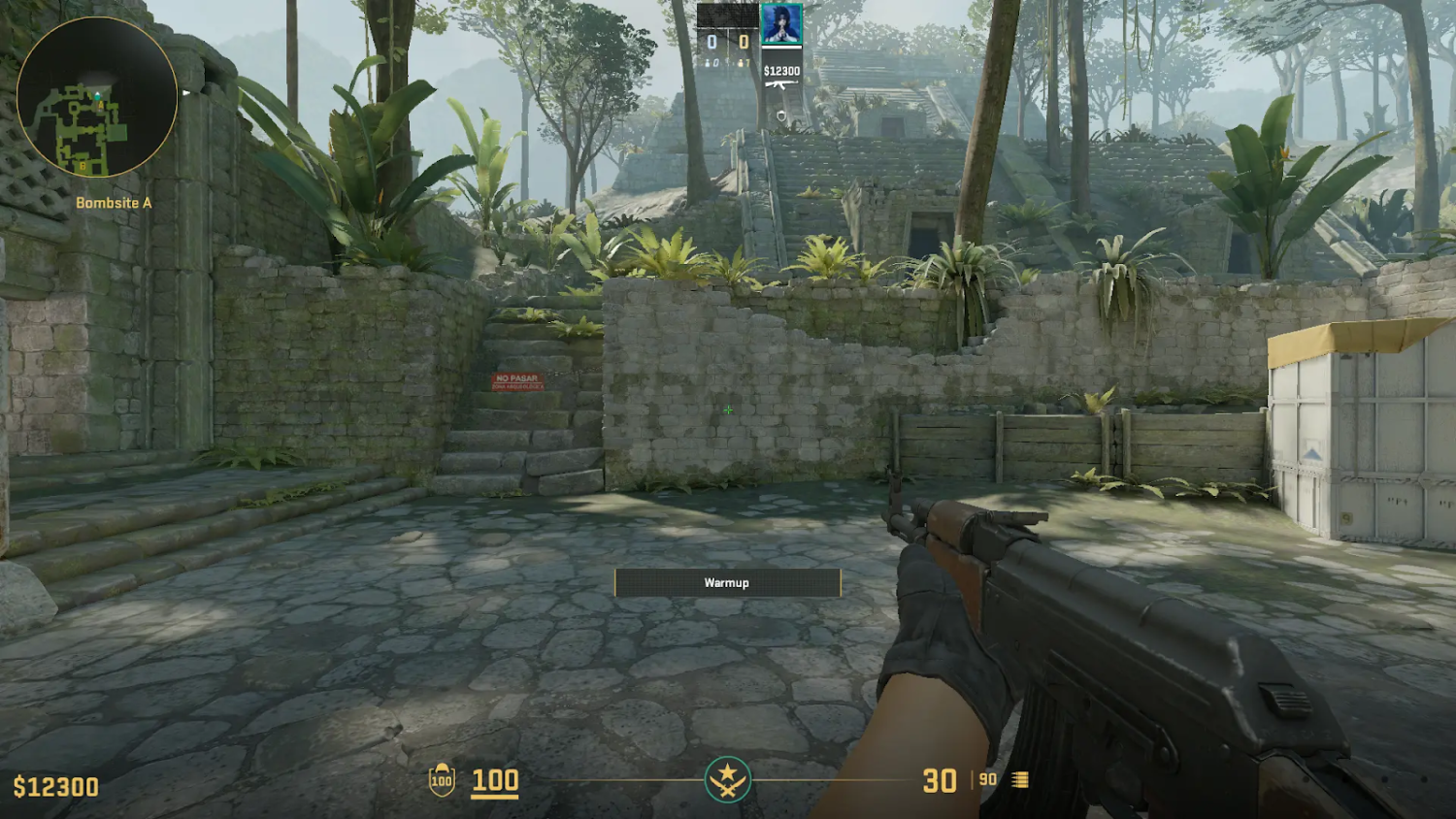
여기에서 값이 증가함에 따라 무기가 어떻게 이동하는지 확인할 수 있습니다.
viewmodel_offset_z 이 명령은 이전 명령과 비슷한 방식으로 작동하며 -2에서 2까지의 값을 가질 수 있습니다. Z축을 따라 무기와 손의 배치에 영향을 미칩니다.
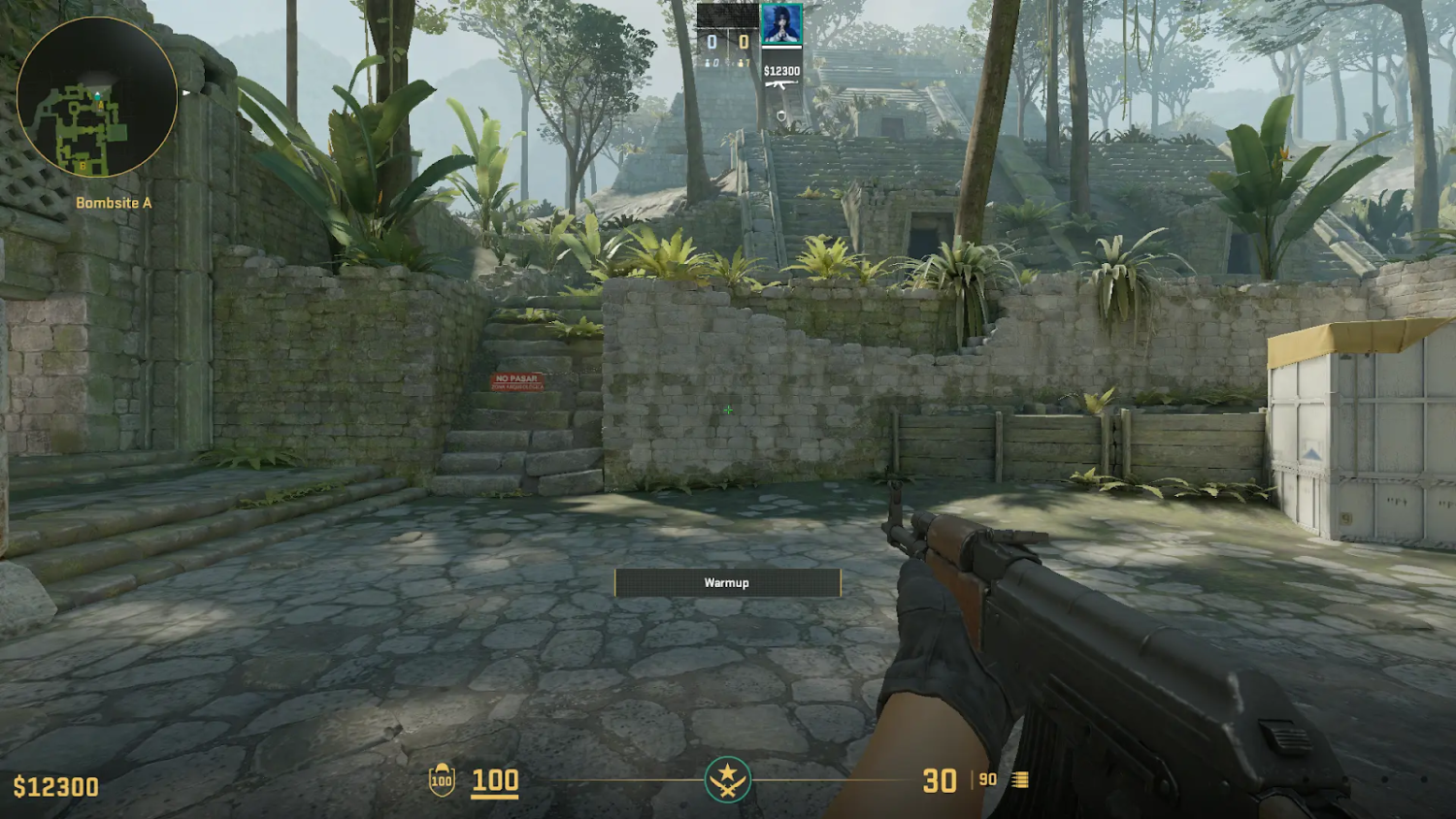
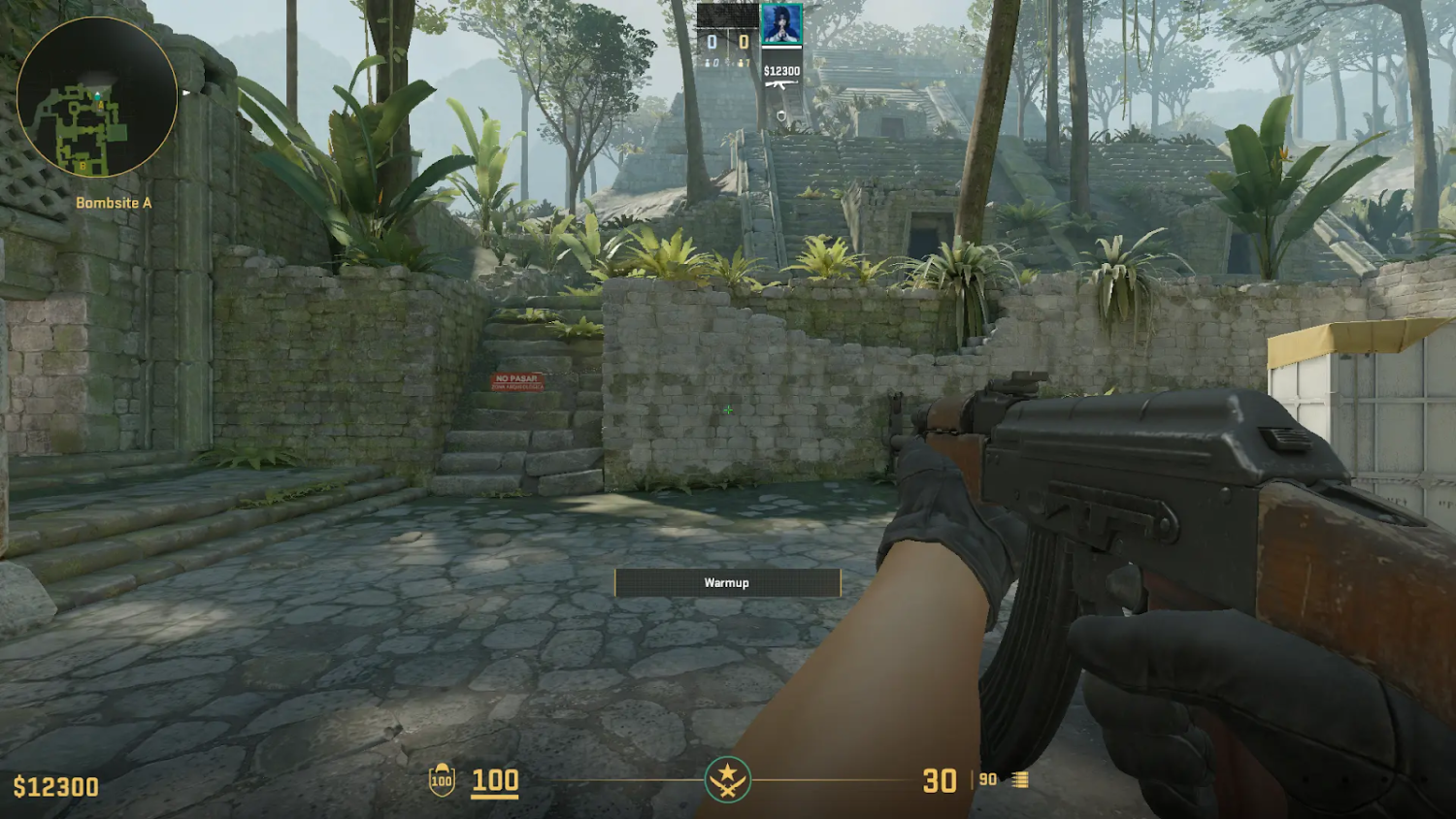
Z 값이 증가하면 무기가 더 높은 위치에 유지됩니다.
viewmodel_offset_y. Y 축에서 무기와 손의 배치에 영향을 미칩니다. 음수 값을 사용하면 손이 화면 중앙에 가까워지고, 양수 값을 사용하면 손이 가장자리 쪽으로 기울어집니다.
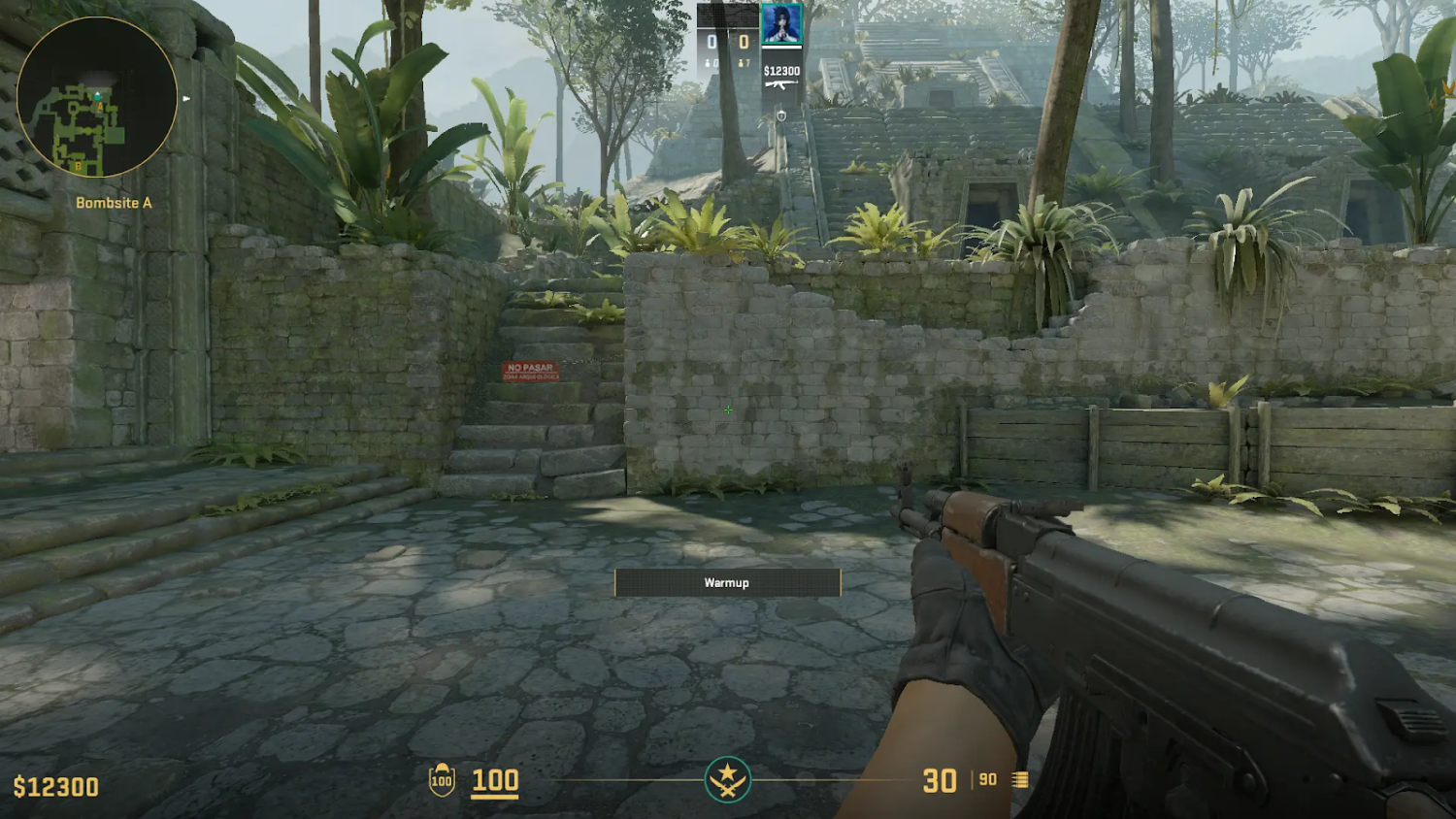
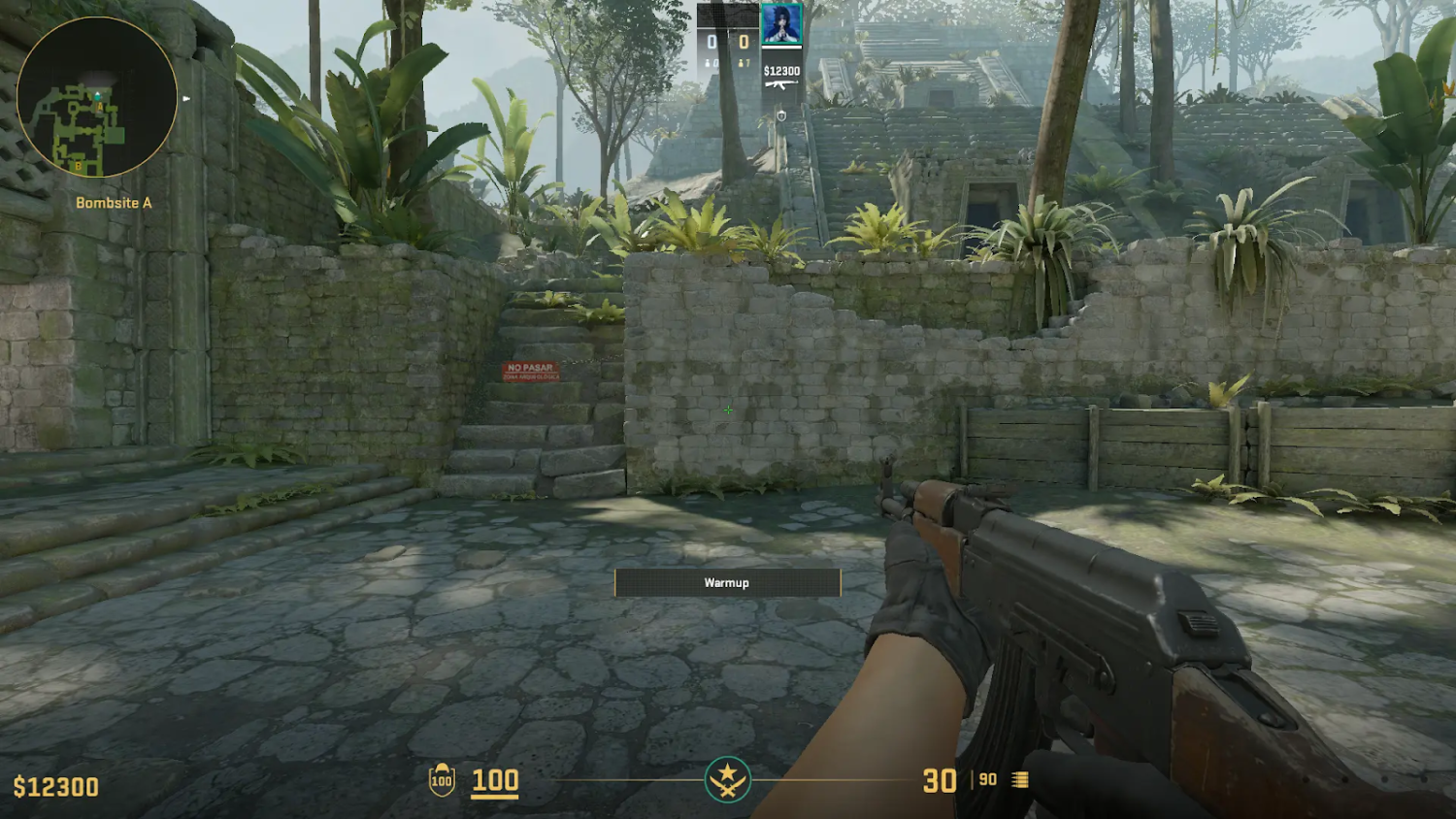
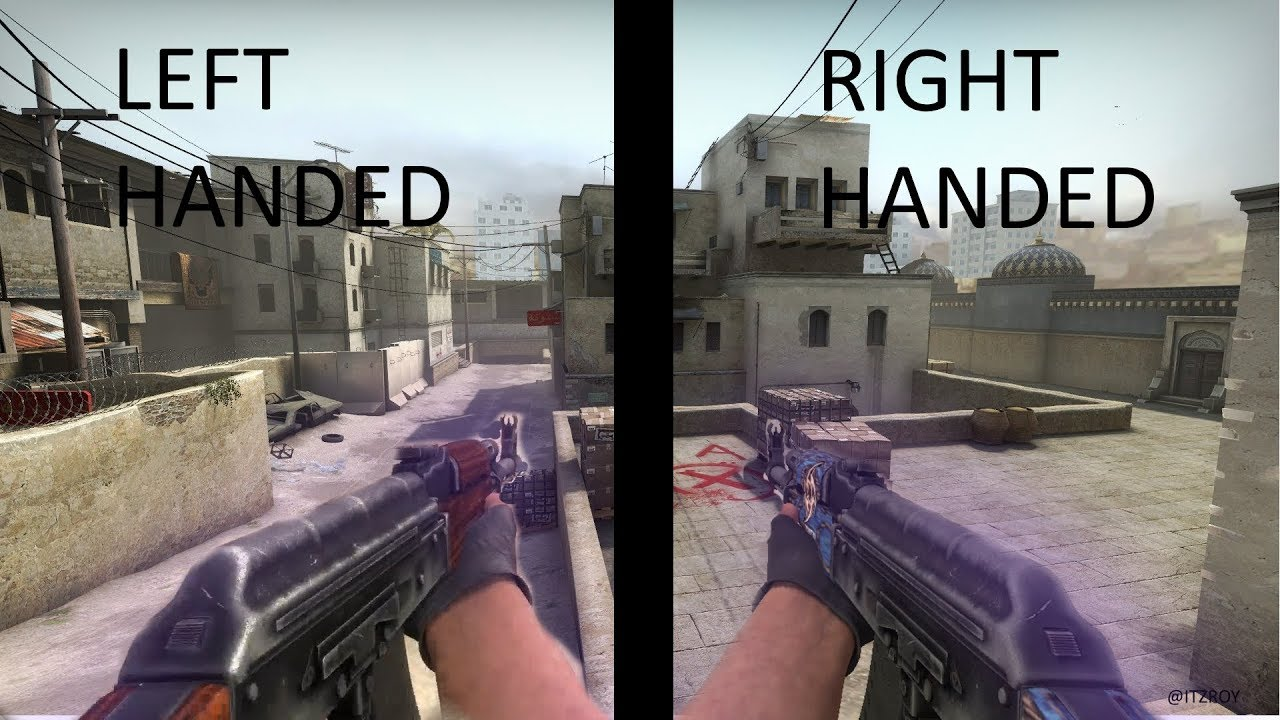
Y 매개변수가 증가하면 무기가 더 앞쪽으로 이동합니다.cl_righthand. 또한, 0 또는 1 값을 엄격하게 사용할 수 있고 손을 바꾸는 옵션을 제공하는 이 명령을 언급할 가치가 있습니다. 자세한 내용은 CS2 왼손 명령어 글을 참고하세요.
다양한 콘솔 명령을 사용하여 게임을 조정하여 최상의 경험과 더욱 편안한 게임플레이를 즐길 수 있습니다. CSGO에서 FOV와 뷰모델을 변경하는 방법을 알아보고, 플레이 스타일에 맞는 설정을 찾기 위해 실험해 보면 성능이 얼마나 향상되는지 알게 될 것입니다.
CS:GO/CS2 FOV 및 뷰모델 FAQ
CS2에서 FOV를 변경할 수 있나요?
네. CS2의 FOV는 CS:GO와 똑같이 콘솔에서 viewmodel_fov 명령어로 바꿉니다. CS2 설정 메뉴에는 FOV 슬라이더가 없으므로 콘솔이 유일한 방법입니다.
CS:GO/CS2에서 FOV를 늘리는 방법은 무엇인가요?
FOV를 늘리려면 viewmodel_fov에 값을 최대 68까지 지정하세요.
CS2 기본 FOV는 무엇인가요?
CS2의 기본 FOV는 60으로 설정되어 있습니다.
CS:GO/CS2에서 뷰모델을 재설정하는 방법은 무엇인가요?
뷰모델을 기본값으로 되돌리는 가장 빠른 방법은 viewmodel_presetpos 1 명령어입니다. 2(Couch)와 3(Classic)도 시도해 볼 수 있습니다. 또는 기본값을 하나씩 입력해도 됩니다: viewmodel_fov 60, viewmodel_offset_x 1, viewmodel_offset_y 1, viewmodel_offset_z -1.
CS2 뷰모델 생성기란 무엇인가요?
CS2 뷰모델 생성기는 CS2용 커스텀 맵으로, 플레이어가 미리 설정된 뷰모델 설정을 사용하거나 뷰모델 위치를 수동으로 조정할 수 있는 편리한 기능을 제공합니다. Steam 창작마당을 통해 설치할 수 있습니다.





wee
qew
kox
dzk
199
www
Perfect Site
ellerin dert görmesin eyvallah
댓글 작성