
해상도란 무엇이며 왜 중요한가요?
화면 해상도는 이미지가 컴퓨터 모니터에 렌더링되는 방식의 특성입니다. 픽셀 단위로 측정되며 너비와 높이에 따라 두 개의 숫자가 사용됩니다. 예를 들어, 예전의 640 x 480은 이미지가 너비 640픽셀, 높이 480픽셀로 표시된다는 의미입니다. 그러나 최신 컴퓨터는 1920 x 1080 이상과 같이 훨씬 더 높은 해상도에서도 작동합니다.
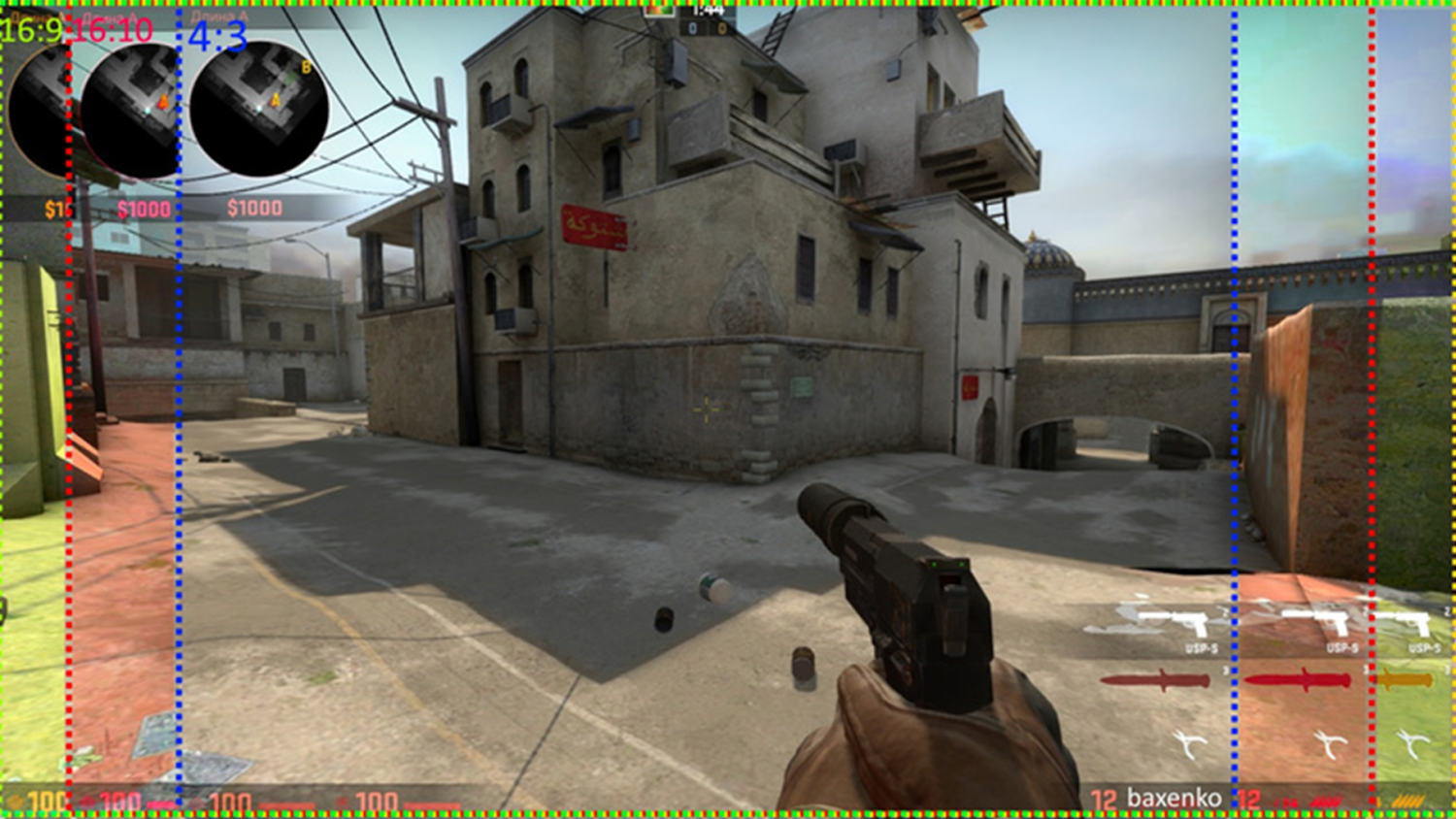
해상도는 이미지 품질과 프레임 속도 모두에 중요합니다. CS2의 해상도가 높으면 사진이 더 세밀해지고, 주변 사물, skins까지 주변의 모든 것이 더 잘 보입니다. 그러나 해상도가 높다는 것은 각 프레임에 더 많은 계산이 필요하다는 것을 의미하며, 이로 인해 GPU에 더 많은 작업 부하가 발생하고 지연 및 프레임 속도 저하가 발생할 수 있습니다. 따라서 CS2에 가장 적합한 해상도를 선택하려면 컴퓨터 성능과 만족스러운 이미지 품질 사이의 균형을 찾아야 합니다. CS2의 최소 및 최적 시스템 요구 사항을 살펴보고 이를 컴퓨터의 특성과 비교하여 이러한 균형을 제공하는 설정이 무엇인지 알아보세요.
종횡비는 또 다른 중요한 특성입니다. 모니터의 너비와 높이 사이의 비율을 설명합니다. 예를 들어, 최신 와이드스크린 모니터의 화면 비율은 16:9인 경우가 많고 구형 모니터의 화면 비율은 4:3인 경우가 많아 정사각형에 훨씬 가깝습니다. 이는 결과적으로 화면에 표시되는 모든 것의 비율에 영향을 미칩니다. 더 넓은 비율에서는 게임이 수평으로 늘어날 수 있으며 일부 플레이어는 1080 x 1080 해상도. 와 같은 정사각형 설정을 실험하기도 합니다.
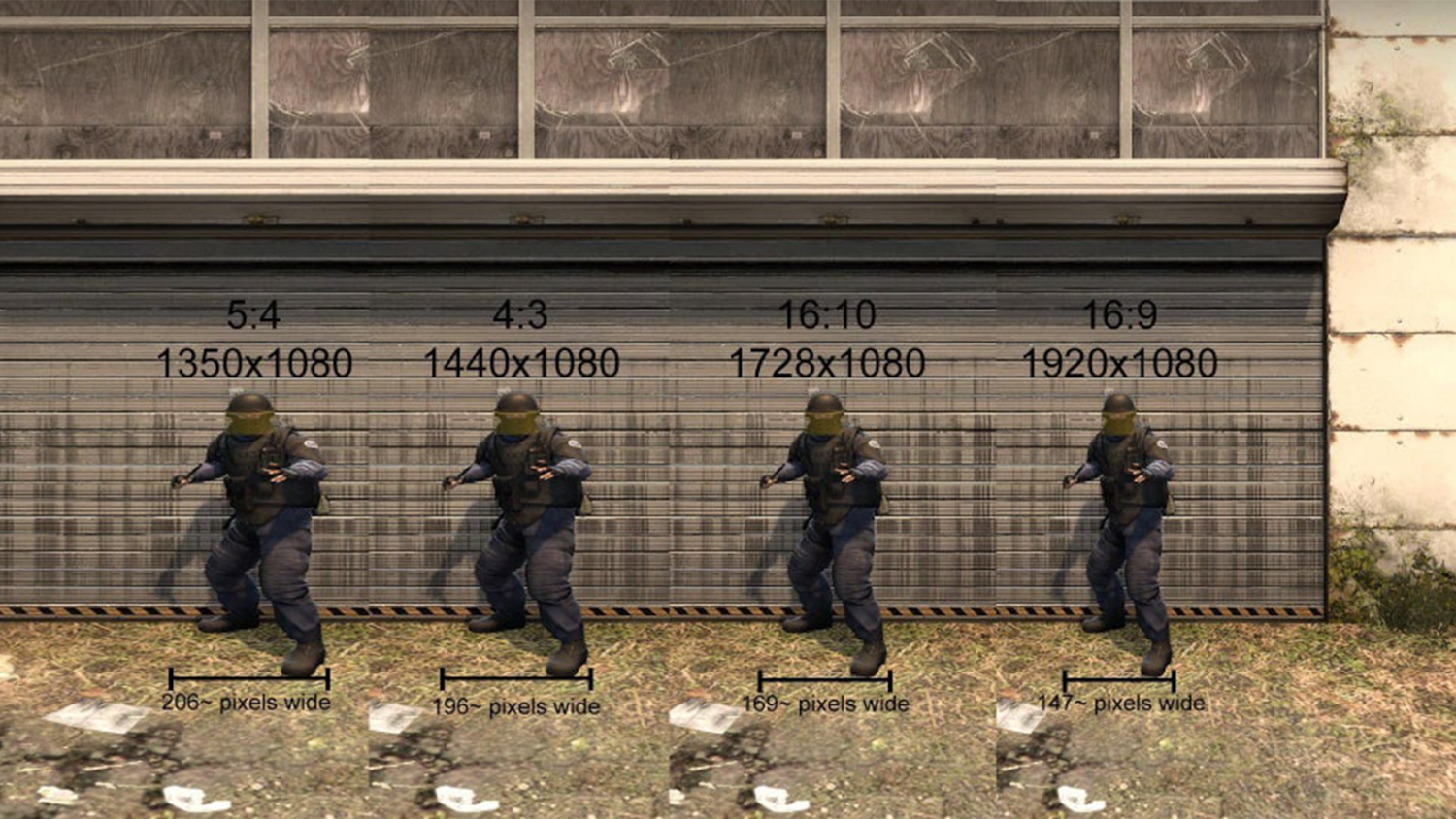
다양한 종횡비를 가진 플레이어 모델.
CS2에서 최적의 해상도를 찾는 방법
CS2에서 어떤 해상도를 사용할지는 개인 취향의 문제입니다. CS2은 새로운 게임이 아니며 소스2 엔진으로 이전한 후에도 리소스를 많이 소모하지 않습니다. 결과적으로 비교적 최신 PC를 사용하는 대부분의 소유자는 비디오 설정에 대해 걱정할 필요가 없으며 원하는 비율 내에서 사용 가능한 최대 옵션을 선택할 수 있습니다. 그러나 프레임 속도가 문제가 된다면 약간 축소하는 것이 좋습니다. 따라서 PC에 가장 적합한 CS2 해상도는 한 단계 낮은 해상도가 될 것입니다. 추가 프레임을 압축하기 위한 최고의 CS2 NVIDIA 설정에 대한 가이드에 관심이 있으실 수도 있습니다.
최고의 CS2 해상도
다음은 특정 경우에 최상의 CS2 해상도가 어떻게 나타날 수 있는지에 대한 몇 가지 예입니다. 특정 화면 비율이나 모니터 유형에서 작동하는 방식을 이해하면 최상의 옵션을 선택하는 데 도움이 됩니다.
27인치 모니터를 위한 최고의 CS2 해상도
특정 모니터 유형에 가장 적합한 해상도를 찾으려면 해당 특성을 조사해야 할 수도 있습니다. 모니터에는 최상의 시각적 품질과 성능을 제공하는 권장 설정이 있는 경우가 많습니다. CS2에 가장 적합한 해상도를 결정하려면 크기, 대각선 등 모니터의 물리적 특성뿐만 아니라 사용 가능한 최대 해상도와 같은 기술적 용량도 살펴봐야 합니다. 27인치 모니터는 일반적으로 1920 x 1080 픽셀이므로 이 해상도가 최적의 선택입니다. 성능 문제가 발생하면 낮추세요.
1440p 모니터를 위한 최고의 CS2 해상도
1440픽셀의 수직 해상도를 가진 모니터는 수평 해상도에 따라 일반적으로 Quad HD 또는 Wide Quad HD로 알려져 있습니다. 이전 사례와 마찬가지로 최적의 성능을 원한다면 기본 해상도를 사용하는 것이 가장 좋습니다. 즉, 높이 특성이 1440픽셀인 해상도를 의미합니다. 너비는 원하는 화면비, 즉 16:9, 4:3 또는 4:3을 기준으로 선택됩니다.
CS2에서 최고의 4:3 해상도
4:3 화면 비율은 경쟁적으로 플레이할 경우 최적의 선택이 되며 CS2 커뮤니티와 프로 현장에서 여전히 큰 인기를 누리고 있습니다. 여기서 가장 인기 있는 옵션은 1280 x 960으로, GPU에 큰 부담을 주지 않으면서도 충분한 품질을 제공합니다. 성능이 낮은 PC에 적합한 가장 낮은 해상도는 1024 x 768입니다. 더 낮게 설정하면 최신 하드웨어에는 거의 도움이 되지 않으며 이미지가 더 부드러워질 뿐입니다.
CS2에서 최고의 16:9 해상도
CS2의 16:9 화면 비율은 4:3에 비해 더 나은 시각적 효과를 제공합니다. 좋아하는 AK-47 Asiimov 또는 AWP Atheris을 사용하여 전투에 돌입하는 장면을 포착하고 싶다면 16:9를 사용하면 무기의 영광스러운 모습을 보여줄 수 있습니다. 그러나 경쟁 플레이에는 몇 가지 단점이 있습니다. 즉, 다른 플레이어의 모델이 더 작게 나타나 조준이 조금 더 어려워진다는 것입니다. 16:9의 Full HD 해상도는 1920 x 1080입니다. 프레임 속도 문제가 없다면 이를 선택하는 것이 좋습니다. 이 경우 1366 x 768 또는 1280 x 720으로 축소하는 것이 좋습니다. 게임이 너무 흐릿하고 픽셀화되어 보일 수 있으므로 낮추는 것은 별 의미가 없습니다.
최고의 CS2 확장 해상도
CS2에 대한 최상의 해상도를 설정하는 데 도움이 되는 몇 가지 권장 사항이 있습니다. 먼저 프로선수들의 설정을 살펴보세요. 와이드스크린 모니터를 사용하더라도 여전히 4:3 화면비를 고수하는 경우가 많습니다. 현재 CS2 해상도가 모니터의 가로 세로 비율과 일치하지 않는 경우 플레이어는 이미지 측면에 검은색 막대를 추가하거나 이미지를 늘려 전체 화면을 채우는 두 가지 옵션 중에서 선택할 수 있습니다. 가로로 늘어난 이미지는 처음에는 이상하게 느껴질 수도 있지만 금방 익숙해집니다. 적 모델이 더 넓어 보이고 조준이 조금 더 쉬워지기 때문에 프로 선수들이 유용하다고 생각합니다.
CS2에서 확장된 해상도를 설정하려면 다음 단계를 수행해야 합니다.
게임 설정으로 이동하여 전체 화면 디스플레이 모드와 함께 일반 4:3 화면비를 선택하세요.
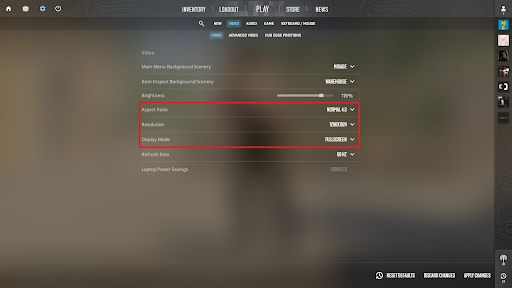
와이드스크린 모니터를 사용하는 경우 이제 게임이 검은색 막대로 표시됩니다. 이를 제거하려면 NVIDIA 제어판으로 이동하여 "데스크탑 크기 및 위치 조정" 탭에서 전체 화면 GPU 크기 조정을 설정하세요.
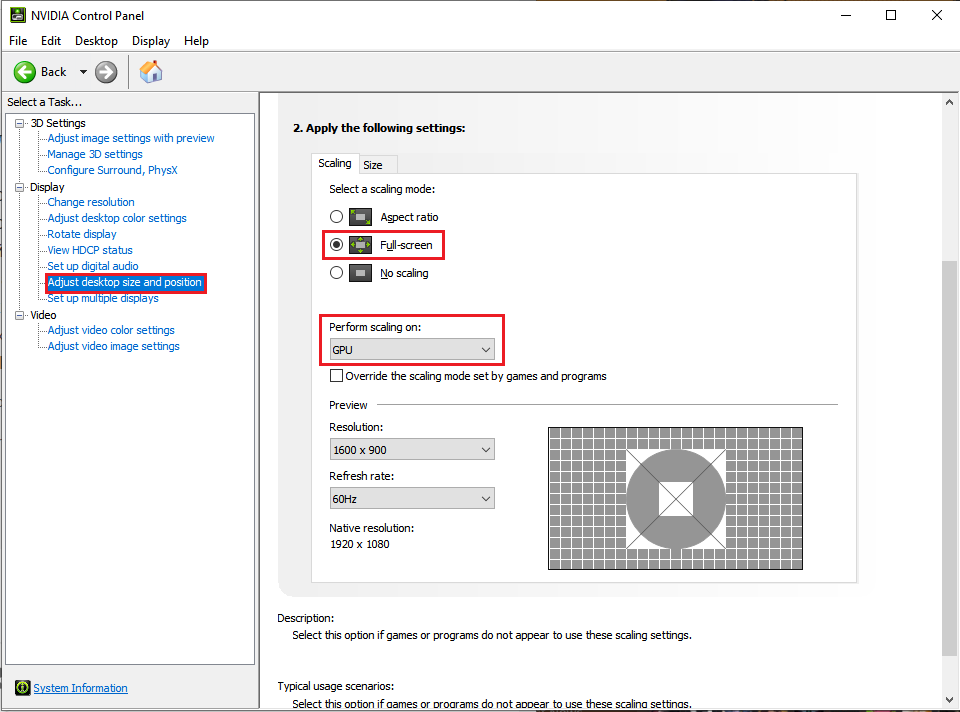
설정을 적용합니다.
게임을 다시 시작하세요. 이제 확장된 보기에 표시됩니다. 다음과 같이 표시됩니다.
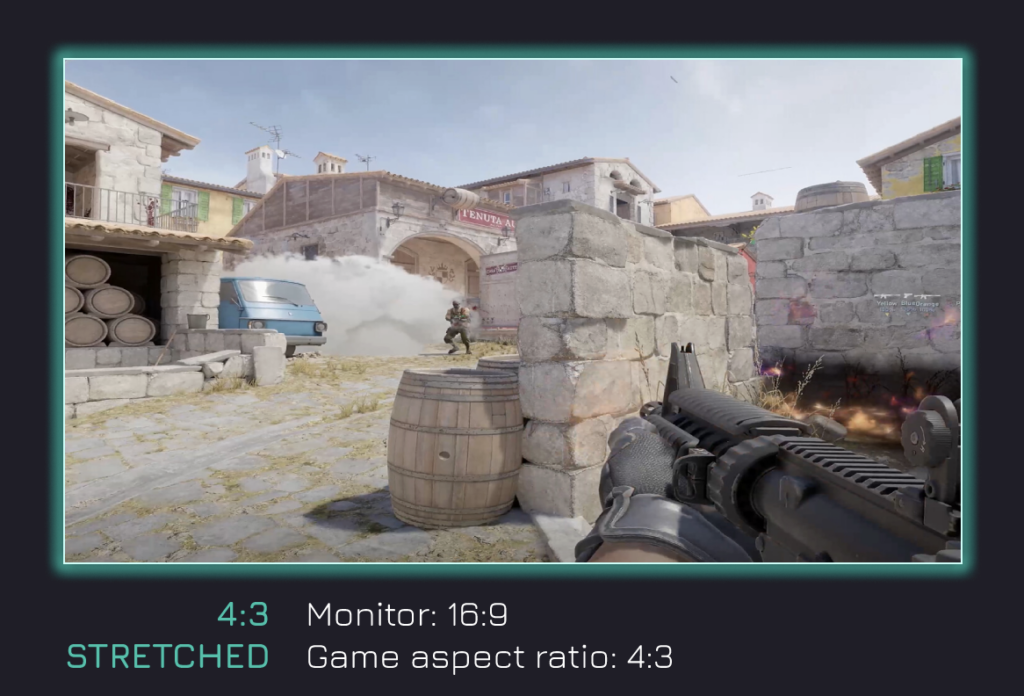
비디오 설정에서 해상도를 조정하세요. 프로 플레이어의 경험에 따르면 확장된 CS2 해상도에 가장 적합한 옵션은 1280 x 960 또는 1024 x 768입니다.
CS2 해결을 위한 실행 옵션
시작 옵션은 마법처럼 FPS를 향상시키지는 않지만 해상도나 디스플레이 모드를 강제하고 세션 간에 설정을 일관되게 유지하는 데 유용합니다. 더 자세한 내용은 최고의 CS2 실행 옵션에 대한 전체 가이드를 참조하세요. Steam -> 라이브러리 -> Counter-Strike 2 -> 속성 -> 실행 옵션에 추가하세요.
안전하고 유용한 플래그(2026):
-novid - 소개 동영상을 건너뛰세요.
-fullscreen(또는 -windowed / -noborder) - 디스플레이 모드를 선택합니다.
-w <width> -h <height> - 특정 해상도를 강제합니다.
예:
16:9 1920x1080: -w 1920 -h 1080 -전체 화면
16:9 2560x1440: -w 2560 -h 1440 -전체 화면
4:3 1280x960(확대 또는 막대): -w 1280 -h 960 -fullscreen
4:3 1024x768: -w 1024 -h 768 -전체 화면
+fps_max 0 - FPS 제한을 해제합니다(또는 값을 설정합니다(예: +fps_max 300).
-allow_third_party_software - 오버레이 및 캡처 도구(OBS 등)를 허용합니다.
재생률 참고: -refresh / -freq는 일부 설정에서 CS2에 의해 무시될 수 있습니다. Windows 또는 GPU 제어판에서 새로 고침 빈도를 설정하고 일관된 고주파 동작을 위해 게임 내에서 진정한 전체 화면을 사용하세요.
4:3을 실제로 늘리는 방법:
실행 옵션만으로는 이미지가 늘어나지 않습니다. -w/-h를 설정한 후 GPU 소프트웨어에서 전체 화면 크기 조정을 활성화합니다.
NVIDIA: 데스크톱 크기 및 위치 조정 -> 크기 조정 = 전체 화면.
AMD: Radeon 설정 -> 확장 모드 = 전체 패널.
인텔: 그래픽 명령 센터 -> 배율 = 전체 화면.
레거시 CS2 플래그를 피하세요.
-d3d9ex, -high, -threads, -nojoy, -tickrate, -vulkan과 같은 옵션은 CS2에 더 이상 사용되지 않거나 도움이 되지 않으며 일관되지 않은 동작을 유발할 수 있습니다. 위의 작은 세트를 고수하세요.
설정 방법(빠른 복습):
Steam -> 속성 -> 일반 -> 실행 옵션 -> 행 붙여넣기에서 CS2을 마우스 오른쪽 버튼으로 클릭합니다(예: -w 1280 -h 960 -전체 화면 +fps_max 300).
CS2 프로 플레이어의 결심 - 프로는 어떤 결심을 합니까?
대부분의 상위 CS2 프로들은 1280 x 960의 4:3 확장을 플레이합니다. 2026부터 이 단일 설정으로 서킷의 거의 모든 유명 선수를 포괄합니다. - s1mple, ZywOo, m0NESY, donk, NiKo 및 dev1ce는 모두 1280 x 960 확장으로 실행됩니다. 스타들 사이에서 가장 큰 특이점은 16:9에서 기본 1920 x 1080을 고수하는 ropz입니다. 프로처럼 플레이하고 싶다면 CS2의 나머지 프로 설정과 함께 먼저 1280 x 960 확장을 시도해 볼 수 있는 확실한 옵션입니다.
| 플레이어 | 해결 | 종횡비 | 스케일링 |
|---|---|---|---|
| s1mple | 1280x960 | 4:3 | 뻗어 |
| ZywOo | 1280x960 | 4:3 | 뻗어 |
| m0NESY | 1280x960 | 4:3 | 뻗어 |
| 동크 | 1280x960 | 4:3 | 뻗어 |
| 니코 | 1280x960 | 4:3 | 뻗어 |
| dev1ce | 1280x960 | 4:3 | 뻗어 |
| 대표 | 1920x1080 | 16:9 | 토종의 |
프로 구성은 시간이 지남에 따라 변경되므로 테이블을 스냅샷으로 취급하고 일대일로 복사하기 전에 플레이어의 현재 프로필을 다시 확인하세요. CS2에 대한 최적의 해상도 설정을 찾으면 성능 문제를 해결하고 게임을 더욱 편안하게 즐길 수 있습니다. 시간을 들여 게임을 설정하고 매개변수를 실험하여 자신에게 적합한 것을 찾으세요. 그러면 경쟁 매치메이킹이라는 혹독한 환경에서도 삶이 더 쉬워질 것입니다.
CS2 해결 FAQ
CS2에 가장 적합한 해상도는 무엇입니까?
경쟁적인 플레이를 위한 최고의 CS2 해상도는 1280 x 960에서 4:3으로 늘어난 것이며, 이는 대부분의 프로들이 2026에서 사용하는 해상도입니다. 읽기 쉬운 적 모델과 높은 프레임 속도의 강력한 균형을 제공합니다. 더 선명한 영상을 선호하고 PC 성능이 좋다면 16:9 비율의 1920 x 1080이 기본 선택이 가장 좋습니다.
전문가들이 CS2에서 확장 해상도를 사용하는 이유는 무엇입니까?
전문가들은 이미지가 수평으로 압축되어 적 플레이어 모델이 약간 더 넓어 보이고 추적하고 공격하기가 더 쉬워지기 때문에 확장된 4:3을 사용합니다. 또한 4:3 해상도가 낮을수록 프레임 속도가 더 높고 안정적으로 진행되는 경향이 있습니다. 대부분 CS:GO에서 가져온 습관과 개인적인 느낌이지만, 많은 플레이어들이 진정으로 더 나은 목표를 갖고 있습니다.
CS2에는 4:3 또는 16:9가 더 좋나요?
둘 다 객관적으로 더 나은 것은 아닙니다. 선호도에 따라 결정됩니다. 4:3 비율(확장)은 더 넓은 모델과 더 높은 FPS를 위해 대부분의 전문가가 선호하는 반면, 16:9는 많은 일반 플레이어와 콘텐츠 제작자가 선호하는 더 선명하고 넓은 시야를 제공합니다. 몇 번의 세션 동안 두 가지를 모두 시도해보고 어느 쪽이든 목표로 삼기에 더 편한 것을 유지하세요.
CS2에서 s1mple은 어떤 해상도를 사용합니까?
s1mple은 ZywOo, m0NESY, donk, NiKo 및 dev1ce에서 사용하는 것과 동일한 코어 설정인 4:3 종횡비 및 확장된 스케일링을 사용하여 1280 x 960에서 CS2을 재생합니다. 이는 프로 현장에서 가장 일반적인 단일 해상도이므로 프로 스타일의 느낌을 추구하는 모든 사람에게 안전한 출발점이 됩니다.
확장된 해상도는 CS2에서 더 많은 FPS를 제공합니까?
1280 x 960 또는 1024 x 768과 같은 낮은 4:3 해상도를 실행하면 GPU가 프레임당 더 적은 픽셀을 렌더링하기 때문에 일반적으로 높은 16:9 해상도보다 더 많은 FPS가 제공됩니다. 스트레칭 자체는 GPU 스케일러에 의해 처리되며 비용이 거의 들지 않으므로 FPS 이득은 스트레칭이 아닌 더 낮은 픽셀 수에서 발생합니다.

댓글 작성