
CS2 NVIDIA 제어판 설정
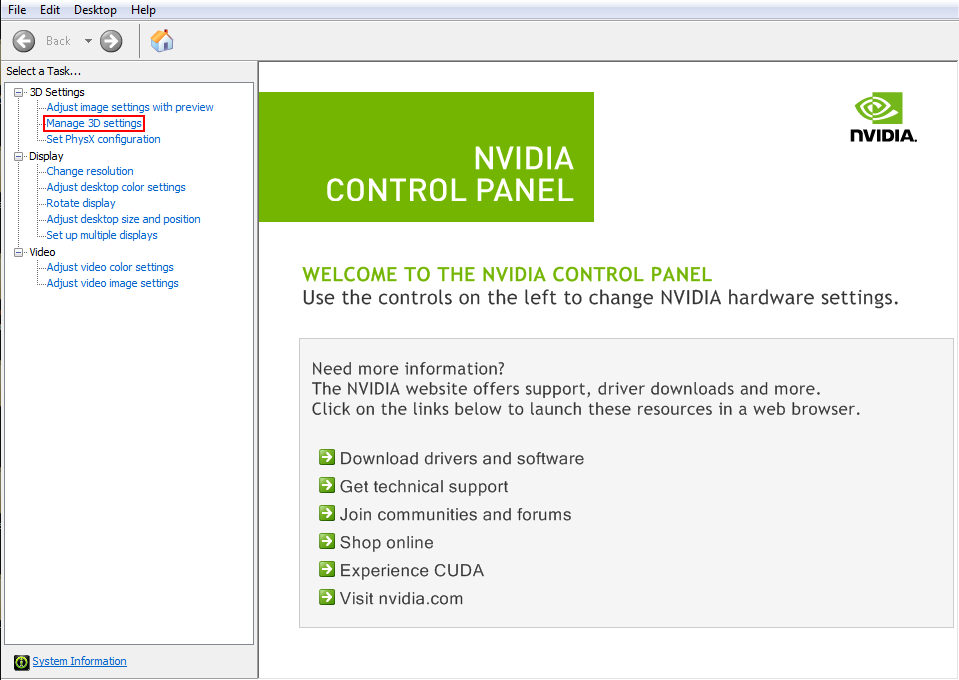
그래픽 설정을 변경하기 위해 NVIDIA는 제어판이라는 특수 앱을 제공합니다. 일반적으로 자동으로 설치됩니다. 따라서 이 제조업체의 그래픽 카드를 가지고 있다면 아마도 설치되어 있을 것입니다. 설치 여부를 확인하는 몇 가지 방법은 다음과 같습니다.
작업 표시줄의 시계 근처에 있는 제어판 아이콘을 찾으세요. "숨겨진 아이콘 표시" 메뉴에 있을 수도 있습니다.
시작 버튼과 검색 창을 사용하세요.
마우스 오른쪽 버튼을 클릭하여 바탕 화면 컨텍스트 메뉴를 엽니다. 검은색과 녹색으로 표시된 특정 아이콘을 찾으세요.
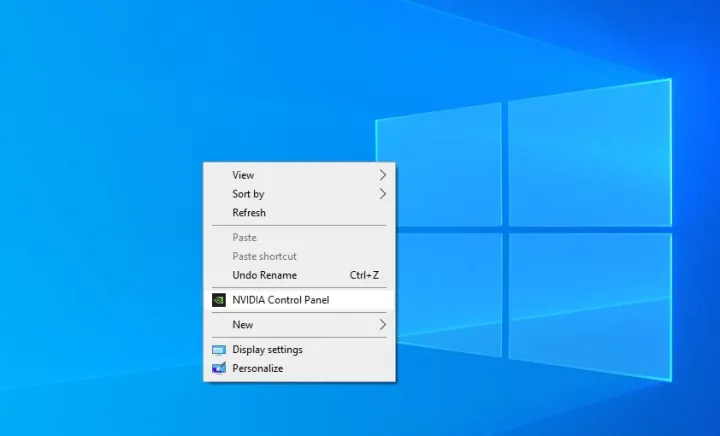
아니면 Microsoft Store 등을 통해 수동으로 설치하세요. 제어판을 찾거나 필요한 경우 설치한 후, CS2의 성능을 최적화하도록 비디오 설정을 조정하세요.
CS2에 가장 적합한 NVIDIA 그래픽 설정
CS2에 가장 적합한 설정은 사용자의 목표와 PC 사양에 따라 달라집니다. 이전 설정으로 최상의 성능을 구현하거나, 색상을 개선하거나, 해상도를 최대화하세요. 다음은 몇 가지 고려 사항입니다.
CS2에서 FPS를 향상시키는 NVIDIA 설정
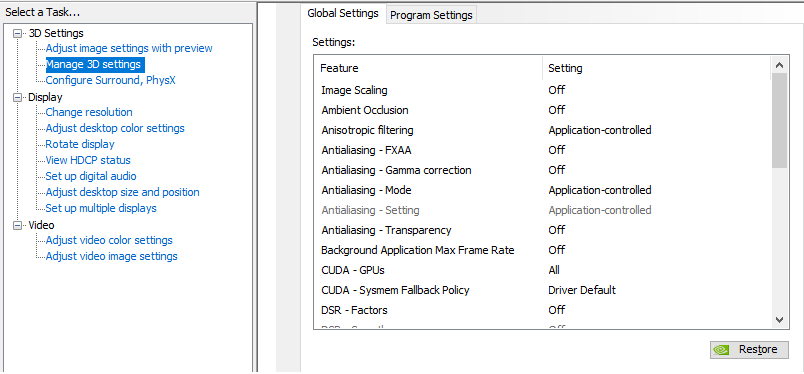
FPS를 향상시키려면 가능한 경우 최대 성능을 선택하세요. 예를 들어, 전원 관리 모드를 "최대 성능 우선"으로, 텍스처 필터링 모드를 "바이리니어"로, "텍스처 필터링 품질"을 "고성능"으로 설정하세요. 리소스를 많이 소모하는 다른 옵션도 꺼야 합니다.
앤티앨리어싱 - FXAA
앤티앨리어싱 - 투명도
수직 동기화
CS2용 NVIDIA 색상 설정
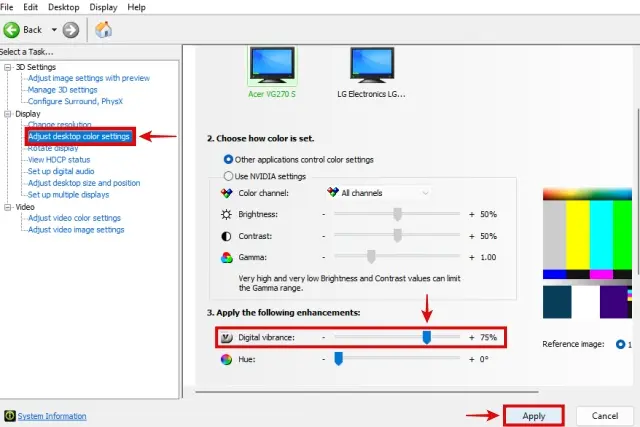
CS2로 전환하면서 게임 비주얼이 새로운 수준으로 끌어올려졌습니다. 다음을 수행하여 더욱 향상시킬 수 있습니다.
왼쪽 패널에서 “바탕 화면 색상 설정 조정”을 클릭합니다.
“디지털 생동감”을 이동합니다. 오른쪽 슬라이더를 클릭합니다.
“적용”을 클릭합니다.
또한 감마 및 밝기 매개변수를 실험해 볼 수도 있습니다.
제어판에는 각 게임의 전역 설정과 매개변수가 구분되어 있으므로 CS2 설정을 변경해도 다른 게임의 그래픽 및 성능에 영향을 미치지 않습니다.
저사양 PC를 위한 최고의 CS2 Nvidia 성능 설정
최적의 NVIDIA 설정 선택 오래된 PC는 또 다른 주제입니다. 이 경우 FPS를 극대화하고 FPS 저하, 지연 또는 정지를 방지하기 위해 불필요한 추가 기능을 모두 제거해야 합니다. 현재 CS2의 최소 요구 사항은 8GB RAM, 최소 1GB 비디오 메모리, 그리고 DirectX 11 지원입니다. 보시다시피 CS2를 실행하는 데 최신 PC가 필요하지는 않지만, 게임을 완벽하게 즐기는 데 도움이 되는 몇 가지 최적화가 있습니다.
조정해야 할 주요 설정은 "미리 보기로 이미지 설정 조정" 탭의 성능/품질 슬라이더입니다. 품질보다 성능을 우선시하려면 슬라이더를 옆으로 옮기세요.
"3D 설정 관리"에서 "앰비언트 오클루전"을 "끄기"로 설정하거나 "성능"을 선택하세요. 옵션입니다.
“이방성 필터링” - “끄기”.
“앤티앨리어싱 – 모드” - “끄기”.
“전원 관리 모드” - “최대 성능 선호”.
“텍스처 필터링 품질” - “고성능”.
마지막에 “적용”을 클릭하는 것을 잊지 마세요.
또한 CS2 자체 내의 고급 비디오 설정 탭으로 이동하여 필요한 조정을 수행하세요. 해상도와 디테일 수준을 낮추세요.
최고의 프로 NVIDIA 설정
프로 게이머의 CS2용 NVIDIA 설정은 일반적으로 그래픽 품질을 낮추는 대신 성능 향상에 중점을 둡니다. 각 프로 게이머는 자신의 플레이 스타일에 맞는 고유한 설정을 가지고 있습니다. 따라서 설정을 복사하는 것이 좋은 시작점이 될 수 있지만, 직접 설정을 조정하고 실험하여 자신에게 가장 적합한 설정을 찾아야 합니다. 많은 프로 선수들이 게임 및 모니터 설정을 중요하게 생각한다는 점도 주목할 만합니다. 따라서 프로 선수들의 옵션도 살펴보거나 프로 크로스헤어 코드를 확인해 보는 것이 좋습니다.
예를 들어, CS2의 donk 그래픽 설정에는 1280 x 960 해상도가 포함되어 있어 성능과 이미지 품질 간의 적절한 절충안으로 보입니다. 그는 4:3 종횡비에 확장 스케일링 모드, 밝기 110%, 화면 주사율 360Hz를 사용합니다. 이러한 설정 덕분에 그는 상대 플레이어를 즉시 감지하고 그들의 행동에 반응할 수 있습니다. S1mple NVIDIA 설정은 매우 유사해 보이지만, 유일한 차이점은 밝기를 100%로 설정하고 너무 높이지 않는다는 것입니다. 비교를 위해 NiKo의 비디오 설정을 살펴보겠습니다. 그는 더 큰 해상도(1600 x 1024)와 다른 종횡비(16:10)로 플레이하는 것을 선호하며, 밝기도 약간 낮게(95%) 설정합니다.
보시다시피, 프로 선수들마다 선호하는 설정이 다르며 시간이 지남에 따라 바뀔 수 있습니다. 이들은 성능 극대화에 집중하기 때문에, 자신의 설정에 맞는 최적의 매개변수를 찾기 위해 해당 옵션을 복사하는 것이 좋은 시작점이 될 수 있습니다. 최적의 버전을 찾은 후에는 CS2 실행 옵션에 저장하여 반복적으로 설정하지 않도록 합니다.
CS2는 NVIDIA에서 더 나을까요?
그래픽 카드 시장에서 NVIDIA의 주요 경쟁사는 AMD입니다. 두 칩의 아키텍처가 서로 다르기 때문에 동일한 기술 사양에서도 약간씩 다른 수준의 성능을 제공할 수 있습니다. 현재로서는 입력 지연 시간을 줄여주는 고급 기능인 NVIDIA Reflex를 지원하기 때문에 AMD가 더 선호됩니다. 비용을 절감하고 캐주얼 게임플레이에만 관심이 있다면 AMD 그래픽 카드로 충분할 수 있습니다. 하지만 최고의 성능을 원한다면 NVIDIA를 선택하세요. NVIDIA는 CS2를 더 잘 지원하고 프로 플레이어의 취향에 맞는 옵션을 제공합니다.






댓글 작성