
CS:GO/CS2 프로 설정 가이드
· 무기 정밀 조정
카운터 스트라이크: 글로벌 오펜시브(CS:GO)의 몰입도 높은 세계에 오신 것을 환영합니다. 정밀함과 순간적인 판단이 승패를 가르는 아슬아슬한 경계선입니다. 게임 경험을 향상시키기 위한 여정을 시작하면서, 프로 설정의 섬세한 영역을 탐구하는 것이 무엇보다 중요합니다.
· 구성의 기술: 기본을 넘어
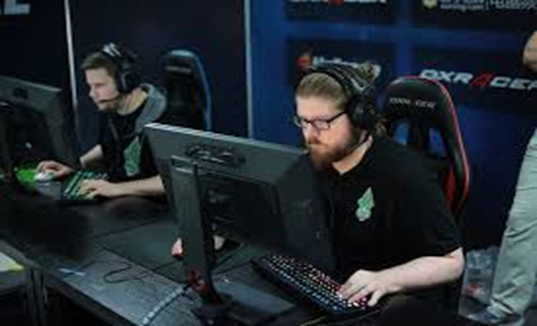
CS:GO를 마스터하려면 빠른 반사 신경과 전략적 사고 이상의 것이 필요합니다. 게임 내 설정을 자신의 플레이 스타일에 맞춰 세심하게 조정해야 합니다. 해상도와 조준선 설정부터 감도 조정까지 모든 요소가 정교하게 조정된 게임 설정에 기여합니다.
· 초당 프레임(FPS) 최적화
빠르게 전개되는 CS:GO의 세계에서 높고 안정적인 FPS는 원활한 게임 경험의 초석입니다. 이 가이드는 FPS 극대화 설정의 세부 사항을 안내하여 하드웨어의 성능을 최대한 활용하고 시각적으로 유연하고 반응성이 뛰어난 게임플레이 환경을 보장하도록 돕습니다.
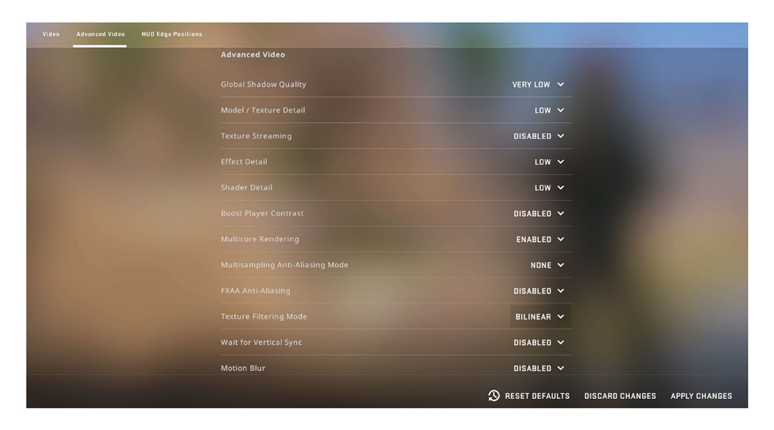
최상의 FPS 성능을 위해서는 대부분의 비디오 설정을 낮음 또는 비활성화로 설정하세요. 멀티코어 렌더링만 활성화하세요. 이 기능을 사용하면 PC가 여러 CPU 코어를 동시에 사용하여 더욱 부드럽고 빠른 게임 성능을 경험할 수 있습니다.
설정 > 비디오 > 고급 비디오로 이동하세요.
· 마우스 마스터리: 자신에게 맞는 최적의 위치 찾기
마우스는 전장에서 디지털로 확장된 장치이며, 완벽한 설정을 찾는 것이 큰 차이를 만들어낼 수 있습니다. 최고 플레이어들의 선호도를 살펴보고, DPI(인치당 도트 수), 감도, 그리고 조준 정확도와 전반적인 조작성에 영향을 미치는 기타 주요 요소들을 조명합니다.
CS:GO 게임플레이를 정의하는 픽셀과 정확도의 복잡한 조화 속에서 가장 중요한 규칙은 바로 마우스 가속을 끄는 것입니다.
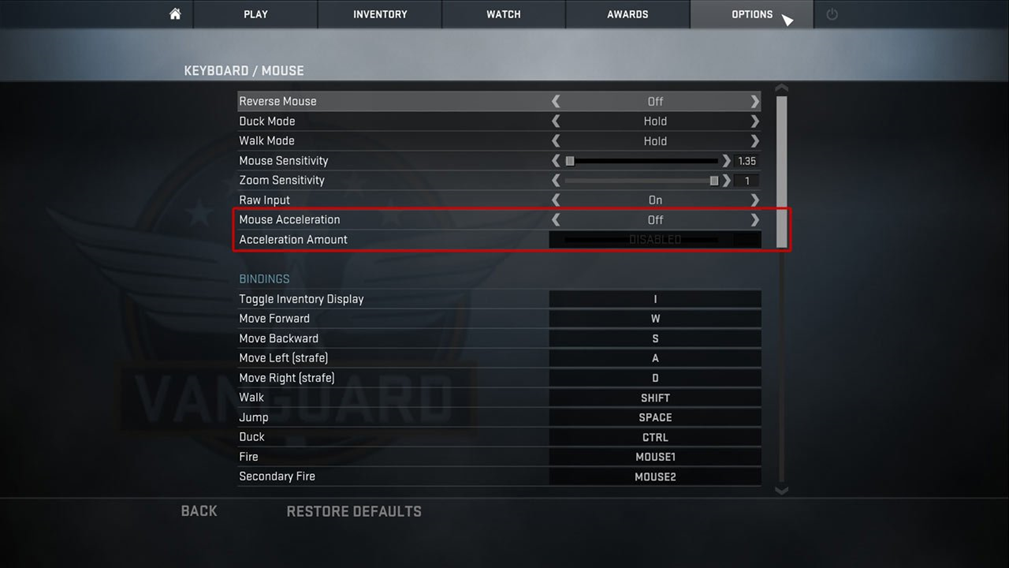
무엇보다도 "Raw Input" 설정이 항상 켜져 있는지 확인하십시오. 이는 단순한 선호도가 아니라 Windows 마우스 설정의 예측 불가능성을 방지하기 위한 보호 장치입니다. 원시 입력을 선택하면 Windows 마우스 구성에서 의도치 않게 변경된 내용이 게임 내 마우스 설정의 효율성을 저해하지 않도록 할 수 있습니다. 이는 세심하게 보정된 게임 설정이 그대로 유지되도록 보장하는 안전장치입니다.
명령줄을 능숙하게 다루는 것을 선호하는 분들을 위해 이러한 설정은 autoexec.cfg에서 찾을 수 있습니다. 게임 경험을 강화할 수 있는 다양한 콘솔 명령어를 살펴보겠습니다.
m_rawinput "1" | // 원시 입력 활성화 |
m_customaccel "0" | // 마우스 가속 비활성화 |
m_customaccel_exponent "0" | // 가속 양 무효화 |
m_mousespeed "0" | // Windows 마우스 가속 비활성화 |
m_mouseaccel1 "0" | // Windows 마우스 가속 초기 임계값 지우기(2배 이동) |
m_mouseaccel2 "0" | // Windows 마우스 가속 보조 임계값 제거(4배 이동) |
이러한 명령은 디지털 시그니처를 통해 정밀함은 단순한 목표가 아니라 확고한 기준이 됩니다. 이러한 설정을 구현하면 외부 요인의 변덕에 좌우되지 않고 자신의 의도를 반영하는 마우스 구성을 구축할 수 있습니다.
· 프로 플레이어 인사이트: 챔피언 스타일 분석
광활한 CS:GO 프로 플레이어의 바다에서 각 플레이어는 자신의 강점에 맞는 고유한 접근 방식과 설정을 보유하고 있습니다. 이 가이드는 세계적으로 유명한 선수들의 플레이 스타일을 심층적으로 분석하여, 표면적인 수준을 넘어 그들이 치열한 경쟁 속에서 내리는 미묘한 결정들을 이해하는 데 도움이 되는 통찰력을 제공합니다.
CS:GO/CS2에서 프로 설정의 중요성
CS:GO/CS2 프로 설정의 필요성에 대한 논쟁은 일부 사람들에게는 놀랍게 들릴 수 있지만, 진실은 이 설정이 제공하는 미묘한 이점에 있습니다. 프로 설정은 초당 추가 프레임, 즉 킬을 확보하는 데 결정적인 차이를 만들어낼 수 있는 미세한 순간을 제공합니다. 하지만 프로 선수들은 뛰어난 기량에도 불구하고 고유한 습관에 의해 형성되며, 그중 일부는 게임 역사에 깊이 뿌리내리고 있다는 점을 인지하는 것이 중요합니다.
화면 해상도를 예로 들어 보겠습니다. 겉보기에는 간단해 보이지만 약간의 차이가 있는 설정입니다. Full HD 모니터가 널리 보급되었지만 모든 플레이어가 기본 1920*1080 해상도를 고수하는 것은 아닙니다. 낮은 해상도는 장단점이 매우 많기 때문에 자신의 게임플레이 스타일에 가장 잘 맞는 설정을 선택하는 것이 중요합니다. 프로 플레이어의 설정은 탄탄한 기반이 되지만, 사용자 정의가 핵심입니다. 보편적인 설정을 면밀히 검토하고 적용하는 동시에, 고유성을 희생해서는 안 됩니다. 게임 무대에서 자신만의 개성을 표현하고, 설정에 개인적인 취향을 더하세요. 프로 선수들이 자신의 독특한 플레이스타일에 맞춰 설정을 조정하는 데 수많은 시간을 투자했던 것처럼 말입니다. 끊임없이 진화하는 CS:GO 설정 환경에서 마스터로 가는 길은 검증된 전략과 자신만의 고유한 게임 스타일을 신중하게 조합하는 것입니다. 광범위한 연구에 따르면 자신의 플레이스타일에 맞춰 게임 내 설정을 사용자 정의하면 긍정적인 결과를 얻을 수 있다는 사실이 꾸준히 입증되고 있습니다. 이는 그래픽과 오디오뿐만 아니라 CS:GO 출시 옵션에도 적용됩니다. CS:GO는 그냥 뛰어들어서 실력을 뽐낼 수 있는 게임이 아닙니다. 철저한 준비가 필요합니다. 바로 이 부분에서 CS:GO 프로 설정의 핵심이 발휘되어, 플레이어에게 게임 경험을 처음부터 최적화할 수 있는 방법을 제공합니다.
원활한 CS:GO 경험을 위해 다음 코드를 사용하여 실행 옵션을 구성하여 더 높은 프레임 속도와 성공적인 게임 환경을 확보해 보세요.
-high -tickrate 128 -console -refresh <여기에 프레임 속도 입력> +exec <여기에 파일 이름 입력> -fullscreen -nod3d9ex1 +mat_disable+fancy_blending 1 +fps max <여기에 fps 입력> +cl_forcepreload 1 +r_emulate_g -novid -nojoy -softparticlesdefaultoff |
최고의 CS:GO/CS2 프로 플레이어 설정: 그래픽 및 FPS 향상
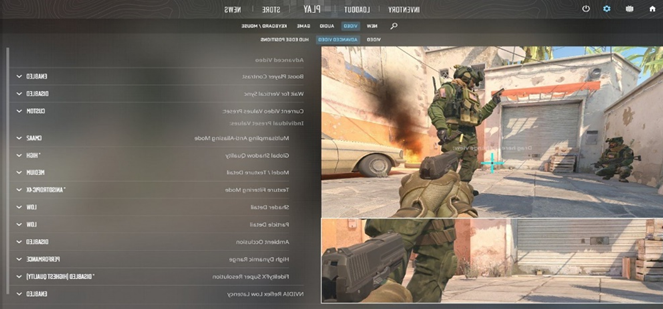
최적의 게임 시나리오에서 목표는 경쟁 우위를 확보하기 위해 가능한 한 많은 프레임을 렌더링하는 것입니다. 프레임 속도가 아주 조금만 향상되어도 엄청난 효과를 발휘할 수 있으며, 이는 상대에게 유리한 고비가 될 수 있는 마이크로초 단위의 이점을 제공합니다.
이러한 시각적 최적화 여정을 시작하려면 먼저 게임 내 디테일 옵션, 즉 셰이더 디테일, 효과 디테일, 전역 그림자 품질을 꼼꼼하게 검토해야 합니다. 최고의 프레임 속도를 얻으려면 이러한 설정을 '낮음'으로 설정해야 합니다. 이렇게 하면 더욱 원활한 게임 경험을 제공할 뿐만 아니라 서버에서의 가시성도 향상됩니다. 때로는 높은 시각적 품질로 인해 상대가 환경에 자연스럽게 섞이는 경우가 있는데, 이러한 낮은 디테일 설정을 통해 이러한 함정을 효과적으로 피할 수 있습니다.
앞으로 플레이어 대비 향상 및 멀티코어 렌더링이 '활성화됨'으로 설정되어 있는지 확인하세요. 하지만 단순한 미적 요소보다 부드러움을 우선시하는 게임플레이 경험을 만들려면 특정 옵션을 비활성화해야 합니다.
텍스처 스트리밍, FXAA 앤티앨리어싱, 수직 동기화 대기, 모션 블러, 트리플 모니터 모드, 사용자 우버 셰이더를 비활성화하세요. 모델 및 텍스처 디테일 설정은 최적화된 환경을 위해 '중간' 또는 '낮음'으로 설정하세요. 마지막으로 텍스처 필터링 모드를 '바이리니어'로 설정하세요.
이러한 시각적 및 운영 설정에 대한 전략적 접근 방식은 프레임 속도를 높일 뿐만 아니라 상대를 더 쉽게 식별할 수 있는 균형 잡힌 환경을 조성합니다. 이제 이러한 조정을 마치고 모든 것을 아우르는 게임 경험을 위해 CS:GO 프로 플레이어 설정 영역으로 원활하게 전환해 보겠습니다.
CS:GO Pro 실행 옵션 마스터하기
다음과 같은 개별 CS:GO Pro 실행 옵션을 사용하여 게임 경험의 잠재력을 끌어내세요.
+fps 최대 0: 제한 없는 FPS
FPS 제한을 제거하여 시스템을 새로운 차원으로 끌어올리세요. 하늘이 한계가 아니며, 게임 성능을 크게 향상시킵니다.
+r_emulate_g: OpenGL 에뮬레이션
Windows PC 사용자는 OpenGL 에뮬레이션을 활용하여 FPS를 높이고 전반적인 게임 유동성을 향상시킬 수 있습니다.
-softparticlesdefaultoff: 폭발 충격 감소
하드웨어에 미치는 폭발의 영향을 줄여 FPS를 높이고 더욱 원활한 게임플레이 경험을 보장합니다.
CS:GO/CS2 프로 설정에서 이러한 실행 옵션은 정밀 도구 역할을 하며, 각각 게임 실력을 극대화하는 데 기여합니다. 이제 이러한 통찰력을 바탕으로 CS:GO 프로 설정의 예술적 감각을 더욱 깊이 파고들어 게임 경험을 한 단계 더 높여 보겠습니다.
엘리트 프로 CS:GO 플레이어 구성 살펴보기
CS:GO 최고 선수들의 설정을 자세히 살펴보고, 그들의 설정을 분석하며, 깊이 생각하게 만드는 몇 가지 독특한 선택지를 살펴보겠습니다. 개인의 선호도가 가장 큰 영향을 미치는 마우스 반응성이나 키 바인딩과는 달리, 저희는 그들의 게임 경험을 정의하는 정확한 CS 포지션에 집중합니다.
s1mple 구성: 작은 그래픽의 달인
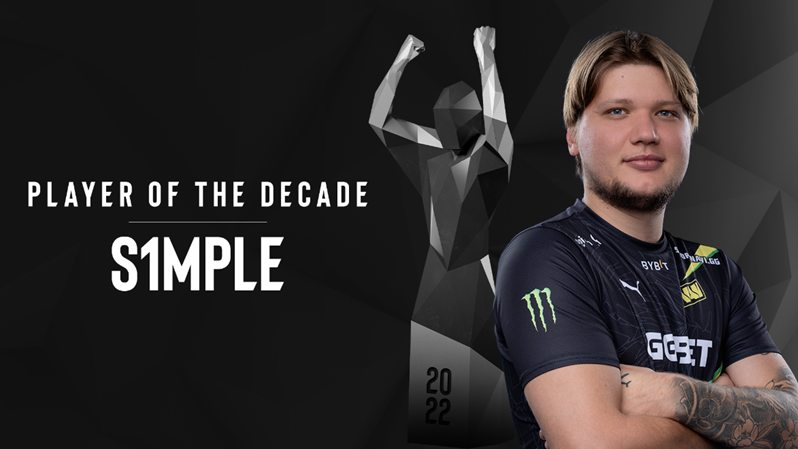
CS:GO의 모범적인 s1mple은 1280*960 해상도의 독특한 설정을 선택하여 이미지를 늘렸습니다. 주목할 점은 최소 그래픽 설정에 대한 그의 성향으로, 흥미로운 대비를 만들어냅니다. s1mple은 기본 뷰 모델을 유지하면서 화면 밝기를 130%로 높이는 반전을 더했습니다.
니코의 서약 오디세이: 1152*864 공개
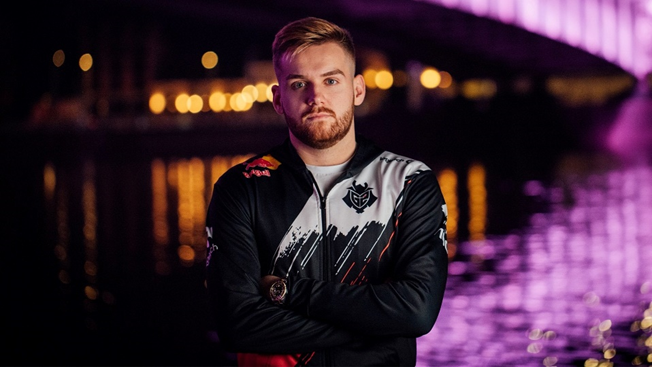
니코는 탁월함을 추구하며 1152*864 해상도와 4:3 화면비를 통해 덜 알려진 영역에 도전합니다. 그의 선택은 언뜻 보기에 평범해 보일 수 있지만, CS:GO 구성에서 그를 차별화하는 것은 바로 그 해상도입니다.
Twistzz의 독특한 셰이더 선택: 중간 전 세계 셰이더 표준
인텔 그랜드 슬램을 두 번이나 달성한 러셀은 다양한 설정에서 동년배 플레이어들과 비슷한 수준을 보입니다. 하지만 유쾌한 개성을 보여줍니다. 글로벌 셰이더 품질을 1 또는 0으로만 나누는 이분법적인 선택과는 달리, Twistzz는 과감하게 중간을 선택합니다. 흔치 않은 절충안입니다.
독특한 선택 속에서도 그는 잘 알려진 4:3 종횡비와 1280*960 해상도를 유지합니다. 전통과 개성의 조화로운 조화를 보여줍니다.
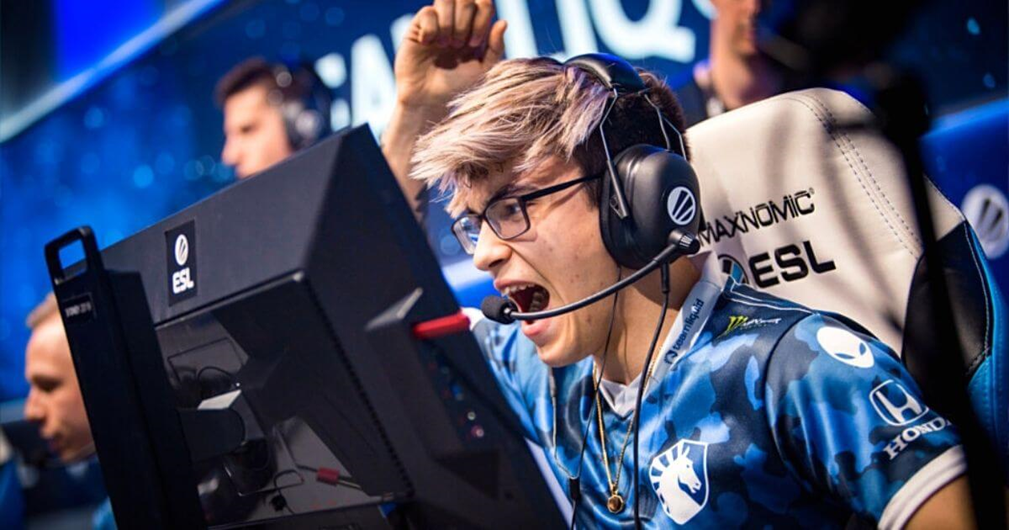
CS:GO/CS2 설정의 교향곡에서 각 플레이어의 설정은 고유한 음색을 지니며 프로 게임의 풍부한 색감을 더합니다. 이러한 선택들을 분석해 보면, 탁월함을 추구하는 과정에서도 개인의 취향과 혁신을 위한 여지는 있습니다.
최적의 CS:GO 프로 설정을 구성하는 여정을 시작할 때, 경쟁자들 사이에는 본질적으로 다양성이 존재한다는 점을 염두에 두십시오. 조준선, eDPI, 감도 수준, 그리고 경우에 따라 키 바인딩까지, 모든 것이 다채롭습니다. 각 참가자는 자신만의 고유한 영역을 개척합니다. 심지어 마우스와 키보드를 사용하는 미묘한 차이조차도 개성을 한층 더해줍니다.
2024년 CS:GO/CS2 프로 설정의 핵심을 제공했지만, 여정은 여기서 끝나지 않습니다. 단지 시작일 뿐입니다. 게임에 뛰어들어 여러 번의 테스트 매치를 진행하고 선택한 설정과의 호환성을 확인해 보세요.
앞으로 펼쳐질 여정은 광활하며, 자신의 게임플레이에 맞는 설정을 굳건히 하는 과정은 CS:GO의 역동적인 세계에서 성공을 거두는 데 매우 중요한 요소입니다. 이러한 개인 맞춤형 설정 과정에서 각각의 조정은 하나의 붓놀림이 되어, 당신만의 고유한 게임 정체성을 형성하는 데 기여합니다.






댓글 작성