
CS2의 1080x1080은 무엇입니까?
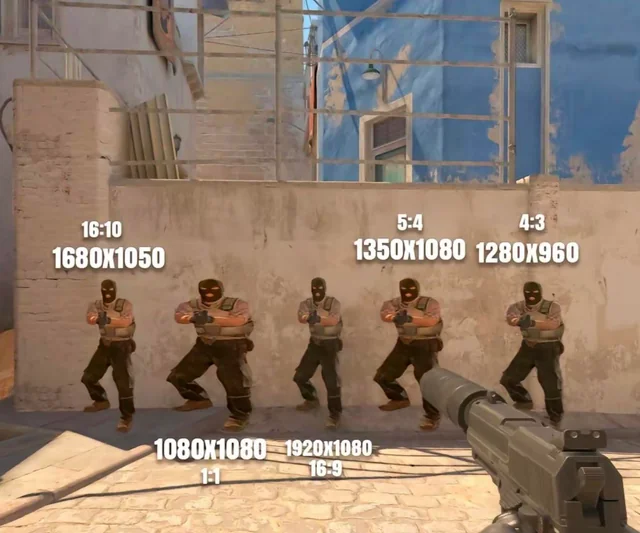
CS2 –에서 가장 좋은 1080x1080 해상도는 상대적입니다. 설정을 시작하기 전에 이미지에 실제로 어떤 일이 일어나고 있는지 이해해야 합니다.
1080x1080은 가로 세로 비율이 1:1인 정사각형 해상도입니다. 이 형식에 대한 표준은 없습니다. Windows나 CS2 자체에서는 즉시 사용할 수 있는 형식을 제공하지 않습니다. GPU 제조업체의 유틸리티를 통해 수동으로 생성해야 합니다.
표준 1920x1080과의 주요 차이점은 시야각(FOV)입니다. 표준 16:9 모니터에서는 수평 FOV가 더 넓어 – 더 많이 보입니다. 1080x1080에서는 FOV가 좁아집니다. 하지만 화면 중앙의 적 모델은 늘어나기 때문에 더 크고 수평으로 "두꺼워" – 보입니다. 십자선을 엄격하게 중앙에 유지하고 마우스를 가장자리로 거의 움직이지 않는 플레이어의 경우 이 방법이 더 편할 수 있습니다.
또 다른 지점은 – GPU 부하입니다. 프레임당 픽셀 수가 적으면 = 그래픽 카드 작업이 적고 FPS가 높아집니다. 약한 하드웨어에서는 이는 게임의 부드러움에 눈에 띄게 영향을 미칠 수 있습니다.
CS2에서 1080x1080을 다운로드하고 재생하는 방법
CS2에서 1080x1080을 얻는 방법을 알아내기 전에 먼저 그래픽 드라이버에서 해상도 자체를 – 만들어야 합니다. 기본적으로 게임 설정에는 없으므로 거기서 보는 것은 의미가 없습니다.
1단계 – 사용자 정의 해상도 만들기
NVIDIA의 경우:
다음 단계로 이동하기 전에 NVIDIA settings –에서 DSR(Dynamic Super Resolution)이 비활성화되어 있는지 확인하세요. 이로 인해 사용자 정의 해상도 생성이 차단되는 경우가 있습니다.
과정은 다음과 같습니다. NVIDIA 제어판 열기 → 디스플레이 섹션 → 해상도 변경 → 사용자 정의 버튼 → 확인 "디스플레이에서 노출되지 않는 해상도 활성화" → "사용자 정의 해상도 만들기" 가로 1080을 입력하고 1080 수직으로 설정한 다음 테스트를 누르세요. – 화면이 검은색으로 바뀌지 않으면 – 해상도가 목록에 표시됩니다.
생성을 위한 전체 매개변수 목록:
가로 픽셀: 1080.
수직 픽셀: 1080.
새로 고침 빈도: 모니터와 일치합니다(60/144/240Hz).
타이밍 모드: GTF 또는 CVT.
생성 후 Test –를 누르면 모니터가 3초 동안 전환됩니다. 이미지가 – 나타나면 확인하세요. 검은색 화면이 나타나면 – 다른 타이밍 모드나 새로 고침 빈도를 사용해 보세요.
AMD의 경우:
CS2에서 AMD로 1080x1080을 만드는 방법은 AMD Adrenalin을 통해 해결됩니다. 소프트웨어를 엽니다. → Alt+R 누르기 → 오른쪽 상단 기어 아이콘 → 디스플레이 탭 → 사용자 정의 해상도 섹션 → 만들기. 1080x1080을 입력하고 저장하고 적용하세요.
2단계 – 게임 구성
이제 게임 내에서 직접 CS2에서 1080x1080을 재생하는 방법에 대해 알아보겠습니다.
드라이버에서 해상도를 생성한 후 CS2 → 설정 → 비디오를 실행합니다. 종횡비 섹션에서 16:10 또는 4:3을 선택합니다(늘이기 선호도에 따라 다름). 해상도 목록에서 1080x1080을 찾아서 선택하세요. 화면 모드 – 전체화면.
목록에 해상도가 나타나지 않으면 – 게임을 다시 시작하세요. 때때로 CS2은 다시 시작하지 않고 새로운 해상도를 선택하지 않습니다.
3단계 – 실행 옵션
게임이 시작될 때마다 해상도를 재설정하는 경우 실행 매개변수 – 백업 옵션을 통해 CS2에서 1080x1080을 설정하는 방법:
-w 1080 -h 1080
Steam에 추가 → CS2 마우스 오른쪽 버튼 클릭 → 속성 → 실행 옵션. 이 명령은 게임이 필요한 해상도로 실행되도록 강제합니다.
CS2의 1080x1080에 대한 최상의 설정
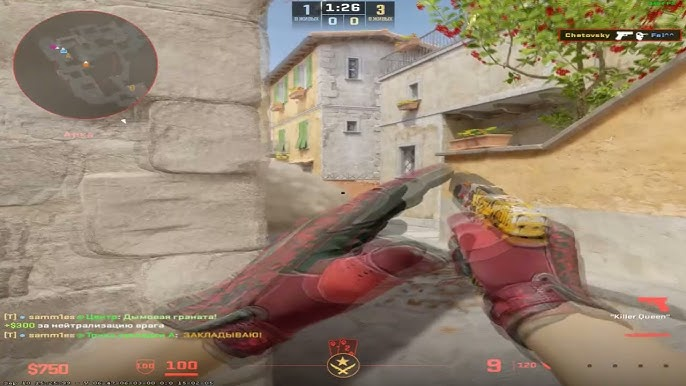
CS2에서 최고의 1080x1080 설정은 마법의 숫자가 아닙니다. 편안함과 성능을 목표로 하는 것 사이의 균형입니다. 다음은 1080x1080으로 전환할 때 실제로 조정할 가치가 있는 설정입니다.
각 매개변수는 특정 항목에 영향을 미칩니다. 다른 사람의 구성을 복사하는 것보다 논리를 이해하는 것이 더 좋습니다.
제도법:
매개변수 | 추천 |
텍스처 품질 | 높은 |
셰이더 디테일 | 높은 |
그림자 | 낮은 |
멀티코어 렌더링 | 활성화됨 |
FXAA / MSAA | 장애를 입히다 |
수직동기화 | 장애를 입히다 |
1080x1080에서는 GPU가 더 적은 픽셀로 작동하므로 FPS 손실 없이 텍스처와 셰이더를 푸시할 수 있습니다. 그림자는 최소한으로 두는 것이 좋습니다 – 시각적 이점은 거의 없지만 리소스를 눈에 띄게 소모합니다.
십자선:
CS2 주제에서 1080x1080에 가장 적합한 십자선이 활발하게 논의됩니다. 늘어난 이미지로 인해 원형 십자선이 수평으로 늘어져 – 왜곡되어 보일 수 있습니다. 이것이 바로 1080x1080의 대부분의 플레이어가 간격이 없는 도트 또는 작은 크로스 스타일을 선호하는 이유입니다.
인기 있는 변종은 대략 다음과 같습니다.
스타일: 4(클래식 정적).
크기: 1-2.
두께: 0.5-1.
색상: 녹색 또는 노란색 – 늘어난 이미지에서 잘 대비됩니다.
간격: -2 또는 -3(십자선이 촘촘함).
해상도를 변경한 후에는 워크숍이나 교육에 참여하여 십자선이 구체적으로 어떻게 보이는지 확인하는 것이 좋습니다. – 이는 사람마다 조금씩 다릅니다.
뷰모델:
CS2에서 1080x1080에 가장 적합한 뷰 모델은 개인적인 취향이지만 뉘앙스가 있습니다. 1:1 화면 비율에서 손에 들고 있는 무기는 수평으로 약간 "펼쳐집니다". 따라서 뷰모델은 십자선을 가리지 않도록 중앙에서 오른쪽으로 더 멀리 이동해야 합니다.
콘솔을 통한 작업 값:
viewmodel_offset_x 2.5
viewmodel_offset_y 2
viewmodel_offset_z -2
viewmodel_fov 68
감광도:
CS2 –에서 1080x1080에 대한 최고의 감도는 마우스 DPI가 변경되지 않기 때문에 기술적으로 다른 해상도와 동일하게 유지됩니다. 하지만 압축된 FOV으로 인해 수평 이동이 약간 더 빠르게 느껴집니다. 해상도 변경 후 마우스가 "날아다니는" – 것처럼 느껴진다면 게임 내 감도를 3~5% 정도 낮출 수 있습니다.
CS2에서 1080x1080의 일반적인 문제
비표준 해상도는 비표준 문제를 의미합니다. 대부분은 해결할 수 있지만 무엇을 해야 할지 알아야 합니다.
CS2의 1080x1080 검은색 화면
시작 시 검은 화면이 나타나는 것이 가장 일반적인 불만 사항입니다. 가능한 원인: 모니터가 생성된 해상도를 지원하지 않거나, NVIDIA에서 DSR이 활성화되었거나, 게임이 필요한 모드로 전환할 수 없습니다.
해결 방법:
먼저 – 시작 옵션 -windowed -w 1920 -h 1080에 추가합니다. 이렇게 하면 기본 해상도의 창 모드에서 CS2이 시작됩니다. 게임 내에서 설정을 통해 1080x1080으로 전환할 수 있습니다.
두 번째 – NVIDIA 제어판 → 바탕 화면 크기 및 위치 조정 → 전체 화면을 선택합니다. 이렇게 하면 검은색 막대가 제거되고 모니터가 신호를 올바르게 받아들이는 데 도움이 됩니다.
세 번째 –는 다양한 타이밍 매개변수(GTF 대신 CVT 또는 그 반대)를 사용하여 사용자 정의 해상도를 다시 만듭니다.
CS2의 1080x1080 검정색 막대
스케일링이 잘못 설정되면 측면에 검은색 막대가 나타납니다.
NVIDIA 설정에서: 바탕 화면 크기 및 위치 조정 섹션 → 전체 화면 선택 → 확인 "배율 모드 재정의" → 적용
AMD의 경우: Adrenalin → 디스플레이 → GPU 스케일링 → → 스케일링 모드 활성화 "전체 패널."
CS2에서는 1080x1080이 작동하지 않습니다.
해상도가 목록에서 사라지거나 적용되지 않는 경우 – 그래픽 드라이버가 업데이트되고 사용자 정의 설정이 재설정되었을 가능성이 높습니다. NVIDIA 제어판 또는 AMD Adrenalin에서 해상도를 다시 생성하세요.
프로들은 CS2에서 1080x1080을 플레이하나요?
프로 선수들이 사용하는 비표준 해상도에 대한 공식 Valve 데이터는 없습니다. 따라서 전문가들 사이에서 1080x1080 인기에 대한 결론은 공식 소스가 아닌 타사 트래커를 통해서만 나올 수 있습니다.
상위 600명의 전문 CS2 플레이어 중 그림은 대략 다음과 같습니다.
해결 | 플레이어 공유 | 예 |
1280x960 | ~45% | 니코, s1mple, b1t |
1024x768 | ~16% | 장치, sh1ro, FalleN |
1920x1080 | ~10% | ZywOo, ropz, jabbi |
1152x864 | ~8% | 크산타레스, 브레체 |
1280x1024 | ~5% | 다양한 플레이어 |
널리 사용되는 모든 전문 해상도는 4:3 확장 또는 기본 16:9입니다. CS2에서 1080x1080을 사용하는 전문가가 있나요? 단 하나도 아닙니다. 그 이유는 간단합니다. 1:1 화면 비율은 위치 지정과 주변 시야가 중요한 전문가 수준에서 너무 불편한 FOV를 제공하기 때문입니다.
경쟁 상황에서 CS2에서 1080x1080을 사용하는 방법은 전문적인 관행에 의해 뒷받침되지 않는 순전히 개인적인 결정입니다. 전문가의 의견을 듣고 싶다면 – 1280x960 확장 또는 1440x1080을 선택하는 것이 좋습니다.
CS2에서는 1080x1080이 좋은가요?
이 결의안 자체는 나쁘지도 좋지도 않습니다. 특정 플레이어의 특정 문제를 해결하는 것뿐입니다. 장점과 단점을 분석해 보겠습니다.
1080x1080의 장점은 매우 많으며 매우 현실적입니다. 주요 내용:
FPS가 많아지고 – 픽셀이 적어지면 GPU의 부담이 눈에 띄게 줄어듭니다.
중앙에 더 넓은 적 모델이 – 마우스를 가장자리로 쓸지 않는 사람들을 위해 조준하기가 더 쉽습니다.
화면 중앙의 더 큰 HUD.
기본 1080p보다 시스템 로드가 적습니다.
그러나 한계도 존재하며 일부는 심각합니다. 여기 있습니다:
FOV가 좁아지면 – 측면이 덜 보입니다.
영구적인 수정 없이 지속적인 레이더 버그가 발생했습니다.
시작할 때마다 검은색 화면 문제가 발생할 수 있습니다.
전문 커뮤니티의 지원이 없습니다.
일부 모니터는 1:1 신호를 받아들이지 않습니다.
주요 목표가 약한 하드웨어에서 FPS를 압박하는 것이고 십자선을 중앙에 유지하는 것이 더 편안하다면 – 1080x1080을 시도해 보는 것이 좋습니다. 특히 모니터가 어려움 없이 이 해상도를 지원한다면 더욱 그렇습니다.
기본 해상도를 떠날 특별한 이유가 없는 대부분의 플레이어의 경우 1920x1080을 고수하거나 클래식 – 1280x960 stretched을 사용하는 것이 좋습니다. 이는 명확한 장점이 있고 기술적 해결 방법이 없는 입증된 옵션입니다.
skins 및 inventory –에 대해 더 자세히 알아보고 싶다면 CS2 skins catalog on Skin.Land을 확인하세요. 설정은 설정이지만 좋은 skin도 취소되지 않았습니다.
– 테스트부터 시작한 후 결정하세요
CS2의 1080x1080은 만병통치약이나 속임수가 아닙니다. 특정 플레이 스타일에 적합한 틈새 도구입니다. 완전히 전념하기 전에 한 시간 동안 연습하거나 deathmatch – 조준 느낌을 솔직하게 비교해 보는 것이 좋습니다. 차이가 눈에 띄고 긍정적이라면 – 시도해 보세요. 그렇지 않다면 – 단지 이를 위해 매 세션마다 레이더 버그를 처리하는 데 신경쓰지 마세요.






댓글 작성