
Czym jest net graph w CS2?
Net Graph to narzędzie wyświetlane na ekranie w CS2, które pokazuje na żywo dane dotyczące częstotliwości klatek (FPS), pingu i statusu sieci. Włączając Net Graph, gracze mogą monitorować jakość swojego połączenia i optymalizować ustawienia dla płynniejszej rozgrywki.
Jednak w CS2 nie ma już komendy net_graph. Valve usunęło możliwość korzystania z wielu komend konsoli, w tym z tej. Ale w CS2 są pewne alternatywy, takie jak bezpośrednie analogi net_graph z CS2.
Jak włączyć i zobaczyć net graph w CS2?
Po pierwsze, aby używać jakichkolwiek komend konsoli, musisz włączyć konsolę.
Włącz konsolę: Otwórz Ustawienia - Gra - Włącz Konsolę Dewelopera (Wciśnij „Tak”).
Otwórz Konsolę: Naciśnij ~ na klawiaturze, aby ją otworzyć (lub inny przypisany przycisk).

Ponieważ w CS2 nie ma już net_graph, możesz użyć następnej komendy, aby zobaczyć swój FPS:
cl_showfps 1 - pokazuje twój fps pod radarem.
cl_showfps 2 - pokazuje fps; klatki 60, 240 i 1000.
cl_showfps 3 - pokazuje ms serwera; 60, 240 i 100 ticków serwera. Dowiedz się o tick rate w naszym przewodniku.
cl_showfps 4 - pokazuje średni fps, średni czas klatki w ms oraz średni czas serwera w ms.
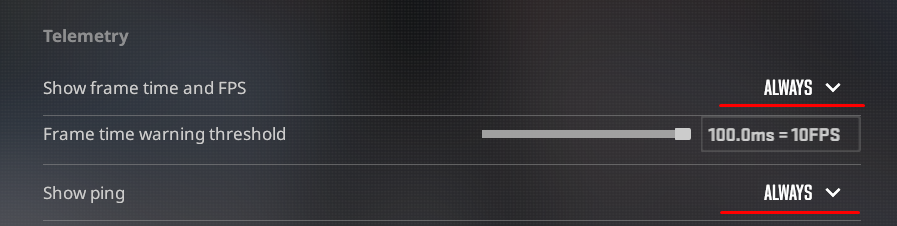
Jest jeszcze inny analog net graph w CS2. Te ustawienia pozwalają wyświetlić twój ping i fps w CS2:
Otwórz Ustawienia - Gra - Telemetria
Ustaw “Tak” na “Pokaż czas klatki i FPS” oraz “Pokaż ping”.
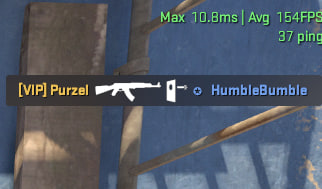
Gra pokaże te parametry w górnym prawym rogu twojego ekranu:
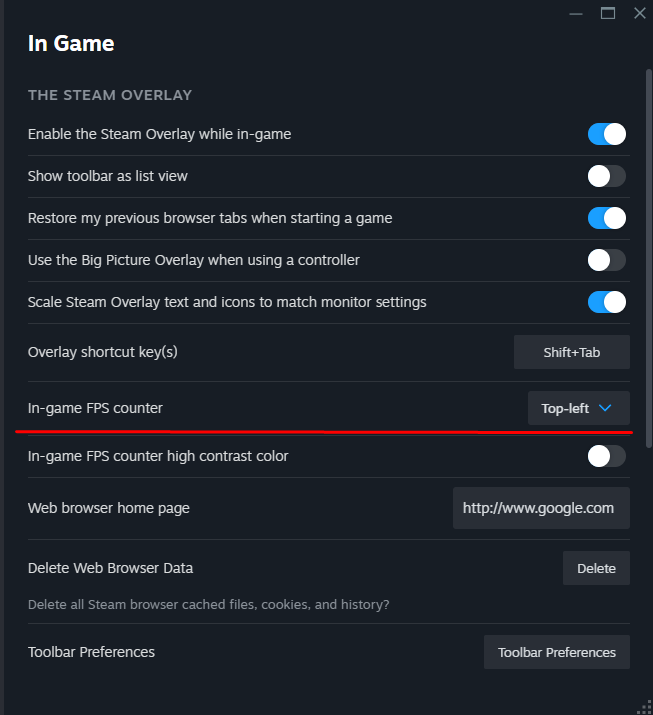
Alternatywnie, możesz włączyć licznik FPS przez Steam:
Otwórz Steam.
Kliknij na ikonę Steam w lewym górnym rogu i wybierz Ustawienia.
Przejdź do zakładki W grze.
Aktywuj licznik FPS w grze.
Jak wyłączyć net graph w CS2
Jeśli używasz komendy “cl_showfps”, aby ją wyłączyć, musisz ustawić wartość na “0”. Wygląda to jak „cl_showfps 0”.
W przypadku ustawień Telemetrii należy wybrać „Nigdy” przed „Pokaż czas framowania i FPS” oraz „Pokaż ping”.
Jeśli sprawdzasz FPS poprzez Steam, ponownie otwórz ustawienia, naciśnij „W grze” i wybierz „Nie” przed „Licznik FPS w grze”.
Co zrobić, jeśli net graph CS2 nie działa?
Nie ma już komendy net_graph w CS2, więc nie możesz jej użyć. Jeśli nie możesz otworzyć konsoli, sprawdź, czy jest włączona w ustawieniach. Jeśli tak, ustaw klawisz do otwierania konsoli. Domyślnie przypisane jest do przycisku „~”.
Jak czytać net graph CS2
Te polecenia i narzędzia pomogą Ci zrozumieć, ile masz FPS i jaki masz ping podczas meczów CS2.
FPS (klatki na sekundę): Mierzy wydajność gry.
Ping (opóźnienie): Pokazuje opóźnienie między twoim komputerem a serwerem gry.
Utrata pakietów: Wskazuje utracone pakiety danych, które mogą powodować opóźnienia.
W przypadku FPS, wyższa wartość jest lepsza, ponieważ poprawia rozgrywkę. Odwrotnie jest z pingiem - niższa wartość oznacza mniejsze opóźnienia między serwerem a twoim komputerem. To samo dotyczy utraty pakietów. Domyślnie powinno wynosić 0 %, ale jeśli masz problemy z połączeniem internetowym, twoja utrata pakietów będzie wynosić co najmniej 10 %.







psycko
Merci :)
Z komentarzem