
Jak uzyskać link inspect w CS2
Wygenerowanie łącza inspect to pierwszy krok do zobaczenia prawdziwego wyglądu skiny w silniku Counter-Strike 2. Niezależnie od tego, czy przedmiot znajduje się na Twoim inventory, na rynku Steam, czy na profilu innej osoby, proces jest prosty.
Najczęstszym sposobem sprawdzenia float i zużycia skóry przed zakupem jest skorzystanie z Rynku Steam:
Przejdź do listy przedmiotu, który chcesz zobaczyć.
Znajdź przycisk "Inspect w grze...".
Kliknij ten przycisk prawym przyciskiem myszy.
Wybierz "Kopiuj adres łącza." Ten adres URL jest Twoim "Inspect łączem."
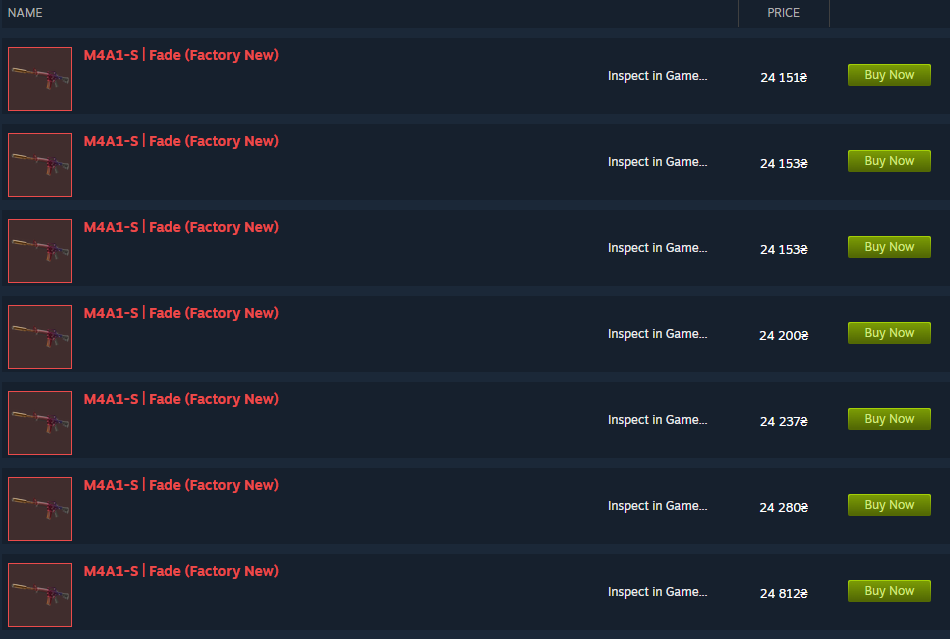
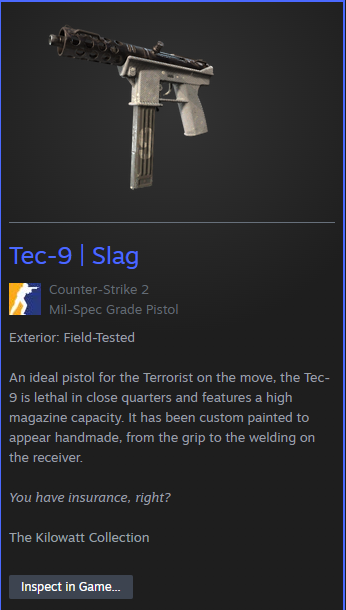
Możesz to zrobić nawet z własnego inventory. Powinieneś wykonać kolejne kroki:
Otwórz swój profil Steam lub zakładkę CS2 Inventory w grze.
Kliknij prawym przyciskiem myszy element, który chcesz udostępnić, lub inspect.
Wybierz "Inspect w grze."
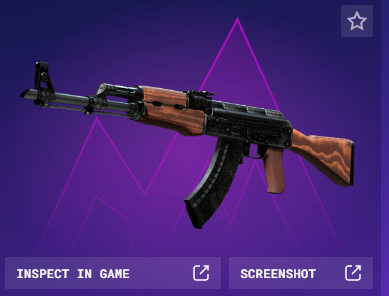
Jeśli kupujesz skiny na naszej stronie internetowej, Skin.Land, w grze" znajduje się również przycisk "Inspect.
Jak inspect CS2 skiny w grze?
Jest to standardowy sposób przeglądania przedmiotu aktualnie wystawionego na rynku Steam lub znajdującego się w inventory.
Przejdź do Rynku Steam lub inventory gracza i znajdź skina.
Następnie skopiuj link, klikając prawym przyciskiem myszy przycisk "Inspect w grze..." i wybierz "Kopiuj adres łącza."
Uruchom grę. Wklejenie tego linku do przeglądarki (Chrome, Safari itp.) spowoduje wyświetlenie monitu.
Potwierdź, kliknij "Otwórz Steam" w wyskakującym okienku. Gra automatycznie wyświetli interfejs użytkownika inspect, umożliwiając obrócenie broni i sprawdzenie zużycia (float) oraz stickers.
Jeśli chcesz usprawnić obsługę bez przeskakiwania między zakładkami Steam, Skin.Land oferuje wbudowaną funkcję inspection dla każdego przedmiotu w swoim katalogu.
Bezpośredni dostęp przez przeglądarkę: Podczas przeglądania rynku na Skin.Land każda skin ma dedykowany przycisk "Inspect".
Widok jednym kliknięciem: Kliknięcie tego przycisku generuje niezbędny kod i komunikuje się bezpośrednio z klientem Steam, aby natychmiast otworzyć skina w grze.
Sprawdź przed zakupem: Jest to szczególnie przydatne do sprawdzania "Phase" patterns na Doppler nożych lub specyficznego zużycia patterns na Case Hardened skórkach przed podjęciem decyzji o trade.
Dlaczego nie mogę inspect CS2 skinów w grze?
Oto najczęstsze powody, dla których możesz mieć problemy. Zacznijmy od wyłączenia nakładki Steam. To jest winowajca numer jeden. Aby funkcja "Inspect w grze" mogła zostać uruchomiona w przeglądarce lub witrynie innej firmy, takiej jak Skin.Land, nakładka Steam musi być aktywna. Aby to naprawić, przejdź do Ustawień Steam > W grze i upewnij się, że "Włącz nakładkę Steam podczas gry" jest włączona.
Chociaż Steam zwykle uruchamia grę po kliknięciu łącza inspect, może się to nie udać, jeśli: gra wciąż się aktualizuje lub CS2 jest w "hung".
Czasami problem nie leży po Twojej stronie. Jeśli Koordynator Steam nie działa lub jest pod dużym obciążeniem (co jest częste podczas dużych turniejów lub nowych wydań Operacji), łącza inspect mogą przekroczyć limit czasu lub nie wczytać danych skiny. Sprawdź witrynę taką jak SteamStat.us, aby sprawdzić, czy CS2 Usługi są "Normalne."







Z komentarzem